

Pentru a modifica locația unui blocnotes OneNote partajat, trebuie să creați un blocnotes nou în locația nouă și să mutați conținutul blocnotesului vechi în acesta, așa cum este descris mai jos. Apoi puteți partaja noua locație cu toată lumea care are încă nevoie de acces la conținutul său.
Sfat
Luați în considerare mutarea blocnotesurilor numai în perioadele când vă așteptați ca activitatea de editare partajată să fie la minimum. De preferat, faceți backup tuturor fișierelor înainte de a face modificări semnificative la activități extrem de importante.
Pregătiți blocnotesul pentru locația nouă
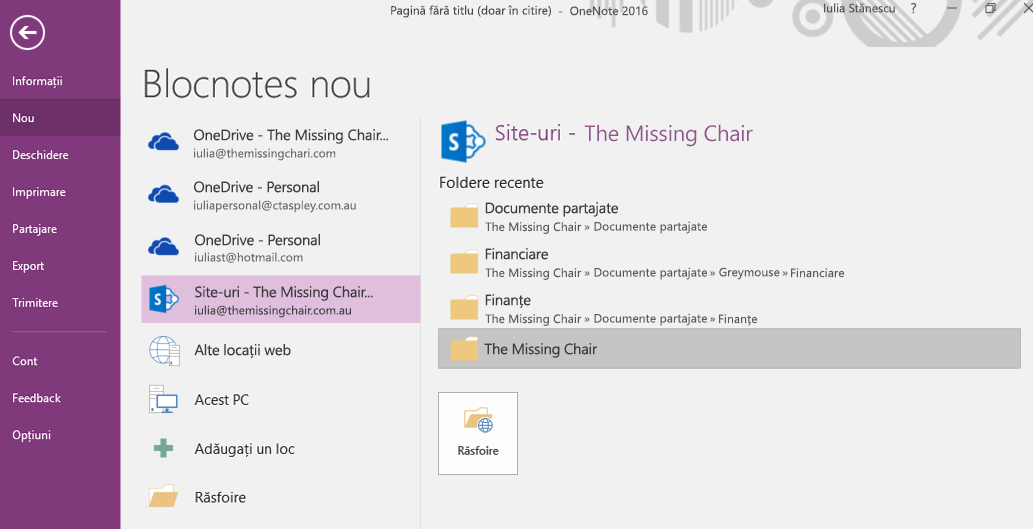
- În OneNote, selectați Fișier>Nou și identificați locația folderului nou din OneDrive sau SharePoint, unde va fi mutat în curând conținutul blocnotesului pre-existent.
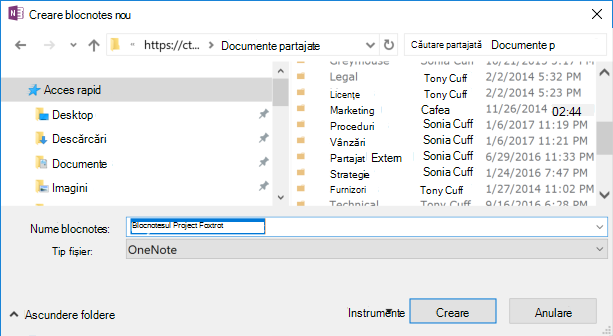
- Introduceți un nume pentru blocnotesul nou și selectați Creare.
- După ce alegeți Creare, vi se poate solicita să partajați noua locație și/sau să invitați alte persoane la noul blocnotes. Rețineți că persoanele care primesc invitația nu vor vedea conținutul vechi în locația nouă până când nu finalizați pașii următori pentru a muta conținutul.
Mutarea conținutului în noul blocnotes
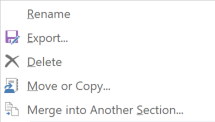
- În blocnotesul pre-existent, faceți clic dreapta pe o filă de secțiune și alegeți Mutare sau Copiere.
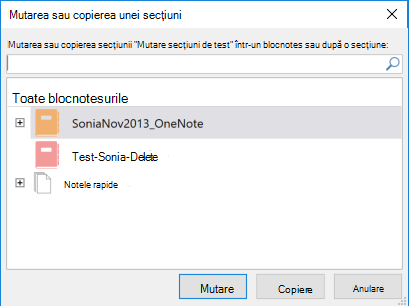
- În lista de blocnotesuri, selectați blocnotesul nou (pe care l-ați creat recent), apoi selectați Mutare.
- Repetați acțiunea de mutare pentru toate secțiunile care trebuie să intre în blocnotesul nou.
- Apăsați Shift+F9 pe tastatură pentru a sincroniza manual toate blocnotesurile
- Așteptați un timp pentru finalizarea sincronizării.
Notă
Dacă utilizați un dispozitiv tactil fără o tastatură externă, utilizați vizualizarea stării Sincronizare blocnotes partajat pentru a iniția o sincronizare. Aflați mai multe despre starea de sincronizare aici.
Notificarea altor persoane despre noua locație a blocnotesului
OneNote nu actualizează/notifică noua locație pentru cei care accesează blocnotesul anterior. Îi puteți notifica în oricare dintre următoarele moduri.
- În blocnotesul inițial, creați o secțiune nouă cu o pagină care conține un link la noul blocnotes, sfătuind cititorii să-l deschidă. Pentru a crea linkul pentru noua locație, consultați Obținerea unui link de partajare.
- Trimiteți un e-mail cu invitație la partajare din blocnotesul nou. Aflați aici cum.
Notă
Când sunteți sigur că toată lumea accesează blocnotesul din locația nouă, puteți șterge definitiv blocnotesul vechi. Aflați mai multe aici.