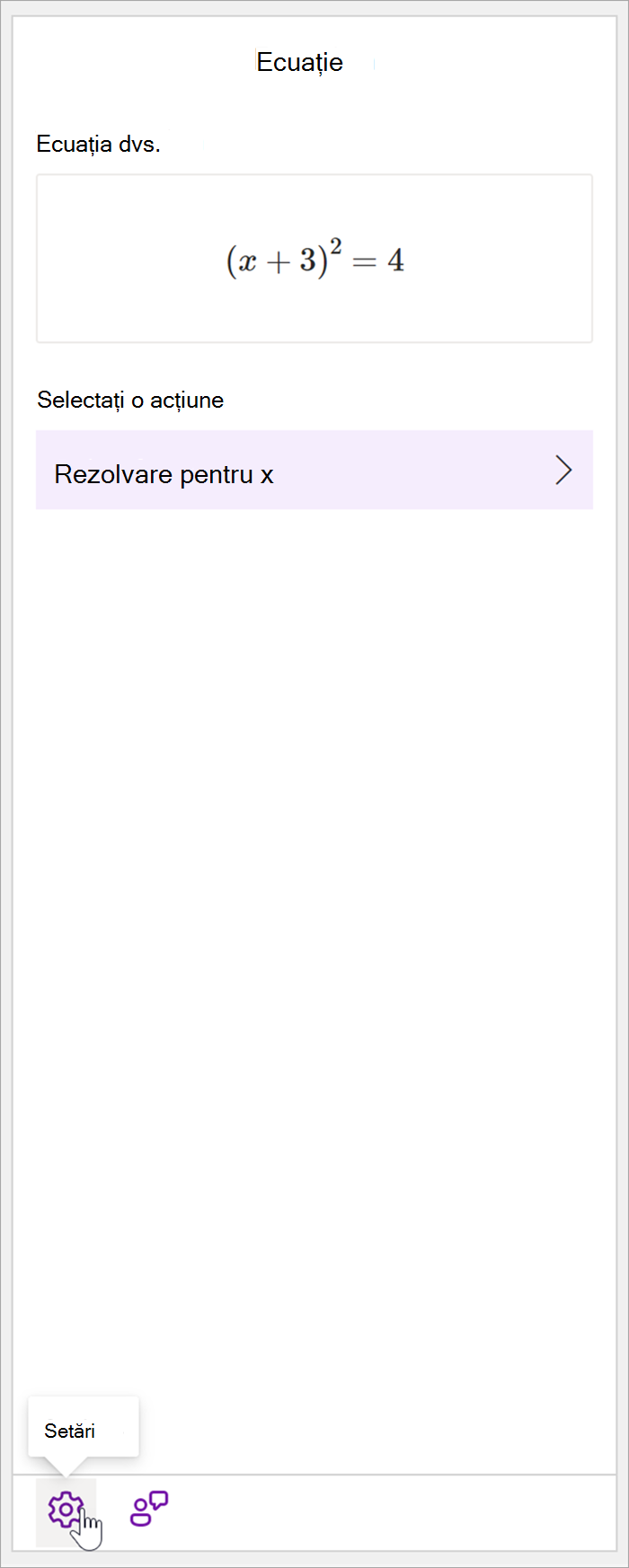
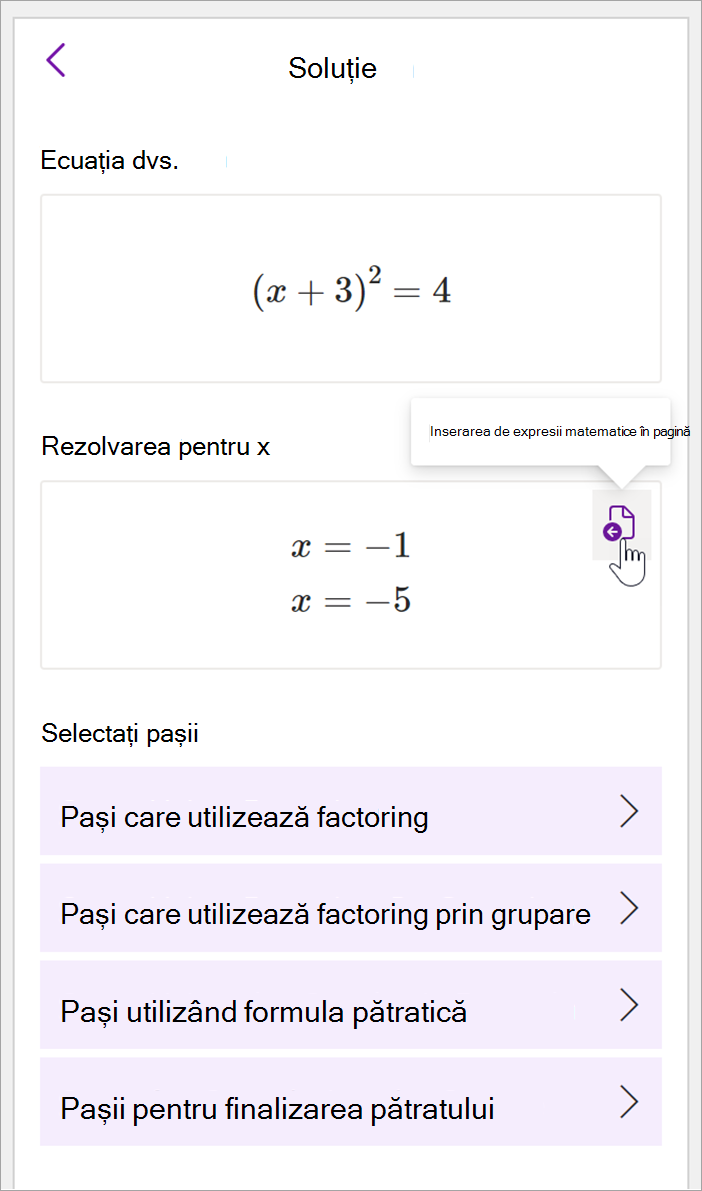
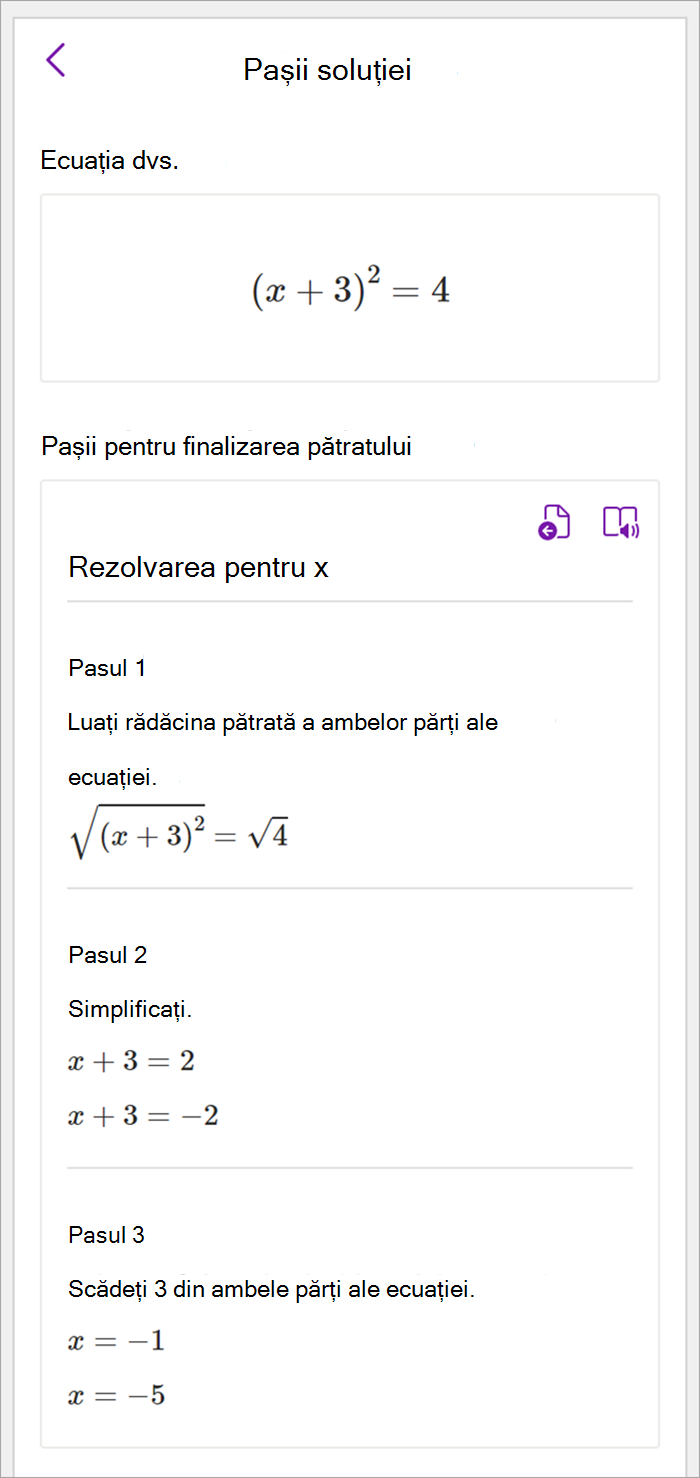
Scrieți sau tastați orice problemă de matematică, iar Asistentul de matematică din OneNote o poate rezolva pentru dvs., ajutându-vă să găsiți rapid soluția sau afișând instrucțiuni pas cu pas care vă ajută să aflați cum să ajungeți singur la rezolvare. După rezolvarea ecuației, există mai multe opțiuni pentru a continua explorarea învățării matematicii cu Asistentul de matematică.
Notă
Această caracteristică este disponibilă doar dacă aveți un abonament Microsoft 365 pentru întreprinderi sau educație.
Pasul 1: Introduceți ecuația
În fila Desenare , scrieți sau tastați ecuația. Utilizați instrumentul Selecție cu lasou pentru a desena un cerc în jurul ecuației.
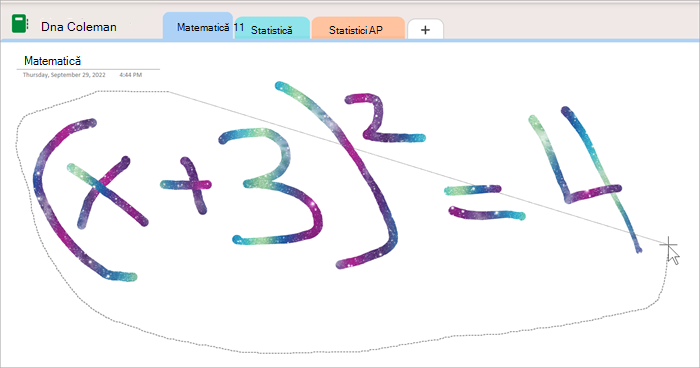
În continuare, din fila Desenare , selectați Matematică. Se va deschide panoul Asistent de matematică.
Aflați mai multe:
Pasul 2: Rezolvați ecuația
Pe baza ecuației, vor fi furnizate opțiuni pentru acțiuni. Selectați acțiunea dorită.
Ecuația și soluția se vor afișa în panoul Matematică.
Sfat
Selectați Inserare expresii matematice în pagină pentru a transfera rezultatele pe pagina OneNote la care lucrați.
Aflați mai multe: Verificați fila Ecuații acceptate de pe această pagină.
Pasul 3: Învățați de la Asistentul Cerneală în expresie matematică
Pentru a afla cum a rezolvat OneNote problema, selectați metoda pe care doriți să o cunoașteți din opțiunile furnizate.
- Pașii pentru diverse metode sunt furnizați pe baza ecuației.
:::coloană-end::: :::row-end:::
Pasul 1: Introduceți ecuația
În fila Desenare , scrieți sau tastați ecuația. Utilizați instrumentul Selecție cu lasou pentru a desena un cerc în jurul ecuației. Apoi selectați Matematică. Se va deschide panoul Asistent de matematică.
Aflați mai multe:Creați-vă ecuația utilizând cerneală sau text.
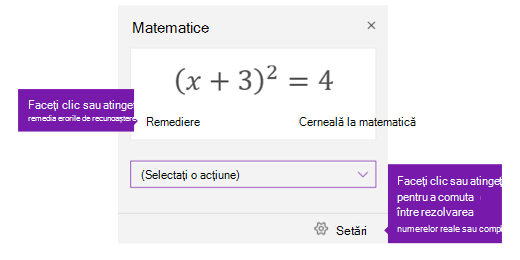
Pasul 2: Rezolvați ecuația
Pentru a rezolva ecuația curentă, efectuați oricare dintre următoarele:
Atingeți sau faceți clic pe caseta Selectați o acțiune , apoi alegeți acțiunea pe care doriți să o efectueze Asistentul de matematică. Opțiunile disponibile în acest meniu vertical depind de ecuația selectată.
Aflați mai multe: consultați fila Ecuații acceptate de pe această pagină.
Examinați soluția afișată de OneNote sub acțiunea pe care ați selectat-o. În exemplul de mai jos, opțiunea selectată Rezolvare pentru x afișează soluția.
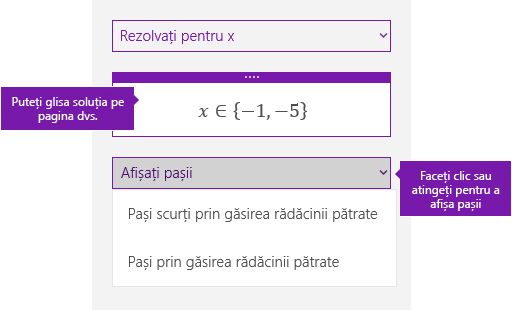
- Pentru a afla cum a rezolvat OneNote problema, puteți să faceți clic sau să atingeți Afișarea pașilor, apoi să selectați detaliile pe care doriți să le vizualizați. Opțiunile disponibile în acest meniu vertical depind de ecuația selectată.
- Pentru a asculta pașii soluției citiți cu voce tare, selectați pictograma Immersive Reader
 pentru a o lansa din OneNote.
-
Generați un test practic pentru a exersa în continuare acest tip de ecuație.
Avertisment
Generați un test practic nu este disponibil în prezent, deoarece lucrăm pentru a optimiza experiența. Capacitatea de a genera teste practice va reveni mai târziu în acest an.
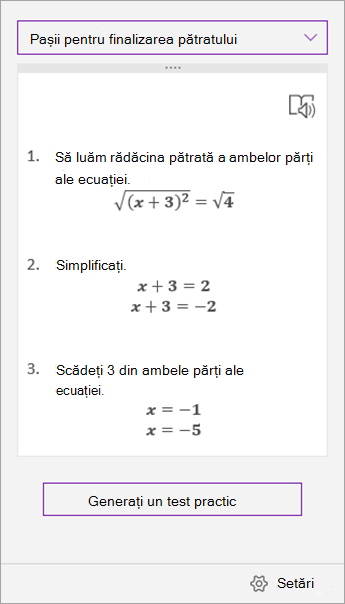
Sfat
Puteți glisa pașii soluției în orice loc de pe pagină.
Pasul 1: Introduceți ecuația
În fila Desenare , scrieți sau tastați ecuația. Utilizați instrumentul Selecție cu lasou pentru a desena un cerc în jurul ecuației. Apoi selectați Matematică. Se va deschide panoul Asistent de matematică.
Aflați mai multe:Creați-vă ecuația utilizând cerneală sau text.
Pasul 2: Rezolvați ecuația
Pentru a rezolva ecuația curentă, efectuați oricare dintre următoarele:
Atingeți sau faceți clic pe caseta Selectați o acțiune , apoi alegeți acțiunea pe care doriți să o efectueze Asistentul de matematică. Opțiunile disponibile în acest meniu vertical depind de ecuația selectată.
Aflați mai multe: consultați fila Ecuații acceptate de pe această pagină.
Examinați soluția afișată de OneNote sub acțiunea pe care ați selectat-o. În exemplul de mai jos, opțiunea selectată Rezolvare pentru x afișează soluția.
- Pentru a afla cum a rezolvat OneNote problema, puteți să faceți clic sau să atingeți Afișarea pașilor, apoi să selectați detaliile pe care doriți să le vizualizați. Opțiunile disponibile în acest meniu vertical depind de ecuația selectată.
- Pentru a asculta pașii soluției citiți cu voce tare, selectați pictograma Immersive Reader pentru a o lansa din OneNote.
-
Generați un test practic pentru a exersa în continuare acest tip de ecuație.
Avertisment
Generați un test practic nu este disponibil în prezent, deoarece lucrăm pentru a optimiza experiența. Capacitatea de a genera teste practice va reveni mai târziu în acest an.
Sfat
Puteți glisa pașii soluției în orice loc de pe pagină.
Pasul 1: Introduceți ecuația
În fila Desenare , scrieți sau tastați ecuația. Utilizați instrumentul Selecție cu lasou pentru a desena un cerc în jurul ecuației.
În continuare, din fila Desenare , selectați Matematică. Se va deschide panoul Asistent de matematică.
Aflați mai multe:
Pasul 2: Rezolvați ecuația
Pe baza ecuației, vor fi furnizate opțiuni pentru acțiuni. Selectați acțiunea dorită.
Ecuația și soluția se vor afișa în panoul Matematică.
Sfat
Selectați Inserare expresii matematice în pagină pentru a transfera rezultatele pe pagina OneNote la care lucrați.
Aflați mai multe: Verificați fila Ecuații acceptate de pe această pagină.
Pasul 3: Învățați de la Asistentul Cerneală în expresie matematică
Pentru a afla cum a rezolvat OneNote problema, selectați metoda pe care doriți să o cunoașteți din opțiunile furnizate.
- Pașii pentru diverse metode sunt furnizați pe baza ecuației.
:::coloană-end::: :::row-end:::
Tipuri de probleme acceptate de Asistentul Cerneală în expresie matematică
Atunci când utilizați Asistentul de matematică în OneNote, veți observa că lista verticală Selectați o acțiune de sub ecuație se schimbă în funcție de ecuația selectată. Iată câteva dintre tipurile de probleme acceptate, în funcție de ecuația pe care încercați să o rezolvați.
|
Matrice |
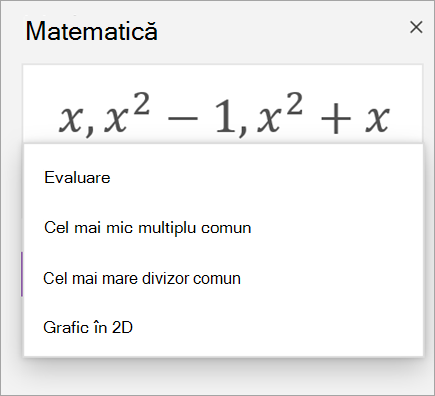
Pentru o listă de numere reale, sunt acceptate toate cele de mai jos.
- Evaluare
- Sortare
- Medie
- Mediană
- Mod
- Sum
- Produs
- Cel mai mare divizor comun
- Cel mai mic multiplu comun
- Varianță
- Deviere standard
- Minima
- Maxima
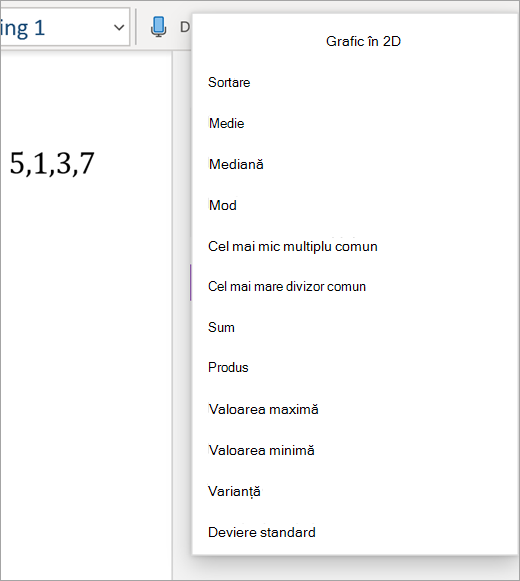
Pentru polinoame, acțiunile acceptate sunt cel mai mare divizor comun și cel mai mic multiplu comun. De asemenea, puteți alege să reprezentați grafic în 2D pentru a vizualiza graficele tuturor funcțiilor.
|
|
Expresii |
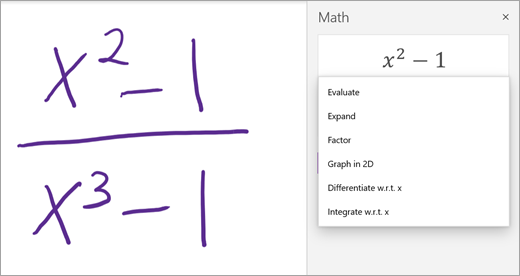
Pentru orice expresie, acțiunile disponibile sunt:
- Evaluare
- Verificare
- Extindeți (dacă este cazul)
- Factor (dacă este cazul)
- Grafic în 2D (disponibil doar dacă există o variabilă)
- Diferențiere (disponibilă doar dacă există o variabilă)
- Integrare (disponibilă doar dacă există o variabilă)
|
|
Ecuații și inegalități |
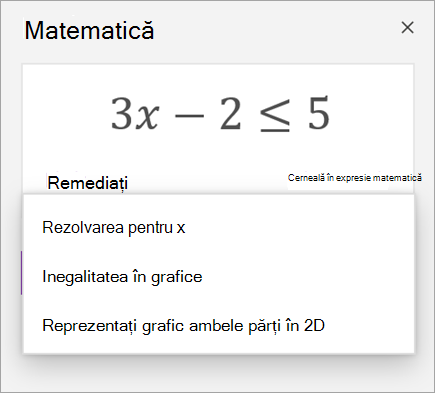
Pentru ecuații și inegalități, sunt disponibile următoarele acțiuni:
- Rezolvați pentru {variabila dvs.}
- Reprezentați grafic ambele părți în 2D — fiecare dintre laturile egalității sau inegalității este reprezentată grafic ca o funcție separată.
- Graph in 2D — Un grafic al ecuațiilor sau al soluțiilor de inegalitate
- Inegalitate grafic — Marchează zona de soluție din grafic
|
|
Sisteme |
Este important să aveți un număr egal de ecuații și variabile, pentru a vă asigura că sunt disponibile funcțiile corecte. Sistemele pot fi scrise în două moduri diferite:
- Unul sub altul, cu sau fără o acoladă mare în fața lor
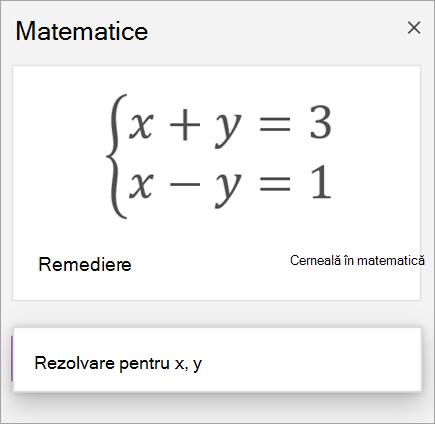
- Într-un rând împărțit prin virgulă
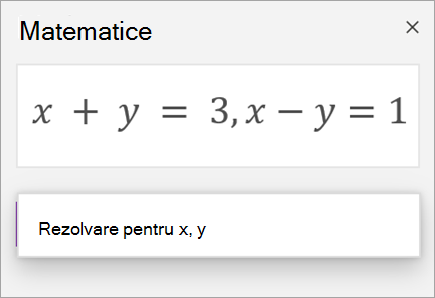
|
|
Derivate și integrale |
Derivatele pot fi scrise cu d/dx înaintea funcției sau cu un marcaj prim.
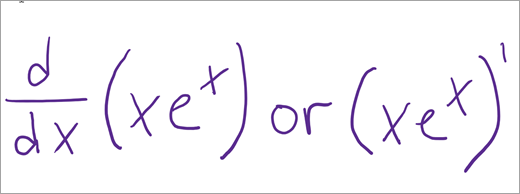
Acțiunile disponibile pentru derivate și integrale sunt:
- Evaluare
- Grafic în 2D
- Diferențiere
- Integrare (numai pentru instrumente derivate)
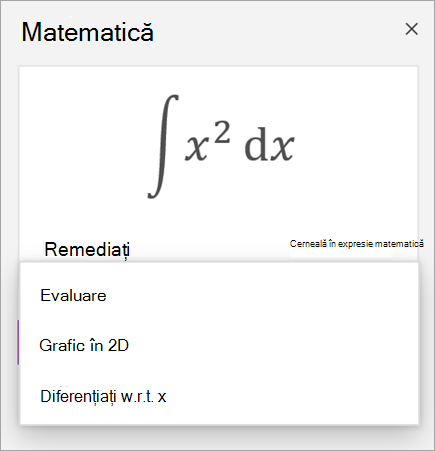
|
|
Matrice |
Matricele pot fi scrise cu paranteze drepte sau rotunde. Următoarele acțiuni sunt acceptate pentru matrice:
- Evaluare
- Calcularea determinantului
- Inversare matrice
- Calcularea trasării
- Transpose Matrix
- Dimensiune matrice
- Matrice Reducere
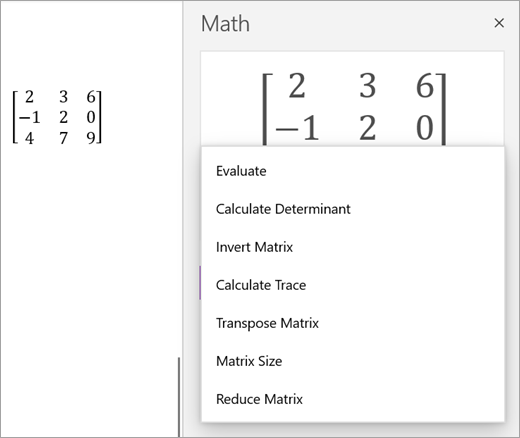
Ecuațiile matriceale nu sunt acceptate în prezent. |
|
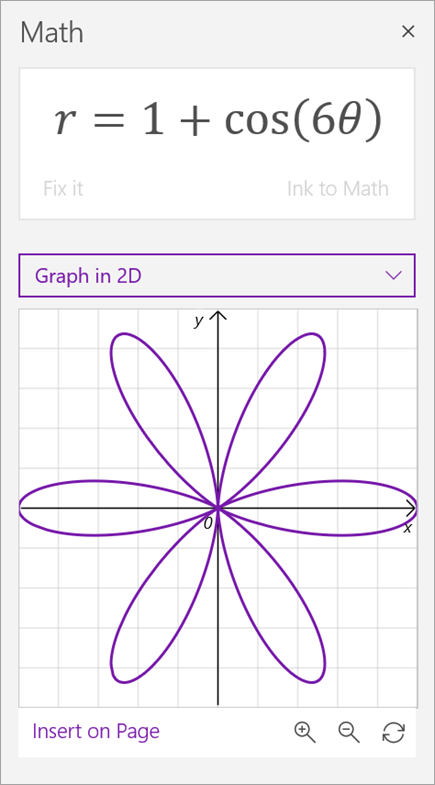
Grafică în coordonate polare |
Pentru a reprezenta grafic o funcție în coordonate polare, r trebuie să fie exprimat ca o funcție de theta.
|
|
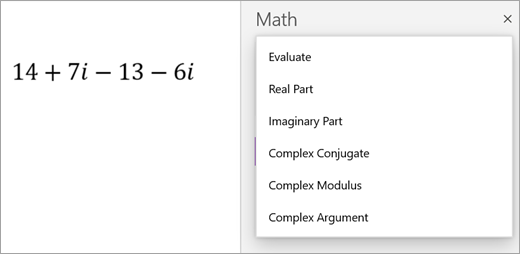
Modul complex |
Notă: Selectați Setări pentru a comuta între numere reale și numere complexe.
Pentru expresii complexe și numere care conțin unitatea imaginară i, sunt disponibile următoarele acțiuni.
- Evaluare
- Parte reală
- Imagine Part
- Conjugat
- Modul
- Argument
- Diferențiere (doar dacă există o variabilă)
- Integrare (doar dacă există o variabilă)
|
Aflați mai multe
Crearea unui test de matematică în Microsoft Forms
Generați un test practic de matematică cu Asistentul Cerneală în expresie matematică din OneNote
Rezolvarea ecuațiilor matematice cu Asistentul Cerneală în expresie matematică din OneNote