
Vizualizare focalizată pe creion
Vizualizarea focalizată pe creion vă permite să creați cu creionul fără distragerea atenției. Vizualizarea este livrată cu o bară de instrumente Creion care include toate instrumentele dvs. preferate particularizate pentru creion. Acum vă puteți concentra pe luarea de notițe în timpul unei prelegeri sau a unei sesiuni de brainstorming – gata cu distragerea atenției!
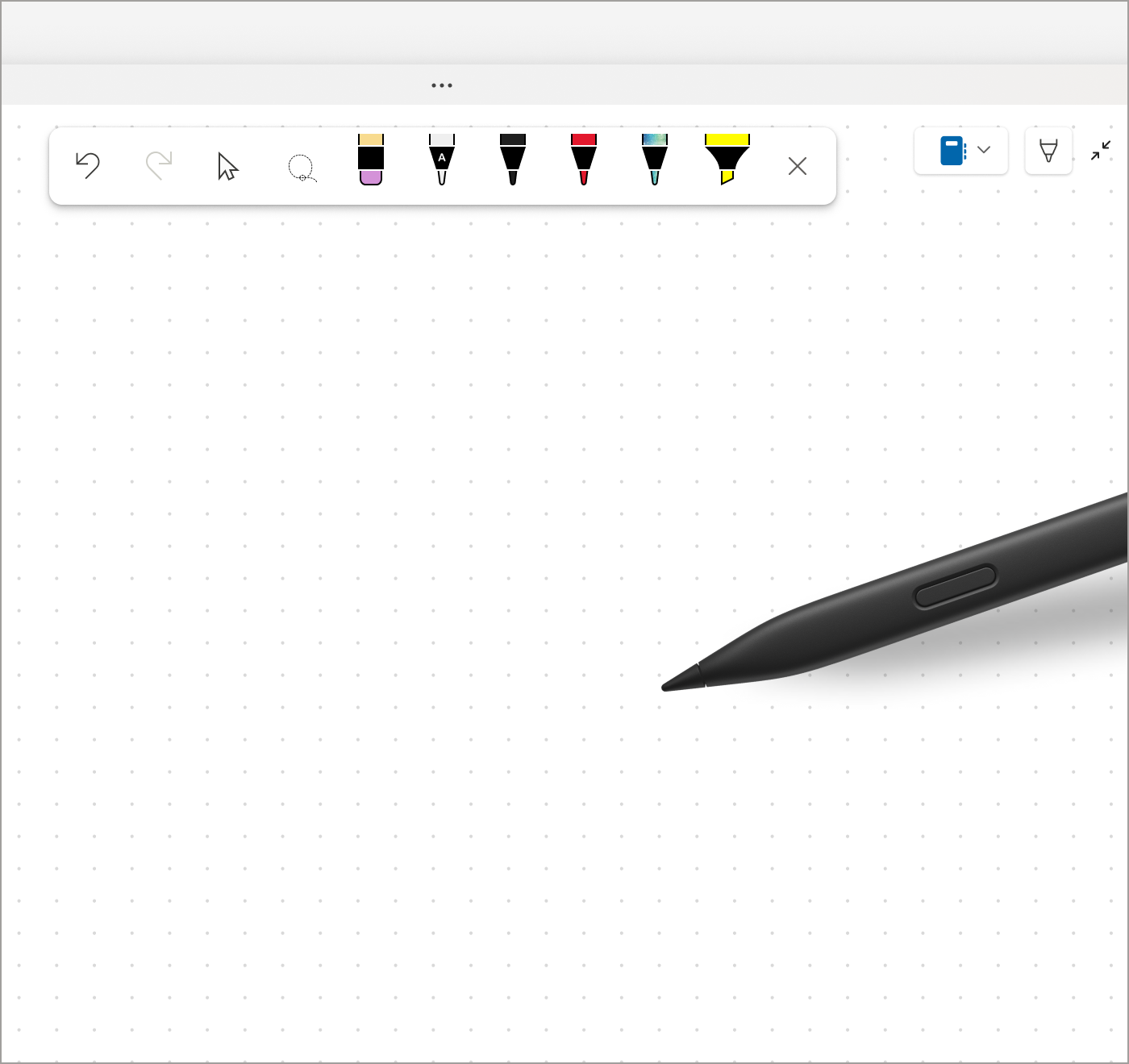
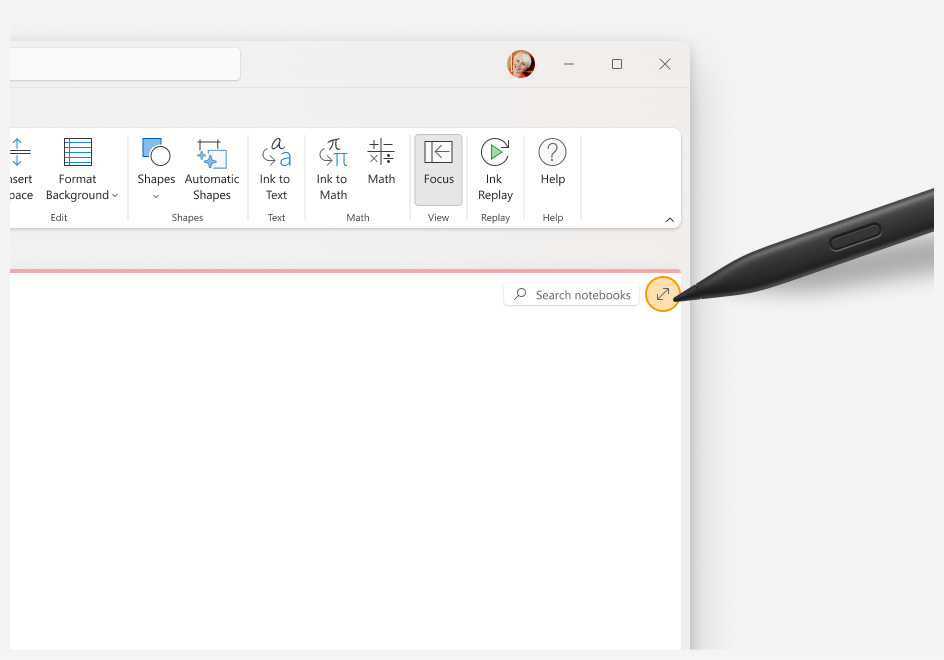
Pentru a lansa vizualizarea focalizată pe creion, faceți clic pe Desenare>vizualizare pagină completă sau pe pictograma de extindere .
Dacă aveți un creion Surface care se detașează de la dispozitiv, OneNote va comuta automat la această vizualizare atunci când creionul este detașat. Prima dată când faceți acest lucru, veți vedea un ecran care prezintă vizualizarea focalizată pe creion.
Sfat
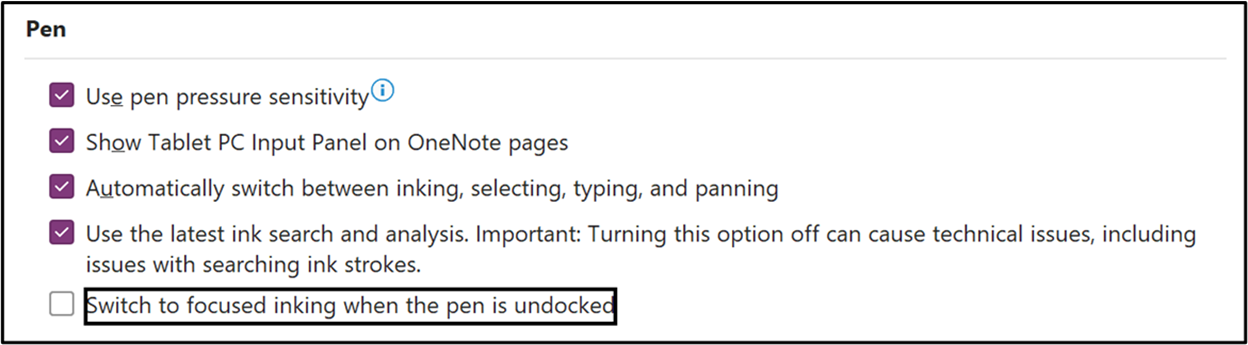
Puteți dezactiva această setare selectândOpțiuni>fișier>Complex și debifând caseta de selectare Comutați la scrierea în cerneală focalizată atunci când creionul este detașat.
Pentru a afișa sau a ascunde bara de instrumente Creion în vizualizarea Focalizate pe creion, selectați Afișați bara de instrumente pentru creion sau Ascundeți bara de instrumente pentru creion.

Utilizați bara de instrumente Stilou pentru a selecta instrumente cerneală (Anulare, Refacere, Selectare obiecte sau Tip text, Selecție cu lasou, Radieră trăsături și Stilouri) în timp ce luați, formatați sau editați note pe pagina OneNote. De asemenea, puteți particulariza instrumentele stilouri (modificarea culorii & a grosimii) direct din bara de instrumente Stilou.
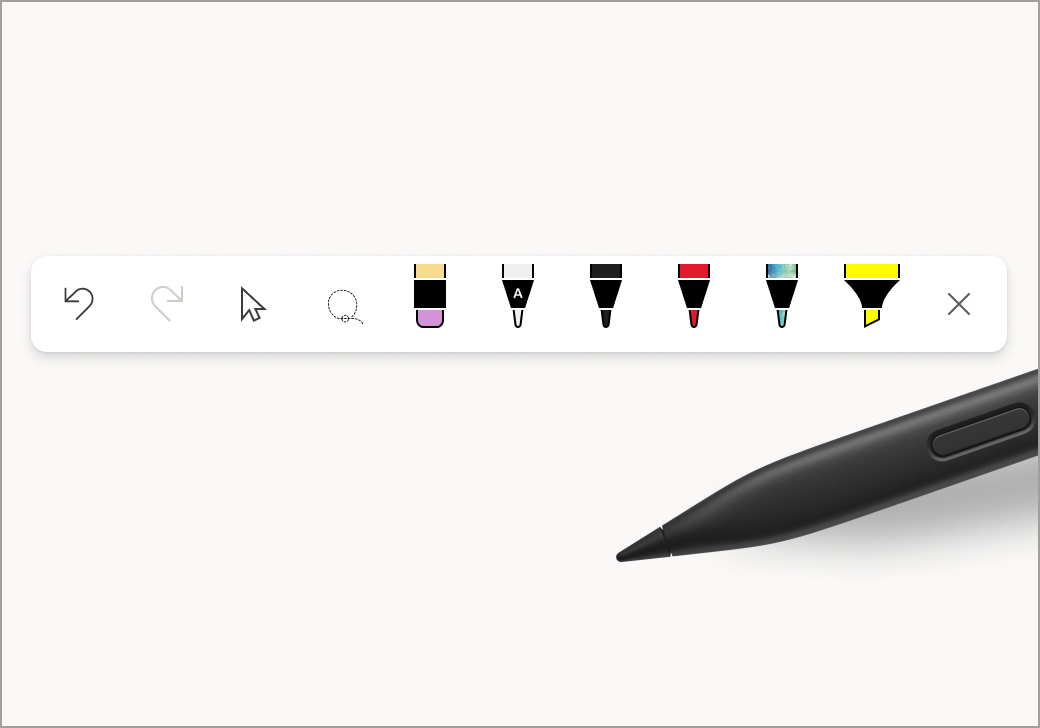
Iar bara de instrumente Creion nu este doar pentru utilizatorii de creion - și utilizatorii de mouse și tehnologia tactilă o pot accesa!
Articole asociate
Conversia cernelii în text, formă și ecuații matematice - Asistență Microsoft
Conversia cernelii într-o ecuație matematică sau în forme - Asistență Microsoft
Explorați stiloul Cerneală în text - Asistență Microsoft
Reproducere cerneală - Asistență Microsoft
Aflați mai multe despre Instrumentele de desen - Asistență Microsoft