Notă
Dacă pașii de sub această filă Outlook nouă nu funcționează, este posibil să nu utilizați încă noul Outlook pentru Windows. Selectați fila Outlook clasică și, în schimb, urmați acești pași.
Accesul offline în noul Outlook pentru Windows
Puteți să utilizați noul Outlook pentru Windows chiar și atunci când nu sunteți conectat la internet, activând accesul offline. Atunci când este activată, noul Outlook pentru Windows salvează o copie a mesajelor de e-mail, a evenimentelor din calendar și a persoanelor (denumite anterior persoane de contact) pe dispozitiv, oferindu-vă acces la aceste elemente atunci când sunteți offline și îmbunătățind performanța atunci când sunteți online.
Setările dvs. offline determină ce elemente sunt salvate pe dispozitiv și pentru cât timp. Pentru a le seta, accesați secțiunea de sub Actualizarea setărilor offline. Atunci când sunteți din nou online, noul Outlook pentru Windows actualizează automat elementele care au fost salvate pe dispozitivul dvs.
Notă
Pentru un utilizator întreprindere, aplicația People poate include informații despre profilul firmei, pe lângă orice detalii pe care le adăugați sau le editați pentru fiecare persoană de contact.
Ce pot face atunci când sunt offline în noul Outlook?
Majoritatea acțiunilor pe care le efectuați online sunt disponibile și atunci când sunteți offline. Printre acestea se numără următoarele, dar fără limitare:
Citirea, gestionarea și vizualizarea elementelor Outlook:
- Citirea e-mailurilor
- Vizualizați atașările și imaginile în linie
- Crearea și salvarea schițelor de e-mail noi
- Adăugarea de atașări și imagini în linie la schițele de e-mail
- Trimitere mesaje noi în Outbox
- Răspunsul la mesajele de e-mail și redirecționarea
- Căutarea mesajelor de e-mail
- Crearea, redenumirea, mutarea și ștergerea folderelor
- Vizualizarea folderelor de căutare
- Vizualizarea cutiilor poștale partajate adăugate ca conturi
- Vizualizarea calendarelor și evenimentelor
- Vizualizarea persoanelor (anterior persoane de contact)
Efectuați acțiuni în mesajele de e-mail:
- Arhivare
- Clasificare
- Copiere în folder
- Ștergere
- Semnalizare/Anulare semnalizare
- Ignorare
- Marcați ca citit/necitit
- Mutați în Prioritare/Altele
- Mutați în folder
- Fixare
- Raportați mesaje Nedorit/Nu este nedorit
- Raportarea phishingului
- Răspuns la invitațiile la întâlnire
- Amânare
Vizualizați și actualizați setările:
- Despre Outlook
- Răspunsuri automate
- Categorii
- Conturi de e-mail
- Vizualizarea Persoane
Dacă încercați să faceți ceva care nu este disponibil offline, veți primi un mesaj de eroare sau modificările efectuate vor reveni la ceea ce fusese salvat anterior.
Sfat
Pentru o listă cu ceea ce nu este disponibil momentan în timp ce sunteți offline, accesați secțiunea de mai jos Viitor pentru acces offline.
Actualizarea setărilor offline în noul Outlook
Actualizați aceste setări pentru a alege ce foldere să salvați și câte zile de elemente să salvați. Dacă aveți mai multe conturi, selectați contul la care doriți să se aplice setările:
Selectați ce foldere salvați local:
- Selectați Setări>generale> Foldereoffline>de salvat.
- Din lista verticală, selectați Implicit (Inbox, Mesaje trimise, Schițe, Arhivă, Șterse și amânate),Implicite și preferințe (acest lucru este setat implicit) sau Implicit, Preferințe și Utilizate recent.
Selectați numărul de zile pentru a salva local e-mailurile:
- Selectați Setări>General>Offline>Zile de e-mail de salvat.
- Din lista verticală, selectați 7, 30 (aceasta este valoarea implicită), 90 sau 180 de zile de e-mail pentru a salva.
Important
În funcție de cât spațiu este disponibil pe dispozitivul dvs., dacă elementele dvs. nu au suficient spațiu de stocare local pentru a fi salvate pe baza setărilor, vor fi salvate mai puține elemente sau accesul offline poate fi dezactivat.
Activarea sau dezactivarea accesului offline în noul Outlook
Opțiunea Offline este activată în mod implicit în noul Outlook pentru Windows. Pentru a-l activa sau a-l dezactiva, procedați astfel:
- Selectați Setări>generale>offline.
- Selectați comutatorul Activați e-mailul, calendarul și persoanele offline pentru a activa sau a dezactiva accesul offline.
- Selectați Salvați.
Ce mai trebuie să știu despre lucrul offline în noul Outlook?
Următoarele nu sunt disponibile offline în prezent, dar planificăm să le includem în actualizările viitoare:
- Crearea, actualizarea și ștergerea evenimentelor de calendar (eveniment unic) (lansare pentru audiență specifică)
- Modificarea sortării mesajelor de e-mail
- Vedeți alte inboxuri (atunci când este activat Mesaje prioritare)
- Vizualizarea și actualizarea setărilor pentru notificări, semnături și calendare
Alte capacități care nu sunt disponibile atunci când sunteți offline:
- Vizualizarea folderelor partajate
- Vizualizarea grupurilor de e-mail și calendar
- Vizualizarea persoanelor, categoriilor și folderelor de căutare preferate
- Crearea, actualizarea și ștergerea persoanelor (denumite anterior persoane de contact)
- Vizualizarea întregii liste globale de adrese
- Instalarea sau utilizarea programelor de completare Outlook (pentru mai multe informații, accesați secțiunea "Disponibilitatea programelor de completare offline" din Utilizarea programelor de completare în Outlook)
Asistența ghidată în browser poate oferi soluții digitale pentru problemele Office
Comutați între lucrul offline și lucrul online în Outlook clasic
- Selectați Trimitere/Primire>lucru offline.
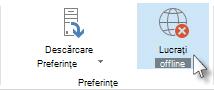
Atunci când Outlook comută între lucrul online și offline în Outlook clasic, toate conturile de e-mail se modifică.
Știți că lucrați offline atunci când este evidențiat Lucru offline în panglică sau când apare Lucru offline în bara de stare din partea de jos a ferestrei Outlook clasice.

Când sunteți gata să lucrați din nou online, selectați Trimitere/primire>Lucru offline. Textul butonului nu se modifică, dar este evidențiat doar atunci când lucrați offline.
Starea Lucru offline din bara de stare dispare și atunci când lucrați online.
Modificați cât din corespondență să păstrați offline în Outlook clasic
- Selectați fișier>Setări>cont Setări cont.

- Selectați un cont Exchange sau Microsoft 365, apoi selectați Modificare.
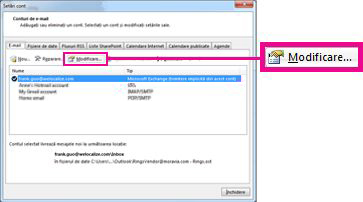
- Sub Setări offline, mutați glisorul la durata dorită, cum ar fi Toate, 12 luni, 6 luni, 3 luni sau 1 lună.
Notă
Dacă utilizați Outlook 2016, puteți selecta, de asemenea, o perioadă de timp scurtă de 3 zile.
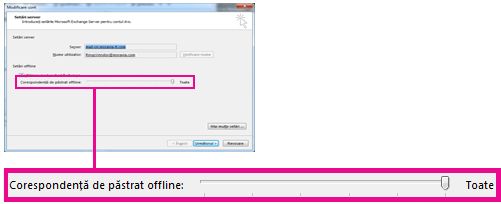
De exemplu, dacă mutați glisorul la 3 luni, se vor sincroniza de la serverul Exchange cu fișierul Date Outlook offline (.ost) doar mesajele de e-mail din ultimele trei luni. Elementele mai vechi de 3 luni se află doar în cutia poștală de pe server. Puteți să modificați oricând această setare.
Modul Exchange în cache, care descarcă o copie a mesajelor dvs., trebuie să fie activat. Dacă utilizați Outlook cu un cont Microsoft 365, vă recomandăm să utilizați modul Exchange în cache.
În mod implicit, Outlook configurează conturile Exchange și Microsoft 365 pentru a sincroniza doar 12 luni din e-mail.
Modificarea volumului de date de sincronizat poate afecta timpul necesar pentru deschiderea Outlook, precum și cantitatea de spațiu de stocare utilizat Outlook pe computer. Dacă rulați într-un mediu desktop virtual, vă recomandăm să sincronizați doar o lună de date.
Mesaje de stare în Outlook clasic
Cum vă dați seama dacă lucrați offline sau online în Outlook? Există indicii vizuale, începând cu bara de stare din partea de jos a ferestrei Outlook. Dacă oricare dintre următorii indicatori de stare este afișat, aceasta înseamnă că Outlook nu este conectat la serverul dvs. de corespondență.
 sau
sau 
Nu puteți să trimiteți sau să primiți e-mailuri până când nu vă conectați din nou.
Stare: Lucru offline
Starea Lucru offline este de obicei o alegere. Revenirea la un mod de lucru online este un proces simplu.
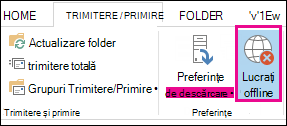
- În Outlook clasic, pe fila Trimitere/primire , alegeți Lucru offline pentru a vă reconecta.
Notă
- Dacă fundalul butonului Lucru offline este umbrit (după cum se arată în imaginea de mai sus), nu sunteți conectat. Dar dacă fundalul este clar, sunteți conectat.
- Dacă nu aveți butonul Offline și contul de e-mail este un cont Microsoft Exchange Server sau un cont Microsoft 365, Modul Exchange în cache poate fi dezactivat. Urmați pașii din Activarea modului cached Exchange pentru a modifica această setare. Sau contactați persoana care gestionează serverul Exchange pentru organizația dvs.
Vă recomandăm să activați întotdeauna modul Exchange în cache cu un cont Microsoft 365.
Stare: Deconectat
Pot exista diferite motive pentru care sunteți deconectat de la Outlook clasic. Mai jos aveți câteva exemple de motive posibile.
- În cazul în care conexiunea la internet funcționează, poate exista o problemă cu serverul de corespondență.
- Dacă vă puteți conecta la e-mail de pe un site web, de exemplu, http://outlook.com, verificați dacă puteți să primiți și să trimiteți mesaje de e-mail astfel. Dacă e-mailul nu funcționează pe site-ul web, contactați asistența tehnică sau furnizorul de servicii de e-mail pentru ajutor.
- Dacă puteți să trimiteți și să primiți e-mailuri pe site-ul web, atunci serverul de e-mail este în regulă. Dar computerul ar putea avea nevoie de actualizări sau poate exista o problemă cu setările contului.
Sfaturi pentru reconectarea la Outlook clasic
Iată câteva modalități sugerate pentru a vă reconecta la Outlook clasic.
Resetarea stării Lucru offline
- On the Send/Receive tab, choose Work Offline, and check your status bar. Dacă starea afișată este Lucru offline, repetați acțiunea până când starea se schimbă în Conectat.
Notă
- Când Outlook este offline, elementele șterse din Exchange pot reapărea atunci când Outlook se reconectează online.
Acest lucru se poate întâmpla atunci când (1) pe partea de server un element este șters definitiv și (2) pe partea client același element este mutat în alt folder (inclusiv elementele șterse) în timpul perioadei offline a clientului.
Atunci când Outlook se reconectează online, acesta resincronizează copia locală înapoi în noul folder.
În acest scenariu, acțiunea de server se efectuează cu succes. Iar acțiunea clientului este, de asemenea, finalizată cu succes. Utilizatorul final experimentează acest lucru ca o reapariție a elementului. Memoria cache offline este sursa adevărului pentru Outlook în acest scenariu. Resincronizarea la cutia poștală este comportamentul așteptat în acest scenariu.
- Când rulați Outlook în modul în cache, un comportament asemănător poate apărea atunci când sunt efectuate acțiuni conflictuale pe client și server în același timp. Outlook încearcă să sincronizeze o mutare de element, dar elementul de pe server a fost șters deja, așadar, în loc să fie mutat, elementul este creat din nou în folderul de destinație de pe server.
Căutare actualizări
Citiți subiectul Căutați actualizări și instalați toate actualizările necesare.
Crearea unui profil nou
Pentru a elimina posibilitatea unei erori în profilul dvs. Outlook curent, creați un profil nou. Dacă deschideți Outlook clasic utilizând profilul nou și acesta este încă deconectat, încercați să vă eliminați contul, apoi să îl adăugați din nou.
- Pentru a elimina un cont de e-mail, urmați eliminarea sau ștergerea unui cont de e-mail din versiunea clasică Outlook pentru Windows
- Urmați pașii din adăugarea contului din nou pentru a continua.
Articole asociate
Modificarea setărilor de trimitere și primire atunci când lucrați offline în Outlook clasic

