
Există câteva modalități de a obține noua aplicație Outlook pentru Windows.
-
Opțiunea 1
Activați Încercați noul comutator Outlook din aplicația Outlook curentă. Această opțiune este disponibilă cu versiunea desktop de Outlook pentru Microsoft 365 și cu aplicația Mail și Calendar de pe dispozitivele Windows. -
Opțiunea 2
Descărcați noul Outlook din Microsoft Store. -
Opțiunea 3
Utilizați versiunea preinstalată de noul Outlook pe dispozitivele noi care rulează Windows 11, versiunea de PC 23H2 sau atunci când faceți upgrade la Windows 11, versiunea 23H2 sau o versiune mai recentă.
În cazul în care contul dvs. nu a fost adăugat automat după descărcarea noului Outlook, adăugați-l manual.
Selectați o opțiune pentru a începe să utilizați noul Outlook
Opțiunea 1 - Activați Încercați noul Outlook
Notă
Dacă sunteți administrator și doriți să dezactivați această caracteristică în organizația dvs., consultați secțiunea de mai jos Informații pentru administratorii IT.
Dacă utilizați aplicația Outlook (versiunea 2303, compilarea 16227.20318) instalată ca parte a abonamentului Microsoft 365 sau aplicațiile Mail și Calendar incluse cu dispozitivul dvs. Windows 10 sau 11, este posibil să vedeți comutatorul Încercați noul Outlook în colțul din dreapta sus al aplicației.
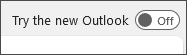
Activați comutatorul și configurați-vă contul
Activați comutatorul Încercați noul Outlook. Noul Outlook va începe să se descarce.
Din fereastra Succes, selectați Comutare. Acest lucru va închide versiunea curentă de Outlook și noul Outlook vă va conecta automat. Selectați Următorul pentru a accepta setările de confidențialitate.
Selectați o opțiune privind trimiterea de date opționale, apoi selectați Acceptare. Revizuiți informațiile de confidențialitate despre experiențele conectate, apoi selectați Continuați.
Selectați Import setări pentru a vă actualiza setările din Outlook clasic. Noul Outlook va începe să adauge conturile dvs.
Sfat
Majoritatea conturilor sunt acceptate în noul Outlook. Printre acestea se numără conturile Microsoft, cum ar fi un cont Outlook.com sau Hotmail.com, conturi de la locul de muncă sau de la școală care v-au fost atribuite de administratorul organizației, conturi de la terți, cum ar fi Gmail, Yahoo!, iCloud și alte conturi de la terți care se conectează prin IMAP.
Noul Outlook pentru Windows se va deschide după finalizarea configurării și puteți începe să citiți și să trimiteți mesaje de e-mail imediat.
Opțiunea 2 - Descărcați noul Outlook din Microsoft Store
Nu veți vedea un comutator Încercați noul Outlook dacă utilizați aplicația desktop Outlook inclusă cu o versiune de Office fără abonament, cum ar fi Office pentru firme & mici, sau dacă vă accesați e-mailul de pe un site web, cum ar fi outlook.com sau gmail.com.
Totuși, dacă rulați o versiune acceptată de Windows, puteți face următoarele pentru a instala noul Outlookdin Microsoft Store.
Descărcați noul Outlook din Microsoft Store
Notă
Pentru a descărca noul Outlook, trebuie să rulați Windows 10 versiunea 17763.0 sau o versiune mai recentă.
Deschideți aplicația Microsoft Store în Windows.
Selectați Obțineți. Noul Outlook va începe să se descarce.
Când descărcarea se termină, selectați Deschidere.
Dacă conturile dvs. nu sunt adăugate automat, urmați solicitările pentru a vă adăuga contul și a începe să utilizați noul Outlook.
Opțiunea 3 - Actualizați la Windows 11, versiunea 23H2 atunci când este disponibilă
În octombrie 2023, Windows 11 versiunea 23H2 va fi disponibilă.
Noul Outlook pentru Windows va fi preinstalat pe dispozitivele Windows noi și pe dispozitivele care rulează Windows 11 versiunea 23H2. Dacă sunteți începător în Windows 11 SV2 sau mai nou, veți vedea noul Outlook fixat la meniul Start începând din septembrie 2023.
După octombrie, orice persoană care face upgrade la Windows 11 23H2 de la Windows 11 SV1 sau Windows 10 va găsi aplicația instalată și în lista Toate aplicațiile. Dacă nu vedeți aplicația instalată, urmați pașii din Opțiunea 2 pentru a instala noul Outlook direct din Microsoft Store.
Adăugarea unui cont la noul Outlook
În cazul în care contul dvs. nu a fost adăugat automat sau nu ați adăugat încă un cont, urmați pașii din Adăugarea unui cont de e-mail la Outlook pentru Windows.
Sfat
Majoritatea conturilor sunt acceptate în noul Outlook. Printre acestea se numără conturile Microsoft, cum ar fi un cont Outlook.com sau Hotmail.com, conturi de la locul de muncă sau de la școală atribuite dvs. de administratorul organizației, conturi de la terți, cum ar fi Gmail, Yahoo!, iCloud și alte conturi de la terți care se conectează prin IMAP
Informații doar pentru administratorii IT
Dacă sunteți administrator și doriți să dezactivați această caracteristică în aplicația desktop Outlook pentru organizația dvs., consultați Activarea sau dezactivarea accesului angajaților la noul Outlook pentru Windows.
Cu Windows Mail, Calendar și People, nu este posibil să dezactivați caracteristica Încercați noul Outlook din aceste aplicații. Vă recomandăm să eliminați aplicațiile de pe dispozitivele din organizația dvs., pentru a împiedica utilizatorii să descarce Outlook nou prin aceste aplicații.
Pentru mai multe informații despre planurile pe termen lung ale Microsoft pentru aplicațiile Mail și Calendar, consultați Outlook pentru Windows: Viitorul Mail, Calendar și People în Windows 11.