Programele de completare Outlook oferă soluții pentru a vă ajuta să interacționați mai bine cu Outlook și să finalizați activitățile din mesaje și rezervări fără a părăsi Outlook.
În timp ce unele programe de completare sunt instalate de administratorul dvs. de e-mail, puteți instala și altele din Magazinul Office sau dintr-un fișier.
Selectați o opțiune filă de mai jos pentru versiunea Outlook pe care o utilizați.
Ce versiune de Outlook am?
Instalarea unui program de completare din Magazinul Office în noul Outlook
În noul Outlook, accesați panglica sau bara de navigare și selectați Mai multe aplicații>Adăugare aplicații.
Sfat
De asemenea, puteți accesa Store din butonul Aplicații pentru a instala un program de completare direct dintr-un mesaj sau dintr-o rezervare. Pentru instrucțiuni despre cum să găsiți butonul Aplicații pentru a accesa programele de completare în timp ce citiți sau compuneți un element de e-mail, consultați Utilizarea unui program de completare în Outlook.
În pagina Aplicații , căutați programul de completare dorit din lista disponibilă. Alternativ, dacă sunteți în căutarea unui anumit program de completare, introduceți numele său în caseta de căutare. Atunci când găsiți programul de completare pe care doriți să-l instalați, selectați-l pentru a afla mai multe despre programul de completare și a revizui politica de confidențialitate a acestuia.
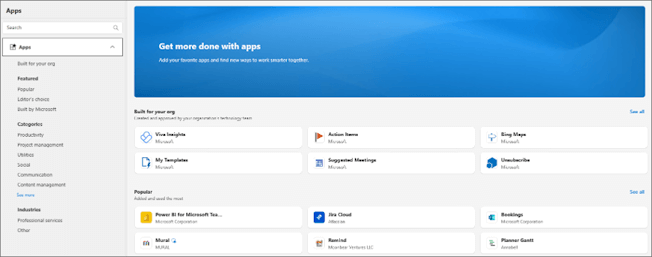
Când sunteți gata să instalați programul de completare, selectați Adăugare.
Instalarea unui program de completare particularizat dintr-un fișier în noul Outlook
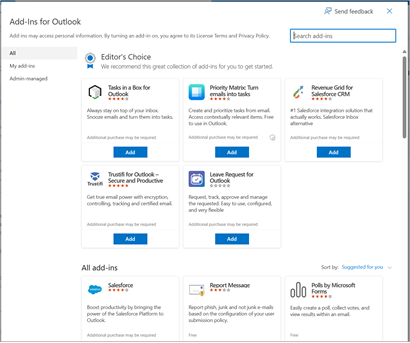
În browserul preferat, accesați Outlook pe web și se va deschide fereastra Programe de completare pentru Outlook.
Notă
Instalarea programelor de completare particularizate dintr-un fișier XML este disponibilă în prezent numai prin caseta de dialog Programe de completare pentru Outlook . Echipa lucrează pentru a oferi asistență pentru această funcționalitate în noul Magazin din Outlook (Mai multe aplicații>, Adăugare aplicații).
Selectați Programele mele de completare.
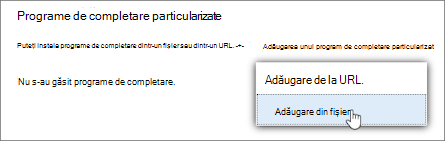
În secțiunea Programe de completare particularizate, selectați Adăugați un program de completare particularizat, apoi alegeți Adăugare din fișier.
Notă
Opțiunea Adăugare din URL nu mai este disponibilă pentru a instala un program de completare Outlook particularizat. Ca soluție, deschideți adresa URL în browserul preferat pentru a descărca fișierul programului de completare, apoi utilizați opțiunea Adăugare din fișier pentru a-l instala.
Selectați fișierul XML pentru programul de completare.
Selectați Instalare pentru a instala programul de completare.
Programe de completare instalate de administratorul IT
Dacă faceți parte dintr-o organizație și un nou program de completare este instalat pentru dvs. de către administratorul IT, programul de completare va fi disponibil pe suprafața de citire sau de compunere pe care este proiectat să funcționeze. Pentru instrucțiuni despre cum să accesați un program de completare, consultați Utilizarea unui program de completare în Outlook.
Utilizarea unui program de completare în noul Outlook
Locația unde este instalat un program de completare depinde de ceea ce citiți sau compuneți un element de e-mail.
Utilizarea unui program de completare în timp ce citiți un mesaj în noul Outlook
Selectați un mesaj din Panoul de citire sau deschideți un mesaj într-o fereastră separată.
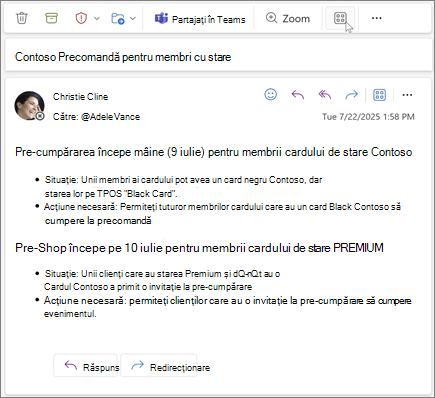
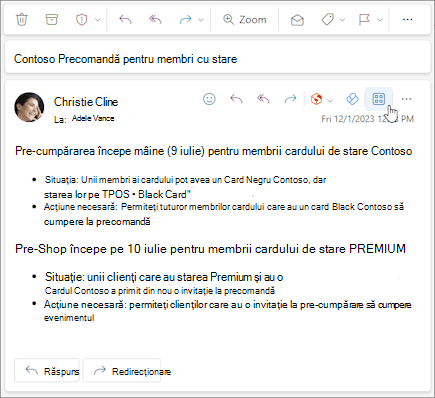
Selectați Mai multe aplicații din panglică sau Aplicații din bara de acțiune a mesajului.
Sfat
Accesați rapid programele de completare, fixându-le în panglică și în bara de acțiuni. Pentru a fixa un program de completare, selectați Mai multe aplicații din panglică. Apoi faceți clic dreapta pe programul de completare aplicabil și selectați Fixare. Programul de completare va apărea în panglica și în bara de acțiuni a unui mesaj. 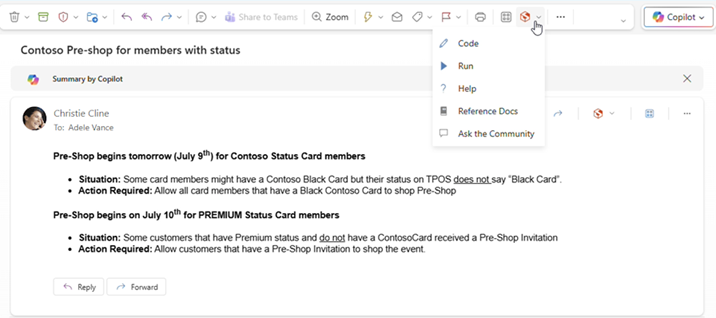
Pentru a anula fixarea unui program de completare, urmați aceleași instrucțiuni pentru a deschide meniul Mai multe aplicații , apoi selectați Anulați fixarea la programul de completare aplicabil.
Opțiunea Mai multe aplicații din panglică.
Opțiunea Aplicații de pe bara de acțiune.
Utilizarea unui program de completare în timp ce compuneți un mesaj în noul Outlook
Creați un mesaj nou sau răspundeți la unul existent.
Din panglică, selectați fila Mesaj , apoi alegeți programul de completare pe care doriți să-l utilizați.
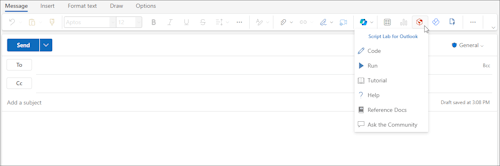
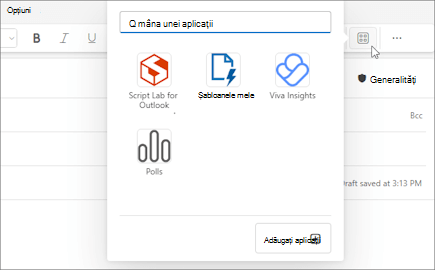
Dacă programul de completare nu apare în panglică, selectați Aplicații pentru a vedea programele de completare instalate.
Utilizarea unui program de completare în timp ce vizualizați sau programați o întâlnire sau o rezervare în noul Outlook
Deschideți o rezervare existentă sau creați una nouă.
Sfat
Dacă doriți să utilizați un program de completare pentru o întâlnire sau o rezervare existentă, trebuie să deschideți întâlnirea sau rezervarea într-o fereastră pop-up pentru a vizualiza panglica.
Din panglică, selectați programul de completare pe care doriți să-l utilizați.
Disponibilitatea programelor de completare offline
Atunci când computerul este offline, programele de completare Outlook și magazinele Microsoft 365 și Copilot nu sunt disponibile. Următorul tabel descrie comportamentul anumitor tipuri de programe de completare atunci când computerul este offline sau are o conexiune intermitentă.
Sfat
- Dacă aveți nevoie de asistență pentru identificarea tipului de program de completare pe care îl utilizați, contactați echipa de asistență tehnică a organizației dvs.
- Pentru administratori, puteți configura politicile privind cutiile poștale pentru a asigura că programele de completare verifică conformitatea mesajelor înainte ca acestea să fie trimise atunci când se restabilește o conexiune la rețea. Pentru a afla mai multe, consultați secțiunea "Disponibilitatea programelor de completare offline - Dezvoltarea programelor de completare Outlook pentru noul Outlook în Windows.
|
Scenariu |
Panoul de activități și programele de completare fără interfață utilizator |
Programe de completare bazate pe evenimente |
| Nu există conexiune la internet atunci când Outlook este lansat |
Programele de completare instalate nu apar pe panglică sau pe bara de acțiuni. |
Deoarece Outlook nu poate determina ce programe de completare sunt instalate offline, programele de completare bazate pe evenimente nu pot rula atunci când are loc evenimentul pe care îl gestionează. De exemplu, un program de completare nu poate insera automat semnătura dvs. personalizată atunci când creați un mesaj nou.
Dacă utilizați un program de completare care verifică mesajele de ieșire înainte de a le trimite, atunci când selectați Trimiteți offline, în funcție de politica de cutie poștală aplicată organizației dvs., mesajul de ieșire este salvat în folderul Schițe sau Outbox . Mesajele salvate în folderul Outbox sunt trimise automat atunci când reveniți online. Totuși, trebuie să trimiteți manual toate mesajele care au fost salvate în folderul Schițe . Pentru asistență, contactați echipa de asistență tehnică a organizației dvs. |
| Se stabilește o conexiune după lansarea Outlook în timp ce sunteți offline |
Programele de completare instalate apar pe panglică și pe bara de acțiuni. |
Outlook poate identifica programele de completare instalate. Programele de completare instalate pot rula apoi atunci când are loc evenimentul pe care îl gestionează. |
| Computerul pierde conexiunea în timp ce Outlook este în uz |
Dacă pierdeți conexiunea în timp ce utilizați Outlook, programele de completare instalate nu vor rula. Se afișează o casetă de dialog sau o notificare pentru a anunța că sunteți offline. |
Dacă pierdeți conexiunea, comportamentul diferă în funcție de tipul de program de completare bazat pe eveniment instalat.
Programe de completare care rulează la trimitere: Comportamentul variază în funcție de modul în care este configurat programul de completare. Pentru mai multe informații, contactați echipa de asistență tehnică a organizației dvs.
Alte programe de completare bazate pe evenimente: Programul de completare nu se activează atunci când are loc evenimentul pe care îl gestionează. |
| Este restabilită conexiunea |
Programele de completare instalate pot rula din nou operațiuni. |
Programele de completare instalate reiau evenimentele de gestionare atunci când apar. Mesajele salvate în folderul Outbox sunt trimise automat atunci când reveniți online. Totuși, trebuie să trimiteți manual toate mesajele care au fost salvate în folderul Schițe , astfel încât programele de completare bazate pe evenimente aplicabile să poată rula verificări de conformitate asupra acestora. Pentru asistență, contactați echipa de asistență tehnică a organizației dvs. |
Pentru informații despre lucrul offline în noul Outlook pentru Windows, consultați Lucrul offline în Outlook.
Disponibilitatea programelor de completare în cutiile poștale partajate
Următorul tabel prezintă disponibilitatea programelor de completare în cutiile poștale partajate. Rețineți că comportamentul poate diferi în funcție de promovarea cutiei poștale partajate la cont complet (pentru a afla mai multe, consultați Gestionarea setărilor cutiei poștale partajate în noul Outlook).
|
Scenariu |
Cutia poștală partajată nu a fost promovată la cont complet |
Cutie poștală partajată promovată la cont complet |
| Program de completare instalat de utilizator |
Nu puteți instala programe de completare într-o cutie poștală partajată. Programele de completare pe care le instalați sunt adăugate în cutia poștală principală. |
Nu puteți instala programe de completare într-o cutie poștală partajată. Magazinul Office nu apare pe panglica cutiei poștale. |
| Program de completare instalat de un administrator |
Administratorii nu ar trebui să implementeze programe de completare pe o cutie poștală partajată. În schimb, ei ar trebui să implementeze un program de completare în cutia poștală principală a unui utilizator.
După ce un program de completare este implementat în cutia poștală, îl puteți utiliza într-o cutie poștală partajată, câtă vreme programul de completare îndeplinește anumite cerințe (consultați următoarele scenarii pentru disponibilitatea programelor de completare în modurile de citire și compunere). |
|
| Programe de completare Outlook implicite |
Programele de completare Outlook implicite sunt disponibile pentru utilizare în cutiile poștale partajate. Programele de completare implicite pot include Șabloanele mele, Dezabonare și Elemente de acțiune.
Dacă nu aveți programele de completare implicite în Outlook, este posibil ca organizația dvs. să aibă programele de completare dezactivate. Pentru asistență suplimentară, contactați administratorul. |
|
| Șabloane create utilizând programul de completare Șabloanele mele |
Șabloanele pe care le creați sunt salvate în cutia poștală principală. Deși puteți utiliza aceste șabloane atât în cutia poștală principală, cât și în cea partajată, alți utilizatori care au acces la cutia poștală partajată nu pot accesa aceste șabloane. Pentru mai multe informații, consultați Crearea unui șablon de mesaj de e-mail. |
Șabloanele pe care le creați sunt salvate în cutia poștală partajată. Aceste șabloane pot fi editate sau utilizate de orice persoană cu acces la cutia poștală partajată, atâta timp cât deschid cutia poștală partajată în noul Outlook din Windows și o promovează la cont complet. Șabloanele partajate nu pot fi accesate de nimeni, nici măcar de creatorul șabloanelor, de pe alte platforme. Printre acestea se numără noul Outlook din Windows, dacă cutia poștală partajată nu a fost promovată la cont complet. În schimb, șabloanele create pe alte platforme nu pot fi accesate dintr-o cutie poștală partajată care a fost promovată la cont complet. Pentru mai multe informații, consultați Crearea unui șablon de mesaj de e-mail. |
| Program de completare utilizat în modul citire |
Programele de completare instalate în cutia poștală principală trebuie configurate să accepte cutiile poștale partajate. Pentru asistență suplimentară, contactați administratorul. |
|
| Program de completare utilizat în modul de compunere |
Puteți utiliza programe de completare instalate în cutia poștală principală care sunt acceptate în modul de compunere. |
Programele de completare trebuie să fie instalate în cutia poștală principală și trebuie configurate să accepte cutiile poștale partajate. Pentru asistență suplimentară, contactați administratorul. |
Ștergerea unui program de completare în noul Outlook
- Accesați panglica sau bara de navigare și selectați
 Mai multe aplicații>Adăugați aplicații.
-
Pe pagina Aplicații, selectați Gestionați aplicațiile.
- Sub Gestionați-vă aplicațiile, găsiți aplicația pe care doriți să o ștergeți și selectați Mai multe opțiuni>Eliminare.
Instalarea programelor de completare din magazin | Instalarea programelor de completare particularizate | Utilizarea unui program de completare | Disponibilitatea programelor de completare în cutiile poștale partajate
Instalarea unui program de completare din Magazinul Office în Outlook clasic
Deschideți Outlook clasic.
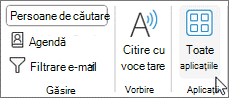
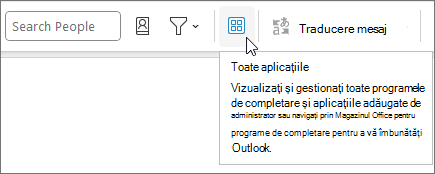
Din panglică, selectați Pagina de pornire>Toate aplicațiile. Dacă Panglica simplificată este configurată în clientul Outlook, selectați butonul cu punctele de suspensie (...) din panglică, apoi alegeți Toate aplicațiile.
Notă
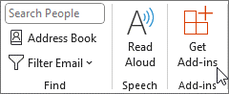
- Începând cu Outlook pentru Windows, versiunea 2303 (compilarea 16215.10000), butonul Toate aplicațiile înlocuiește butonul Obțineți programe de completaredin panglică pentru a vedea programele de completare instalate și a accesa Magazinul Office. Dacă utilizați o versiune anterioară de Outlook, veți vedea butonul Obțineți programe de completare .
- Dacă nu vedeți Toate aplicațiile în panglică, este posibil ca administratorul să fi dezactivat programele de completare pentru organizația dvs.
În funcție de versiunea clasică de Outlook sau de tipul de cont, selectați Adăugați aplicații sau Obțineți programe de completare.
Caseta de dialog care apare variază în funcție de opțiunea Adăugați aplicații sau Obțineți programe de completare .
Dacă ați selectat Adăugați aplicații, apare caseta de dialog Aplicații .
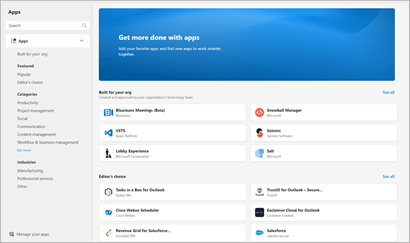
Dacă ați selectat Obțineți programe de completare, apare caseta de dialog Programe de completare pentru Outlook .
Căutați programul de completare dorit din lista disponibilă. Alternativ, dacă sunteți în căutarea unui anumit program de completare, introduceți numele său în caseta de căutare. Atunci când găsiți programul de completare pe care doriți să-l instalați, selectați-l pentru a afla mai multe despre programul de completare și a revizui politica de confidențialitate a acestuia.
Când sunteți gata să instalați programul de completare, selectați Adăugare.
Instalarea unui program de completare particularizat de la un fișier XML
În browserul preferat, accesați https://aka.ms/olksideload. Aceasta deschide Outlook pe web, apoi încarcă caseta de dialog Programe de completare pentru Outlook după câteva secunde.
Notă
Instalarea programelor de completare particularizate dintr-un fișier XML este disponibilă în prezent numai prin caseta de dialog Programe de completare pentru Outlook . Echipa lucrează pentru a oferi asistență pentru această funcționalitate în noul Magazin din Outlook (Toate aplicațiile>,adaugă aplicații).
Selectați Programele mele de completare.
În secțiunea Programe de completare particularizate , selectați Adăugați un program de completare particularizat, apoi alegeți Adăugare din fișier.
Notă
Opțiunea Adăugare din URL nu mai este disponibilă pentru a instala un program de completare Outlook particularizat. Ca soluție, deschideți adresa URL în browserul preferat pentru a descărca fișierul programului de completare, apoi utilizați opțiunea Adăugare din fișier pentru a-l instala.
Selectați fișierul XML pentru programul de completare.
Selectați Instalare pentru a instala programul de completare.
Utilizați un program de completare în Outlook clasic
În funcție de tipul de program de completare pe care l-ați instalat, acesta va apărea într-una dintre zonele următoare din Outlook.
Important
- Asigurați-vă că Panoul de citire din Outlook este setat la dreapta sau jos. În caz contrar, programele de completare nu vor fi disponibile. Pentru a configura Panoul de citire, selectați Vizualizare>Panou de citire.
- Dacă treceți de la Outlook pentru Windows clasic la noul Outlook pentru Windows, rețineți că locația programelor de completare este diferită pentru fiecare client. Locația programelor de completare în noul Outlook pentru Windows depinde de un element de e-mail: citiți sau compuneți acest element de e-mail. Pentru instrucțiuni despre cum să utilizați programele de completare în noul Outlook pentru Windows, consultați Utilizarea programelor de completare în noul Outlook pentru Windows.
Programe de completare de pe panglică în Outlook clasic
Anumite programe de completare sunt adăugate la panglica suprafeței de citire sau de compunere corespunzătoare a unui mesaj sau a unei rezervări. Pentru a utiliza acest tip de program de completare, procedați astfel:
În Outlook clasic, navigați la panglică.
Sfat
Dacă doriți să utilizați un program de completare într-o întâlnire sau rezervare, trebuie să deschideți întâlnirea sau rezervarea într-o fereastră pop-up pentru a vizualiza panglica.
Selectați fila corespunzătoare din panglică. Fila variază în funcție de suprafața de e-mail curentă.
- Dacă citiți un mesaj, selectați fila Pornire .
- Dacă compuneți un mesaj, selectați fila Mesaj .
- Dacă vizualizați sau programați o rezervare, selectați fila Rezervare .
- Dacă vizualizați sau programați o întâlnire, selectați fila Întâlnire .
Selectați butonul program de completare din panglică. Dacă programul de completare nu apare în panglică, selectați Toate aplicațiile pentru a vedea programele de completare instalate.
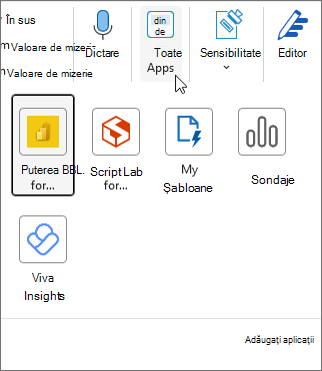
Programe de completare în bara de aplicații din Outlook clasic
Anumite programe de completare sunt adăugate în bara de aplicații din Outlook. Pentru a utiliza acest tip de program de completare, navigați la bara de aplicații din partea stângă a Outlook. Apoi alegeți programul de completare pe care doriți să-l rulați.

Dacă pictograma programului de completare nu apare în bara de aplicații, selectați Mai multe aplicații pentru a vedea programele de completare instalate.
Disponibilitatea programelor de completare în cutiile poștale partajate
Următorul tabel prezintă disponibilitatea programelor de completare în cutiile poștale partajate. Pentru instrucțiuni despre cum să accesați cutiile poștale partajate în Outlook clasic pe Windows, consultați Deschiderea și utilizarea unei cutii poștale partajate în Outlook.
|
Scenariu |
Comportament |
| Program de completare instalat de utilizator |
Nu puteți instala programe de completare într-o cutie poștală partajată. Programele de completare pe care le instalați sunt adăugate în cutia poștală principală. |
| Program de completare instalat de un administrator |
Administratorii nu ar trebui să implementeze programe de completare pe o cutie poștală partajată. În schimb, ei ar trebui să implementeze un program de completare în cutia poștală principală a unui utilizator.
După ce un program de completare este implementat în cutia poștală, îl puteți utiliza într-o cutie poștală partajată, câtă vreme programul de completare îndeplinește anumite cerințe (consultați următoarele scenarii pentru disponibilitatea programelor de completare în modurile de citire și compunere). |
| Programe de completare Outlook implicite |
Programele de completare Outlook implicite sunt disponibile pentru utilizare în cutiile poștale partajate. Programele de completare implicite pot include Șabloanele mele, Dezabonare și Elemente de acțiune.
Dacă nu aveți programele de completare implicite în Outlook, este posibil ca organizația dvs. să aibă programele de completare dezactivate. Pentru asistență suplimentară, contactați administratorul. |
| Șabloane create utilizând programul de completare Șabloanele mele |
Șabloanele pe care le creați sunt salvate în cutia poștală principală. Deși puteți utiliza aceste șabloane atât în cutia poștală principală, cât și în cea partajată, alți utilizatori care au acces la cutia poștală partajată nu pot accesa aceste șabloane. Pentru mai multe informații, consultați Crearea unui șablon de mesaj de e-mail. |
| Program de completare utilizat în modul citire |
Programele de completare instalate în cutia poștală principală trebuie configurate să accepte cutiile poștale partajate. Pentru asistență suplimentară, contactați administratorul. |
| Program de completare utilizat în modul de compunere |
Puteți utiliza programe de completare instalate în cutia poștală principală care sunt acceptate în modul de compunere. |
Notă
Outlook pe web este disponibil doar dacă utilizați un cont de la locul de muncă sau de la școală și aveți o licență validă.
Instalarea programelor de completare din magazin | Instalarea programelor de completare particularizate | Programe de completare instalate de Admin | ITUtilizarea unui program | de completareDisponibilitatea programului de completare în cutiile poștale partajate
Instalarea unui program de completare din Magazinul Office pentru Outlook pe web
În Outlook pe web, navigați la panglică sau la bara de aplicații din partea stângă a clientului. Apoi selectați Mai multe aplicații>Adăugați aplicații.
În pagina Aplicații , căutați programul de completare dorit din lista disponibilă. Alternativ, dacă sunteți în căutarea unui anumit program de completare, introduceți numele său în caseta de căutare. Atunci când găsiți programul de completare pe care doriți să-l instalați, selectați-l pentru a afla mai multe despre programul de completare și a revizui politica de confidențialitate a acestuia.
Când sunteți gata să instalați programul de completare, selectați Adăugare.
Instrucțiuni pentru versiunea clasică Outlook pe web
- Selectați
 Setări Gestionați>programele de completare.
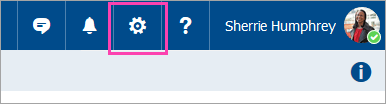
- Pentru programele de completare gratuite, utilizați controalele de comutare pentru a le activa sau dezactiva. Pentru programe de completare cu plată și versiuni de încercare gratuite, selectați Obțineți pentru a finaliza achiziția.
De asemenea, puteți instala mai multe programe de completare din Magazinul Office.
Instalarea unui program de completare particularizat dintr-un fișier
În browserul preferat, accesați Outlook pe web și se va deschide fereastra Programe de completare pentru Outlook.
Notă
Instalarea programelor de completare particularizate dintr-un fișier XML este disponibilă în prezent numai prin caseta de dialog Programe de completare pentru Outlook . Echipa lucrează pentru a oferi asistență pentru această funcționalitate în noul Magazin din Outlook (Mai multe aplicații > , Adăugare aplicații).
Selectați Programele mele de completare.
În secțiunea Programe de completare particularizate , selectați Adăugați un program de completare particularizat, apoi alegeți Adăugare din fișier.
Notă
Opțiunea Adăugare din URL nu mai este disponibilă pentru a instala un program de completare Outlook particularizat. Ca soluție, deschideți adresa URL în browserul preferat pentru a descărca fișierul programului de completare, apoi utilizați opțiunea Adăugare din fișier pentru a-l instala.
Selectați fișierul XML pentru programul de completare.
Selectați Instalare pentru a instala programul de completare.
Închideți caseta de dialog Programe de completare pentru Outlook . Apoi reîmprospătați pagina Outlook pe web.
Programe de completare implementate de administratori
Dacă faceți parte dintr-o organizație și un nou program de completare este instalat pentru dvs. de către administratorul IT, programul de completare va fi disponibil pe suprafața de citire sau de compunere pe care este proiectat să funcționeze. Pentru instrucțiuni despre cum să accesați un program de completare, consultați secțiunea Utilizarea unui program de completare în Outlook.
Utilizarea unui program de completare în Outlook pe web
Locația unde este instalat un program de completare depinde de ceea ce citiți sau compuneți un element de e-mail.
Utilizarea unui program de completare în timp ce citiți un mesaj în Outlook pe web
Selectați un mesaj din Panoul de citire sau deschideți un mesaj într-o fereastră separată.
Selectați Mai multe aplicații din panglică sau Aplicații din bara de acțiune a mesajului.
Sfat
Accesați rapid programele de completare, fixându-le în panglică și în bara de acțiuni. Pentru a fixa un program de completare, selectați Mai multe aplicații din panglică. Apoi faceți clic dreapta pe programul de completare aplicabil și selectați Fixare. Programul de completare va apărea în panglica și în bara de acțiuni a unui mesaj.
Pentru a anula fixarea unui program de completare, urmați aceleași instrucțiuni pentru a deschide meniul Mai multe aplicații , apoi selectați Anulați fixarea la programul de completare aplicabil.
Opțiunea Mai multe aplicații din panglică.
Opțiunea Aplicații de pe bara de acțiune.
Utilizarea unui program de completare în timp ce compuneți un mesaj în Outlook pe web
Creați un mesaj nou sau răspundeți la unul existent.
Din panglică, selectați fila Mesaj , apoi alegeți programul de completare pe care doriți să-l utilizați.
Dacă programul de completare nu apare în panglică, selectați Aplicații pentru a vedea programele de completare instalate.
Utilizarea unui program de completare în timp ce vizualizați sau programați o întâlnire sau o rezervare în Outlook pe web
Deschideți o rezervare existentă sau creați una nouă.
Sfat
Dacă doriți să utilizați un program de completare pentru o întâlnire sau o rezervare existentă, trebuie să deschideți întâlnirea sau rezervarea într-o fereastră pop-up pentru a vizualiza panglica.
Din panglică, selectați programul de completare pe care doriți să-l utilizați.
Disponibilitatea programelor de completare în cutiile poștale partajate
Următorul tabel prezintă disponibilitatea programelor de completare în cutiile poștale partajate. Rețineți că comportamentul poate diferi în funcție de faptul dacă cutia poștală partajată este deschisă în același panou ca cutia poștală principală sau într-o filă sau fereastră separată, utilizând opțiunea Deschideți o altă cutie poștală .
Pentru instrucțiuni despre cum să accesați cutiile poștale partajate în Outlook pe web, consultați Deschiderea și utilizarea unei cutii poștale partajate în Outlook.
|
Scenariu |
Cutie poștală partajată deschisă în aceeași filă sau fereastră |
Cutie poștală partajată deschisă într-o filă sau fereastră separată |
| Program de completare instalat de utilizator |
Nu puteți instala programe de completare într-o cutie poștală partajată. Programele de completare pe care le instalați sunt adăugate în cutia poștală principală. |
Nu puteți instala programe de completare într-o cutie poștală partajată. Magazinul Office nu apare pe panglica cutiei poștale. |
| Program de completare instalat de un administrator |
Administratorii nu ar trebui să implementeze programe de completare pe o cutie poștală partajată. În schimb, ei ar trebui să implementeze un program de completare în cutia poștală principală a unui utilizator.
După ce un program de completare este implementat în cutia poștală, îl puteți utiliza într-o cutie poștală partajată, câtă vreme programul de completare îndeplinește anumite cerințe (consultați următoarele scenarii pentru disponibilitatea programelor de completare în modurile de citire și compunere). |
|
| Programe de completare Outlook implicite |
Programele de completare Outlook implicite sunt disponibile pentru utilizare în cutiile poștale partajate. Programele de completare implicite pot include Șabloanele mele, Dezabonare și Elemente de acțiune.
Dacă nu aveți programele de completare implicite în Outlook, este posibil ca organizația dvs. să aibă programele de completare dezactivate. Pentru asistență suplimentară, contactați administratorul. |
|
| Șabloane create utilizând programul de completare Șabloanele mele |
Șabloanele pe care le creați sunt salvate în cutia poștală principală. Deși puteți utiliza aceste șabloane atât în cutia poștală principală, cât și în cea partajată, alți utilizatori care au acces la cutia poștală partajată nu pot accesa aceste șabloane. Pentru mai multe informații, consultați Crearea unui șablon de mesaj de e-mail. |
Șabloanele pe care le creați sunt salvate în cutia poștală partajată. Aceste șabloane pot fi editate sau utilizate de orice persoană cu acces la cutia poștală partajată, atâta timp cât deschide cutia poștală utilizând opțiunea Deschideți o altă cutie poștală . Șabloanele partajate nu pot fi accesate de nimeni, nici măcar de creatorul șabloanelor, de pe alte platforme. Printre acestea se numără și Outlook pe web, dacă cutia poștală partajată este deschisă în aceeași filă ca cutia poștală principală. În schimb, șabloanele create pe alte platforme nu pot fi accesate dintr-o cutie poștală partajată deschisă utilizând opțiunea Deschideți o altă cutie poștală . Pentru mai multe informații, consultați Crearea unui șablon de mesaj de e-mail. |
| Program de completare utilizat în modul citire |
Programele de completare instalate în cutia poștală principală trebuie configurate să accepte cutiile poștale partajate. Pentru asistență suplimentară, contactați administratorul. |
|
| Program de completare utilizat în modul de compunere |
Puteți utiliza programe de completare instalate în cutia poștală principală care sunt acceptate în modul de compunere. |
Programele de completare trebuie să fie instalate în cutia poștală principală și trebuie configurate să accepte cutiile poștale partajate. Pentru asistență suplimentară, contactați administratorul. |
Întrebări frecvente
Cum funcționează programele de completare?
Programele de completare instalate sunt activate în mod implicit, dar vi se va solicita să vă dați consimțământul prima dată când le rulați, dacă trebuie să vă acceseze datele. Majoritatea programelor de completare au acces doar la datele din mesajul de e-mail în care lucrați.
Când instalați un program de completare în noul Outlook, acesta va apărea și în alte versiuni de Outlook. De exemplu, dacă instalați un program de completare în noul Outlook, îl veți vedea și atunci când deschideți Outlook pe web.
Toate programele de completare sunt validate de Microsoft, inclusiv cele pe care le instalați din Magazinul Office. Pentru mai multe informații, consultați angajamentul de respectare a confidențialității și secțiunea de termeni și condiții din formularul de consimțământ al programului de completare.
Programul de completare îmi trimite datele la un serviciu terț? Dacă este așa, de ce?
Un program de completare poate trimite date la propriul serviciu, dar numai pentru a realiza activitatea solicitată. Toate programele de completare trebuie să respecte politicile proprii de confidențialitate și standardele Microsoft. Pentru mai multe detalii, consultați angajamentul de respectare a confidențialității corespunzător programului de completare.
Accesați Magazinul Office și căutați programul de completare căutat. Apoi, selectați programul de completare pentru a găsi informații, cum ar fi prezentarea generală, cerințele, evaluările și recenziile.
Articole asociate
Utilizarea programelor de completare în Outlook pentru Mac
