
Ultima actualizare: octombrie 2026
Un kit de marcă stochează siglele, șabloanele, fonturile și culorile care mențin prezentările în ton cu marca. Atunci când adăugați un șablon PowerPoint la un kit de marcă, Copilot îl verifică și vă spune cât de bine este configurat pentru a fi utilizat ca sursă pentru prezentările generate.
Copilot construiește prezentări citind coordonatorii de diapozitive, aspectele, tema, substituenții și diapozitivele eșantion ale șablonului. Cu cât acestea sunt definite mai clar, cu atât rezultatele sunt mai consistente și mai conforme mărcii. Verificarea șablonului vă arată ce funcționează, ce să îmbunătățiți și cum, astfel încât să puteți corecta lucrurile o dată, în șablon, în loc să corectați prezentările generate de câte ori doriți.
Important
Bifarea nu modifică niciodată fișierul și nu vă blochează niciodată posibilitatea de a salva. Vă oferă recomandări; Dvs. decideți în urma situației și când să acționați.
Evaluați-vă șablonul
Evaluarea șablonului rulează automat atunci când încarci un șablon nou în kitul de marcă. De asemenea, puteți rula evaluarea în orice moment pe șabloanele existente.
Evaluați un șablon nou atunci când îl încărcați
În kitul de marcă, selectați Șabloane, apoi selectați Adăugare șablon.
Alegeți fișierul PowerPoint. Se deschide fereastra Salvare ca șablon de marcă .
Sub Evaluare șablon, starea apare în timp ce Copilot lucrează: Verificarea compatibilității șablonului...
Puteți continua să completați numele șablonului, etichetele și descrierea în timp ce rulează evaluarea.
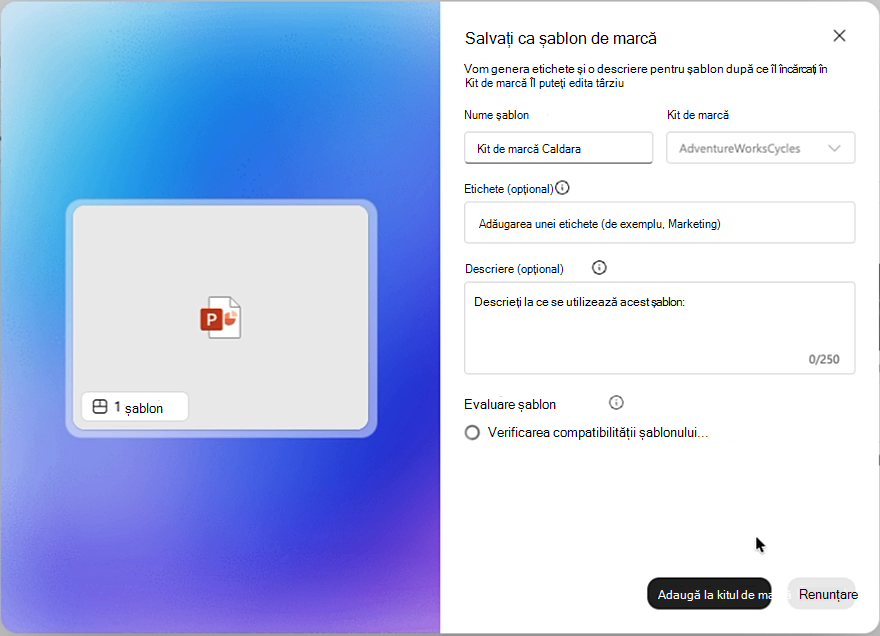
Când se termină evaluarea, revizuiți rezultatele, apoi selectați Adaugă la kitul de marcă.
Evaluarea unui șablon existent
În kitul de marcă, selectează Șabloane.
Indicați spre șablonul pe care doriți să-l evaluați, selectați Mai multe opțiuni (...), apoi selectați Evaluare șablon.
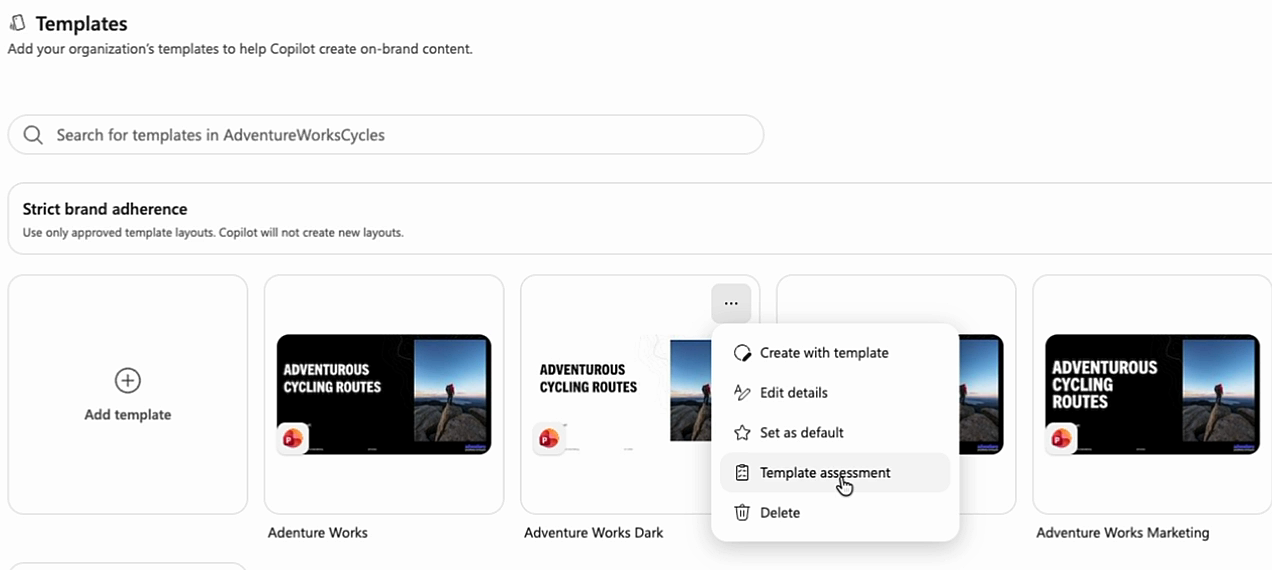
Așteptați ca Verificarea compatibilității șablonului... să se încheie. Când terminați, veți vedea una dintre următoarele:
Rezultat Ce înseamnă Verificare finalizată. Șablonul dvs. este gata de utilizare cu Copilot. Nimic nu necesită atenție. Verificare finalizată. Avem sugestii pentru șablonul dvs. Există recomandări de revizuit. Nu am putut verifica acest șablon. Încercați din nou. Evaluarea nu a derulat. Încercați din nou. Selectați Vedeți sugestiile pentru a vedea detaliile.
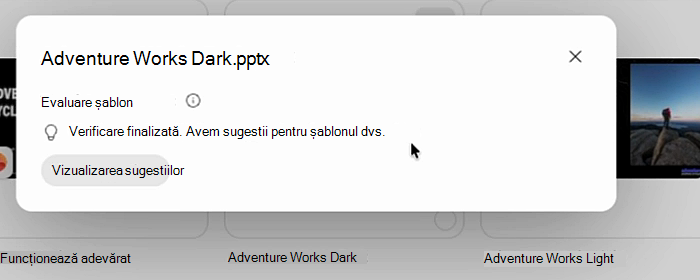
Citiți rezultatele
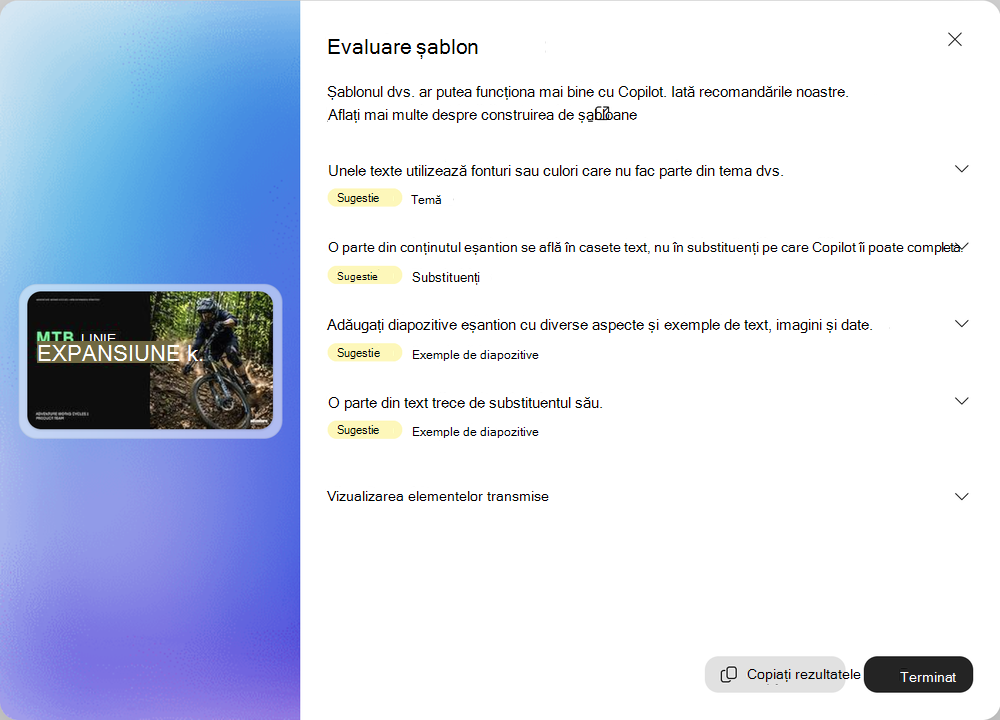
În partea de sus a rezultatelor, un mesaj rezumă rezultatul.
| Mesaj | Ce se poate face |
|---|---|
| Arată bine! Șablonul dvs. este gata de utilizare cu Copilot. | Nimic de făcut. |
| Șablonul dvs. ar putea funcționa mai bine cu Copilot. Iată recomandările noastre. | Revizuiți recomandările de mai jos. Puteți să salvați șablonul acum și să-l îmbunătățiți mai târziu. |
| Copilot nu poate utiliza acest tip de fișier. Salvați șablonul ca fișier PowerPoint acceptat pentru a continua. | Salvați fișierul ca .pptx sau .potx și adăugați-l din nou. |
| Copilot nu a putut citi o parte din acest șablon. Reparați-o sau restaurați o copie funcțională pentru a continua. | Reparați fișierul în PowerPoint sau reveniți la o copie funcțională. |
Sub mesaj, fiecare recomandare apare sub formă de rând. Rândul în sine menționează ce s-a găsit, astfel încât să puteți scana lista fără a extinde ceva. Fiecare rând are o etichetă care arată starea sa și partea din șablon la care se aplică, de exemplu, Sugestie · Temă sau sugestie · Diapozitive eșantion.
- Sugestie — șablonul funcționează, dar Copilot produce rezultate mai bune dacă faceți modificarea.
- Acceptat — această parte a șablonului dvs. este deja bine configurată. Selectați Vizualizați elementele transmise pentru a le vedea.
Unele probleme, cum ar fi un tip de fișier neacceptat sau un fișier pe care Copilot nu îl poate citi, trebuie remediate înainte ca Copilot să poată utiliza șablonul. Doar verificările fișierului șablon, coordonatorului de diapozitive și temei pot ajunge la această stare.
Extindeți un rând pentru a vedea de ce este important și cum să îmbunătățiți. Pentru verificările diapozitivelor eșantion, se găsește pe listele de diapozitive în care apare problema.
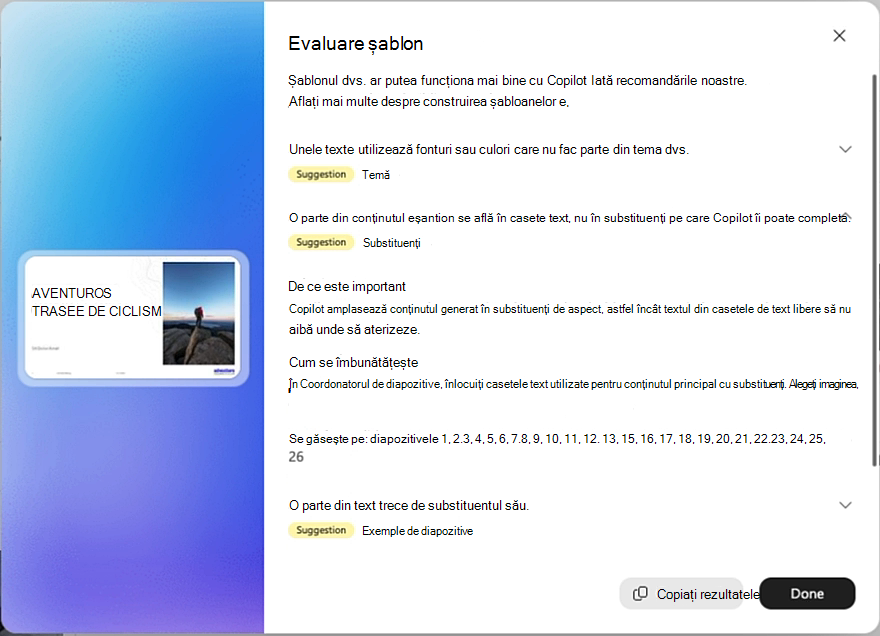
Pentru a partaja rezultatele cu persoana care întreține șablonul, selectați Copiere rezultate. După ce ați terminat, selectați Terminat.
Notă
Verificarea raportează doar ceea ce a observat de fapt. Nu vă va spune că lipsește ceva doar pentru că nu a putut fi măsurat.
Ce verifică Copilot
Fișier șablon
| Stare | Ce spune rezultatul |
|---|---|
| Permis | Acesta este un fișier PowerPoint pe care Copilot îl poate utiliza. |
| Trebuie remediată | Copilot nu poate utiliza acest tip de fișier. |
| Sugestie | Este posibil să lipsească unele detalii de proiectare, deoarece acest șablon a fost salvat ultima dată în PowerPoint pentru web. |
De ce este important: Copilot nu poate utiliza șablonul decât dacă fișierul este într-un format PowerPoint acceptat și lizibil. Și, deoarece Copilot citește pachetul de șabloane salvate, fișierul trebuie să includă designul complet.
Cum se îmbunătățesc:
-
Trebuie remediat — Deschideți șablonul în PowerPoint și salvați-l ca
.pptxsau ..potxFișierele activate pentru macrocomenzi, protejate cu parolă și fișierele mai vechi.pptnu sunt acceptate. - Sugestie — Deschideți șablonul în PowerPoint pentru Windows sau Mac și salvați-l din nou pentru a include proiectarea completă.
Coordonator de diapozitive
| Stare | Ce spune rezultatul |
|---|---|
| Permis | Copilot poate citi fiecare parte a acestui șablon. |
| Trebuie remediată | Unele părți ale acestui șablon nu au putut fi citite. |
| Sugestie | Unele părți de diapozitiv ale acestui șablon nu s-au încărcat corect. |
De ce este important: Copilot construiește diapozitive din coordonatorii și aspectele șablonului, astfel încât acele părți trebuie să fie prezente și lizibile.
Cum se îmbunătățesc:
- Trebuie remediat — deschideți șablonul în PowerPoint și utilizați Reparare , dacă vi se oferă acest lucru. În caz contrar, restaurați o copie funcțională.
- Sugestie — Deschideți șablonul în PowerPoint și salvați o copie nouă pentru a-i reconstrui structura internă.
Temă
Două verificări privesc tema dvs.
Definiția temei
| Stare | Ce spune rezultatul |
|---|---|
| Permis | Șablonul dvs. are un set complet, consistent de culori tematice și fonturi. |
| Trebuie remediată | Șablonului dvs. lipsesc culorile tematice, fonturile tematice sau ambele. |
| Sugestie | Unii coordonatori de diapozitive sau aspecte utilizează culori tematice sau fonturi diferite. |
De ce este important: Stilurile Copilot au generat diapozitive pornind de la temă. O temă completă și coerentă vă ajută să păstrați noile diapozitive în ton cu marca.
Cum se îmbunătățesc:
- Trebuie remediat - În Coordonatorul de diapozitive, deschideți Culori și alegeți o paletă completă. Apoi deschideți Fonturi și setați fonturile Titlu și Corp .
- Sugestie — În Coordonatorul de diapozitive, aplicați aceleași culori tematice și fonturi pentru fiecare coordonator și aspect pe care îl păstrați.
Cum utilizează textul tema
| Stare | Ce spune rezultatul |
|---|---|
| Permis | Textul utilizează fonturile și culorile tematice ale șablonului. |
| Sugestie | Unele texte utilizează fonturi sau culori care nu fac parte din tema dvs. |
De ce este important: Textul care utilizează fonturi și culori tematice se poate actualiza dacă modificați tema. Este posibil ca formatarea particularizată să nu se actualizeze.
Cum se îmbunătățesc: În Coordonator de diapozitive, utilizați Fonturi tematice și Culori tematice pentru substituenții de text. Aplicați-le și la textul din diapozitivele eșantion.
Substituenți
| Stare | Ce spune rezultatul |
|---|---|
| Permis | Conținutul dvs. este în substituenți pe care Copilot îl poate completa. |
| Sugestie | O parte din conținutul eșantion se află în casete text, nu în substituenți pe care Copilot îi poate completa. |
De ce este important: Copilot amplasează conținutul generat în substituenți de aspect, astfel încât textul din casetele de text libere să nu aibă unde să aterizeze.
Cum se îmbunătățesc: În Coordonatorul de diapozitive, înlocuiți casetele text utilizate pentru conținutul principal cu substituenți. Alegeți Imagine, Diagramă, Tabel sau SmartArt atunci când tipul de conținut este fix.
Exemple de diapozitive
Diapozitivele eșantion sunt diapozitivele eșantion finalizate din șablonul dvs. Acestea arată Copilot modul în care echipa dvs. utilizează de fapt designul. Mai multe verificări se uită la ele.
Serie de exemple
| Stare | Ce spune rezultatul |
|---|---|
| Permis | Diapozitivele eșantion arată Copilot o gamă largă de conținut. |
| Sugestie | Adăugați diapozitive eșantion cu diverse aspecte și exemple de text, imagini și date. Dacă șablonul nu are niciunul: Șablonul nu are diapozitive eșantion. |
De ce este important: Diapozitivele eșantion arată Copilot modul în care echipa combină text, imagini și date în proiectările dvs.
Cum se îmbunătățesc: Adăugați diapozitive eșantion cu conținut real care acoperă text, imagini și date. Variați aspectele și evitați copiile exacte.
Exemple finalizate
| Stare | Ce spune rezultatul |
|---|---|
| Permis | Diapozitivele eșantion afișează exemple în zonele de conținut menite să demonstreze aspectul. |
| Sugestie | Unele diapozitive eșantion nu afișează exemple în toate zonele de conținut. |
De ce este important: Diapozitivele eșantion arată Copilot ce aparține fiecărei zone; O zonă goală dintr-un eșantion nu oferă un exemplu. Aici se referă la diapozitivele eșantion, nu la substituenții necompletați din aspectele dvs.
Cum se îmbunătățesc: Adăugați un exemplu de conținut la zonele menite să demonstreze aspectul. Lăsați în mod intenționat zonele necompletate atunci când nu au nevoie de un exemplu.
Text care se potrivește
| Stare | Ce spune rezultatul |
|---|---|
| Permis | Textul eșantion încape substituenții săi. |
| Sugestie | O parte din text trece de substituentul său. |
De ce este important: Textul care se potrivește substituentului său oferă Copilot un exemplu pe care îl poate reproduce fără depășire.
Cum se îmbunătățesc: Scurtați textul sau măriți substituentul din Coordonatorul de diapozitive. Copilot nu redimensionează textul, astfel încât depășirea se poate transfera în diapozitive noi.
Conținut editabil
| Stare | Ce spune rezultatul |
|---|---|
| Permis | Exemplele dvs. utilizează conținut PowerPoint editabil. |
| Sugestie | O parte din conținutul diapozitivului eșantion este încorporat sau blocat, astfel încât Copilot nu îl poate actualiza. |
De ce este important: Copilot poate retușa și reumple formele, tabelele și diagramele PowerPoint native, dar nu și obiectele încorporate, sau formele, casetele text sau alte obiecte care au fost grupate și blocate.
Cum se îmbunătățesc: Înlocuiți obiectele încorporate și imaginile din tabele sau diagrame cu tabele sau diagrame PowerPoint editabile. Pentru a face un grup blocat editabil, selectați grupul și deblocați-l.
Notele vorbitorului
| Stare | Ce spune rezultatul |
|---|---|
| Permis | Diapozitivele eșantion conțin note de vorbitor. |
| Sugestie | Unele diapozitive eșantion nu au note de vorbitor. Dacă niciunul conține note: Niciunul dintre diapozitivele eșantion nu conține note de vorbitor. |
De ce este important: Notele vorbitorului spun Copilot la ce folosește un diapozitiv eșantion și când să-l utilizeze. Aceste note pot ghida Copilot chiar dacă nu sunt destinate spectatorilor prezentării.
Cum se îmbunătățesc: În panoul Note , descrieți pentru ce este fiecare diapozitiv eșantion și când ar trebui să îl utilizeze Copilot. Notele sunt pentru Copilot; Nu trebuie să fie scrise pentru publicul tău.
Sfat
Notele vorbitorului au o dublă funcție. Dincolo de a ajuta Copilot să aleagă diapozitivul eșantion potrivit, le puteți utiliza pentru a orienta modul în care Copilot tratează un diapozitiv, de exemplu, "Includeți întotdeauna acest diapozitiv de copertă". Consultați Gestionarea setărilor șablonului în kitul de marcă pentru Copilot în PowerPoint.
Remediați șablonul cu Copilot în PowerPoint
Puteți solicita Copilot în PowerPoint să aplice recomandările pentru dvs.
În Evaluare șablon, selectați Copiați rezultatele.
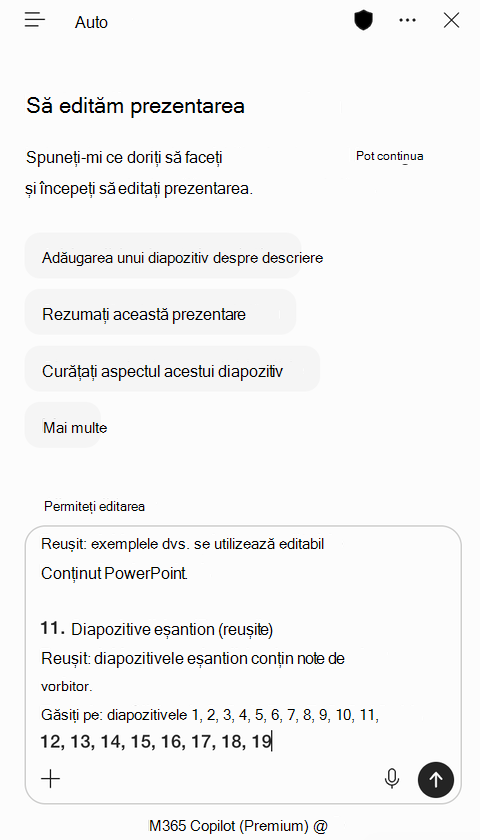
Deschideți șablonul în PowerPoint, apoi deschideți Copilot.
Introduceți următoarea solicitare, lipiți rezultatele după aceasta, apoi trimiteți:
Remedierea problemelor cu șablonul din raportul de verificare, păstrând proiectarea și numărul de diapozitive existente:
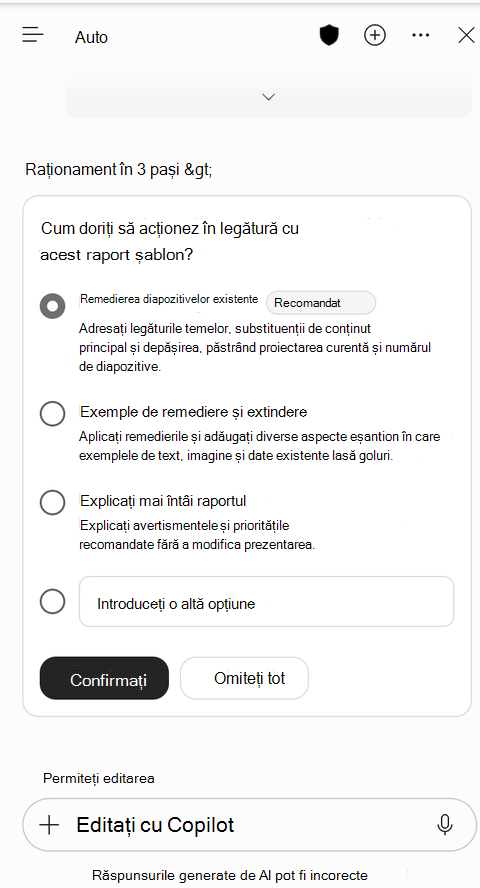
Copilot vă poate întreba cum doriți să acționați asupra raportului. Alegeți o opțiune, apoi selectați Confirmare:
- Remediați diapozitivele existente — remediază problemele legate de temă, substituent și ajustare a textului și păstrează proiectarea și numărul de diapozitive curente.
- Remediați și extindeți exemplele — aplică remedierile și adaugă diapozitive eșantion acolo unde exemplele dvs. au goluri.
- Explicați mai întâi raportul - explică recomandările fără a modifica șablonul.
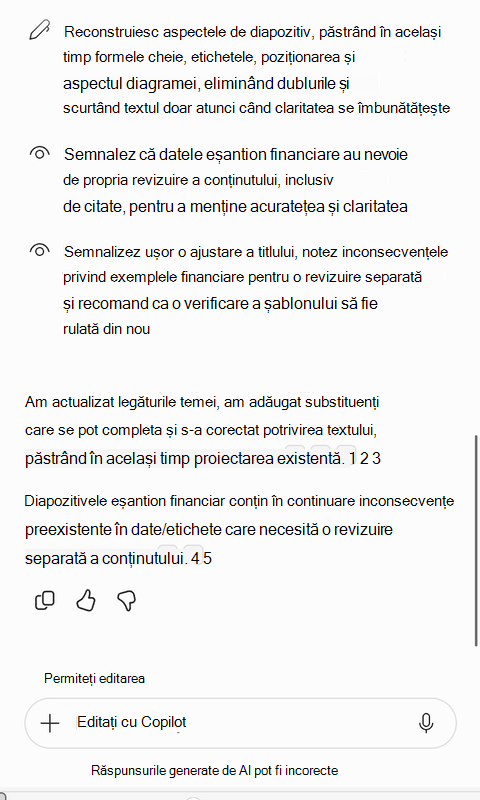
Revizuiți modificările. Copilot rezumă ceea ce a actualizat și semnalizează tot ceea ce necesită încă atenția dvs.
Salvează șablonul, încarcă-l în kitul de marcă și rulează evaluarea din nou pentru a confirma remedierile.
Sfat
Copilot remediază structura șablonului, nu conținutul. Dacă semnalizează probleme precum date eșantion inconsistente, examinați singur diapozitivele respective.
Îmbunătățiți șablonul și evaluați din nou
Deschideți șablonul în PowerPoint și efectuați modificările descrise sub Cum se îmbunătățește.
Salvează șablonul și încarcă versiunea actualizată în kitul de marcă. Evaluarea rulează automat, astfel încât să puteți confirma că modificările au funcționat.
De asemenea, puteți rula evaluarea pe un șablon existent în orice moment, de exemplu, după ce altcineva îl actualizează sau pentru a verifica din nou un șablon pe care nu l-ați mai văzut de mult.
Sfat
Efectuați modificări ale temei și substituenților în coordonatorul de diapozitive și în aspecte , nu în diapozitive individuale. Modificările la nivel de coordonator se aplică oriunde este utilizat aspectul și nu vor reapărea următoarea dată când este actualizat șablonul.
Sfat
Dacă aveți timp pentru un singur lucru, adăugați diapozitive eșantion. Sunt cel mai clar semnal pe care îl are Copilot despre modul în care proiectarea ta este menită să fie utilizată.
Referință rapidă
- Încarcă șablonul în kitul de marcă sau selectează Mai multe opțiuni (...) >Evaluarea șablonului pe un șablon existent.
- Așteptați ca Verificarea compatibilității șablonului... să se încheie.
- Selectați Vedeți sugestiile.
- Rezolvați orice lucru care trebuie remediat, apoi parcurgeți sugestiile.
- Extindeți un rând pentru a vedea de ce este important și cum să îmbunătățiți.
- Remediați șablonul din PowerPoint singur sau selectați Copiați rezultatele și solicitați Copilot în PowerPoint să îl remedieze.
- Încărcați versiunea actualizată și evaluați-o din nou pentru a confirma modificările.