
Dacă o resursă își ia vacanță pe care ați dori să o luați în calcul în planificare, o puteți adăuga la calendarul resursei.
Sfat
Nu exagerați! Contabilizarea fiecărei zile de vacanță poate face planificarea mai dificilă decât ar trebui să fie. Un exemplu de bună practică este să luați în calcul numai perioadele de concediu care vor avea un impact semnificativ asupra planificării proiectului. Dacă o resursă își ia doar o zi sau două libere, nu vă faceți griji!
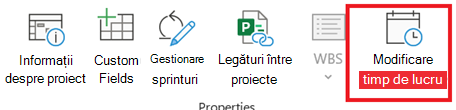
SelectațiProprietăți>proiect>Modificați timpul de lucru.
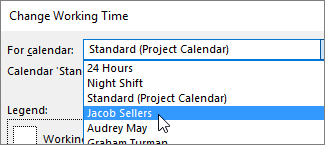
Alegeți o resursă din lista de calendar Pentru .
Sfat
Trebuie să modificați planificarea completă a resursei? Puteți utiliza caseta de dialog Modificare timp de lucru pentru a ajusta timpul de lucru și timpul liber al resursei.
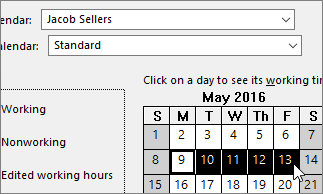
Selectați zilele de concediu din calendar.
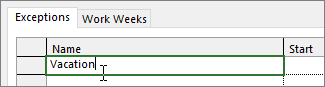
În fila Excepții , tastați un nume pentru zilele de concediu, apoi apăsați pe Enter.
Datele de început și de sfârșit sunt completate cu ceea ce ați selectat în calendar, iar vacanța este marcată ca nelucrătoare.Selectați OK.
Toate activitățile la care este atribuită această resursă vor fi planificate acum, în jurul vacanței, prelungind numărul de zile necesare pentru terminarea activității.
Configurați zilele de concediu care se repetă
Unele resurse pot avea perioade de concediu care se repetă în mod regulat în timpul proiectului. De exemplu, poate dori o dată la două zile de vineri libere.
În caseta de dialog Modificare timp de lucru , selectați ziua de concediu pe care doriți să o faceți recurentă, apoi selectați Detalii.
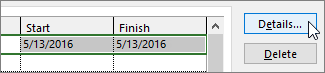
Sub Model recurență, setați cât de des se va repeta ziua de concediu.

Sfat
De asemenea, puteți seta un interval de recurență dacă vacanța are loc în mod repetat și apoi se oprește. De exemplu, dacă resursa își ia o dată la două vineri libere în timpul verii, dar va relua un program normal în toamnă.
Selectați OK pentru a reveni la caseta de dialog Modificare timp de lucru , apoi selectați OK din nou.
Ce mai pot să fac cu calendarele?
Project vă permite să reglați fin planificarea utilizând mai multe calendare. Dacă înțelegeți cum funcționează toate împreună, este mai simplu să planificați modul în care vor fi afectate datele proiectului. Iată alte câteva articole pe care le-ați putea găsi utile pentru construirea unei imagini mai adecvate a zilelor lucrătoare și a zilelor libere din organizația dvs.
PROIECTE
Setați zilele de lucru și orele pentru un proiect
Crearea unui calendar de bază nou
Adăugați o sărbătoare la calendarul de proiect
ACTIVITĂȚI
Creați un calendar pentru o activitate
RESURSE
Setarea unui program unic pentru o anumită resursă
Modificarea disponibilității resurselor fără a utiliza un calendar
Dacă nu mai aveți nevoie de un calendar, ștergeți-l!