
Project include câteva calendare de bază diferite, în mod implicit:
- Standard: 8AM la 5PM, cu o pauză de prânz de o oră la 12PM.
- 24 de ore: 12AM - 12AM, în fiecare zi.
- Schimbul de noapte: 23:00 la 8:00, cu o pauză de o oră la 3:00.
Notă
- Dacă aceste calendare nu funcționează prea bine, le puteți ajusta pentru proiectul dvs. sau puteți crea un calendar de bază nou, pe care îl pot utiliza și alte persoane.
- Dacă ați modificat setările de calendar, dar planificarea resursei nu s-a schimbat așa cum vă așteptați, consultați Depanarea de mai jos.
Important
Utilizați Project cu Project Web App? Dacă da, consultați administratorul pentru a solicita modificări la calendarele de bază.
SelectațiProprietăți>proiect>Modificați timpul de lucru.
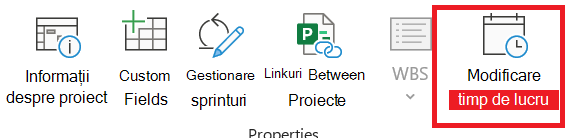
Selectați Creați un Calendar nou.

Denumiți noul calendar, selectați Creare calendar de bază nou, apoi selectați OK.

Selectați fila Săptămâni de lucru , apoi selectați Detalii.

Notă
Ce se întâmplă cu sărbătorile? Utilizați fila Excepții pentru a adăuga sărbători la planificare. Aflați mai multe.
Selectați zilele pentru care doriți să modificați orele lucrătoare, apoi alegeți dacă doriți ca acestea să fie ore lucrătoare sau nelucrătoare.

Dacă ați ales Setarea zilelor la aceste ore lucrătoare specifice, utilizați coloanele De la și Până la pentru a seta orele lucrătoare pentru zilele selectate.

Selectați OK pentru a reveni la caseta de dialog Modificare timp de lucru , apoi selectați OK din nou.
Pentru a face noul calendar de bază disponibil altor proiecte,salvați proiectul ca șablon, astfel încât acest program de lucru să fie acolo pentru fiecare proiect nou creat cu acel șablon. Dacă utilizați Project cu Project Web App, contactați administratorul pentru a solicita modificări ale calendarelor de bază pentru întreaga organizație.
Depanare
Project creează automat un calendar de resurse (pe baza calendarului de proiect, așa cum se specifică în caseta de dialog Informații proiect ) pentru fiecare resursă. În cazul în care creați un nou calendar de bază pentru o resursă și modificați timpul de lucru în noul calendar de bază, dar nu generați calendarul de resurse pe noul calendar de bază, va părea că setările de calendar pe care le-ați introdus au fost ignorate. În mod implicit, Project va baza calendarul de resurse pe calendarul de proiect, dacă nu specificați altfel.
Notă
Pentru a efectua modificări în calendarul de resurse la o resursă de întreprindere, trebuie mai întâi să extrageți resursa.
Rezolvarea
- Pentru a înlocui calendarul de resurse pe care l-ați creat cu calendarul de resurse implicit (calendarul Standard), selectați Vizualizare>foaie de resurse. Selectați numele resursei și, în câmpul Calendar de bază, selectați Standard. Resursa este planificată acum utilizând calendarul Standard în locul celui creat pentru aceasta. Selectați Informații pe fila Resurse , selectați Modificare timp de lucru pe fila General , apoi introduceți din nou zilele și orele nelucrătoare pe care le-ați introdus pentru celălalt calendar.
- Pentru a sincroniza mai multe calendare cu calendarul de bază al unei resurse (pe care l-ați creat în caseta de dialog Modificare timp de lucru ) fără a înlocui calendarele, selectați Vizualizare>foaie de resurse. Selectați numele resursei, selectați Informații pe fila Resursă , apoi selectați Modificare timp de lucru pe fila General . În caseta Calendar de bază , selectați numele calendarului de resurse pe care l-ați creat și l-ați modificat. Setările acestui calendar de resurse sunt setate pentru calendarul de resurse implicit atunci când îl utilizați ca calendar de bază.
Dacă trebuie să efectuați modificări suplimentare în timpul de lucru sau în timpul liber al acestei resurse, puteți face acest lucru în oricare dintre calendare, deoarece calendarul de bază actualizează calendarul de resurse. Dacă trebuie să utilizați calendarul de bază pentru altă resursă, introduceți informațiile actualizate în calendarul de bază. Modificările ulterioare efectuate la calendarul de resurse implicit nu se vor afișa în calendarul de bază.
Ce mai pot să fac cu calendarele?
Project vă permite să reglați fin planificarea utilizând mai multe calendare. Dacă înțelegeți cum funcționează toate împreună, este mai simplu să planificați modul în care vor fi afectate datele proiectului. Iată alte câteva articole pe care le-ați putea găsi utile pentru construirea unei imagini mai adecvate a zilelor lucrătoare și a zilelor libere din organizația dvs.
PROIECTE
Setați zilele de lucru și orele pentru un proiect
Adăugați o sărbătoare la calendarul de proiect
ACTIVITĂȚI
Creați un calendar pentru o activitate
RESURSE
Setarea unui program unic pentru o anumită resursă
Adăugarea perioadelor de concediu ale unei resurse
Modificarea disponibilității resurselor fără a utiliza un calendar
Sfat
Dacă nu mai aveți nevoie de un calendar, ștergeți-l!