

Atunci când creați un proiect, acesta utilizează un calendar de bază implicit pentru a planifica lucrul. Aceasta poate fi o săptămână de lucru obișnuită de luni până vineri, de la 8:00 la 17:00, sau poate fi o altă săptămână care se potrivește mai bine cu munca organizației dvs.
Dacă proiectul are timpi de lucru care se încadrează în afara orelor implicite, aveți următoarele posibilități:
-
Ajustați timpii de lucru pentru calendarul de proiect în funcție de necesitățile dvs.
SAU - Comutați la un alt calendar de bază (de exemplu, 24 de ore sau Schimbul de noapte).
Ajustați timpii de lucru pentru proiect
Dacă programul obișnuit de lucru al proiectului nu se mapează la niciunul dintre calendarele de bază disponibile, puteți să modificați zilele lucrătoare și orele pentru proiect, astfel încât lucrul să fie programat corespunzător.
Sfat
Alte proiecte utilizează o planificare similară? Economisiți timp colegilor dvs. creând planificarea proiectului ca un nou calendar de bază.
On the Project tab, in the Properties section, select Change Working Time.
În lista Pentru calendar , selectați (calendarul proiectului) pe care doriți să îl editați. Selectați fila Săptămâni de lucru , apoi selectați Detalii.
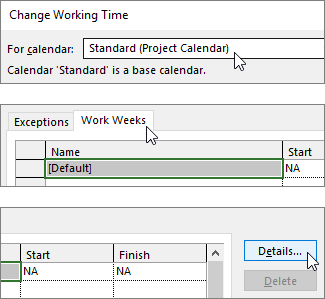
Notă
Utilizați fila Excepții pentru a adăuga sărbători la planificare.
Selectați ziua sau zilele pentru care doriți să modificați orele lucrătoare, apoi alegeți dacă doriți ca acestea să fie ore lucrătoare sau ore nelucrătoare.
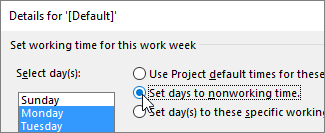
Dacă ați ales Setarea zilelor la aceste ore lucrătoare specifice, utilizați coloanele De la și Până la pentru a seta orele lucrătoare pentru zilele selectate.
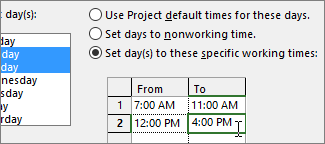
Selectați OK pentru a reveni la caseta de dialog Modificare timp de lucru , apoi selectați OK din nou.
Sfat
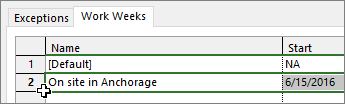
Doriți să modificați zilele sau orele lucrătoare la jumătatea proiectului? Înainte de a selecta Detalii, dați fiecărui interval de timp un nume pe fila Săptămâni de lucru și adăugați datele de început și de sfârșit . Selectați primul interval de timp pentru a seta Detaliile, apoi repetați procesul pentru intervalul de timp următor.
Modificarea calendarului de bază pentru planificarea proiectelor
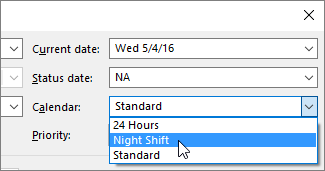
Project include câteva calendare de bază diferite, implicit, iar organizația dvs. poate avea calendare de bază suplimentare pe care le-a adăugat un administrator, pentru a captura alte planificări comune. Dacă există deja un calendar de bază care corespunde planificării proiectului, puteți să modificați cu ușurință calendarul de bază al proiectului în caseta de dialog Informații proiect .
- On the Project tab, in the Properties section, select Project Information.
- În lista Calendar, alegeți calendarul pe care doriți să-l utilizați pentru a planifica lucrul, apoi selectați OK.
Activitățile și resursele pot utiliza propriile calendare, în plus față de acest calendar de proiect. Aflați mai multe despre lucrul cu calendare.
Ce mai pot să fac cu calendarele?
Project vă permite să reglați fin planificarea utilizând mai multe calendare. Dacă înțelegeți cum funcționează calendarele împreună, este mai simplu să planificați modul în care vor fi afectate datele proiectului. Iată alte câteva articole pe care le-ați putea găsi utile pentru a construi o imagine mai adecvată a zilelor lucrătoare și a zilelor libere din organizația dvs.
PROIECTE
Crearea unui calendar de bază nou
Adăugați o sărbătoare la calendarul de proiect
ACTIVITĂȚI
Creați un calendar pentru o activitate
RESURSE
Setarea unui program unic pentru o anumită resursă
Adăugarea perioadelor de concediu ale unei resurse
Modificarea disponibilității resurselor fără a utiliza un calendar
Dacă nu mai aveți nevoie de un calendar, îl puteți șterge.