Căștile wireless moderne Microsoft sunt certificate pentru căști Microsoft Teams atunci când le utilizați cu linkul USB Microsoft inclus pe PC-ul sau Mac cu Windows 10/11. Butoanele și discul de pe căștile vă oferă control asupra întâlnirilor și apelurilor Microsoft Teams chiar la îndemână, totul într-o cască wireless cu o calitate audio excelentă și confortabilă de purtat. Și, deoarece este wireless, puteți să stați lângă PC-ul dvs. cu Windows 10/11 sau să stați jos și să rămâneți conectat.
Pentru a vă conecta și a utiliza căștile wireless moderne Microsoft în Teams, trebuie doar să conectați Microsoft USB Link la portul USB al PC-ului cu Windows 10/11, apoi glisați butonul de alimentare de pe casca virtuală. Vă veți conecta automat, deoarece casca virtuală și Microsoft USB Link sunt asociate deja din cutie.
Aflați cum să utilizați casca virtuală
Utilizați această diagramă pentru a găsi butoanele și controalele pe care le puteți utiliza în timpul întâlnirilor și apelurilor Microsoft Teams.
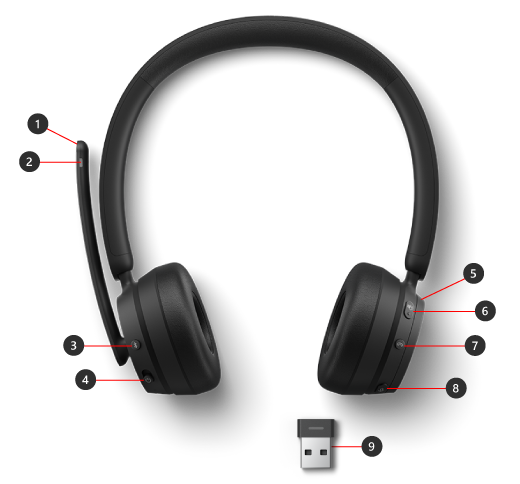
- Microfon (răsturnați în sus pentru a dezactiva sunetul)
- Lumină LED
- Butonul de asociere Bluetooth
- Putere
- Apelarea volumului
- Microsoft Teams
- Răspuns/Sfârșit apel
- Fără sunet
- Microsoft USB Link
Configurați căștile wireless moderne Microsoft în Teams
După ce ați conectat căștile wireless moderne Microsoft la Microsoft USB Link pe PC-ul dvs. cu Windows 10/11, puteți să deschideți Microsoft Teams și să-l configurați acolo.
- În Microsoft Teams, selectați Setări și altele
 în partea stângă a imaginii de profil din partea de sus, apoi selectați
  .
. - În Setări, selectați Dispozitive.
- Sub Dispozitive audio, selectați Microsoft USB Link.
După ce selectați Microsoft USB Link, acesta ar trebui să fie selectat pentru difuzor și microfon în secțiunea Dispozitive audio.
Utilizarea căștilor într-un apel sau într-o întâlnire Teams
După ce deschideți Microsoft Teams pe PC-ul dvs. cu Windows 10/11, iată cum să utilizați butoanele și butonul de volum de pe căștile wireless moderne Microsoft în timpul apelurilor și întâlnirilor Teams.
| La | Faceți acest lucru cu casca virtuală |
|---|---|
| Efectuarea unui apel | Apăsați butonul Microsoft Teams de pe căști, selectați Apeluri în Teams, formați numărul persoanei pe care doriți să o apelați, apoi selectați Apelare Dacă aveți apeluri pierdute sau mesaje vocale noi, veți accesa ecranul Apeluri din Teams. |
| Cum să răspundeți la un apel | Apăsați butonul Răspuns/Terminare apel. |
| Respingerea unui apel | Apăsați continuu butonul Răspuns/Terminare apel de pe căști. |
| Asocierea la o întâlnire | Apăsați butonul Microsoft Teams pentru a deschide fereastra Teams. Selectați Calendar> la întâlnire >Asociere. Selectați Alăturați-vă acum în Teams pentru a vă alătura întâlnirii. |
| Dezactivați sunetul dvs. în timpul unui apel sau al unei întâlniri | Apăsați butonul Dezactivați sunetul în timpul unui apel sau al unei întâlniri sau ridicați microfonul. Lumina de lângă capătul microfonului va deveni roșie solidă odată cu lumina de pe Microsoft USB Link. Pentru a activa sunetul, apăsați din nou butonul Fără sunet sau întoarceți microfonul în jos. |
| Vorbiți scurt atunci când aveți sonorul dezactivat | Dacă doriți să spuneți ceva atunci când aveți sonorul dezactivat, întoarceți microfonul în jos (dacă este sus). Când microfonul este jos, apăsați continuu pe butonul Fără sunet, spuneți ce doriți, apoi eliberați butonul Fără sonor. Veți reveni la dezactivarea sunetului atunci când eliberați butonul Dezactivare sunet, iar lumina de pe Microsoft USB Link și microfonul vor deveni din nou roșii. |
| Reglarea volumului în timpul unui apel sau al unei întâlniri | Rotiți înainte discul de volum pentru a-l mări. Întoarceți-o înapoi pentru a o reduce. |
| Încheierea unui apel sau părăsirea unei întâlniri | Apăsați butonul Răspuns/Terminare apel în timpul unui apel sau al unei întâlniri. |
Ce înseamnă lumina de pe Microsoft USB Link?
Lumina de pe Microsoft USB Link vă poate spune multe atunci când este conectat la PC sau Mac și conectat la căștile wireless Microsoft Modern. Acesta vă poate spune când aveți un apel Teams primit, când sunteți conectat, când aveți sunetul dezactivat și multe altele.
| Atunci când lumina de pe Microsoft USB Link este | Înseamnă |
|---|---|
| Dezactivat atunci când este conectat Microsoft USB Link | USB Link nu este conectat la căștile wireless Microsoft Modern. Glisați butonul de alimentare pentru a activa casca virtuală și a vă conecta. |
| Alb compact | USB Link este conectat la casca virtuală și sunteți gata să-l utilizați în Microsoft Teams. |
| Apare și dispare gradual în alb înainte de o întâlnire | Există o notificare Teams care anunță că o persoană a inițiat o întâlnire. |
| Verde intermitent | Aveți un apel de intrare Teams. |
| Verde plin | Este conectat și căștile sunt utilizate într-un apel sau într-o întâlnire Teams. Și dvs. aveți sunetul activat. |
| Roșu solid | Sonorul nu este dezactivat în timpul unei întâlniri sau al unui apel Teams. Lumina de la capătul microfonului va fi, de asemenea, roșie solidă. |
Obțineți aplicația Centru de accesorii Microsoft
Aplicația Centru de accesorii Microsoft vă permite să particularizați setările pentru căștile wireless moderne Microsoft și să le actualizați, astfel încât să profitați la maximum de ele. Puteți să descărcați aplicația Centru de accesorii Microsoft de la Microsoft Store și să o instalați pe PC-ul dvs. cu Windows 10/11.

Notă
- Orice actualizări pentru Microsoft USB Link sunt instalate prin Windows Update pe PC-ul dvs. cu Windows 10/11. Pentru a vedea dacă sunt disponibile actualizări pentru Microsoft USB Link, conectați-l la PC. În Windows 10 selectați pictograma Setări>Actualizare & Securitate
 > Sincronizare Windows Update>Căutați actualizări. În Windows 11, selectați >Setări Actualizări>WindowsCăutați actualizări.
 - Centrul de accesorii Microsoft nu este disponibil pentru macOS.
Subiect corelat
Aveți nevoie de ajutor suplimentar?
Asistență tehnică

Pentru asistență tehnică, deschideți aplicația Surface, descrieți problema și selectați Obțineți ajutor.
Asistență pentru comunitate

Comunitățile vă pot ajuta să adresați întrebări și să primiți informații de la experți cu cunoștințe bogate. Întrebați comunitatea.
Alte tipuri de asistență

Dacă nu vă puteți utiliza dispozitivul Surface sau aveți o întrebare despre altceva, deschideți Obțineți ajutor pentru a obține asistență online.