
Prezentator+ Microsoft este o versiune la distanță certificată pentru Teams pe care o puteți utiliza în întâlnirile și apelurile Microsoft Teams. Utilizați-l pentru a susține prezentări captivante - în persoană, online sau hibrid - și a participa la întâlnirile Microsoft Teams prin simpla apăsare a unui buton. Pentru mai multe informații, consultați Utilizarea Prezentator+ Microsoft în Microsoft Teams.
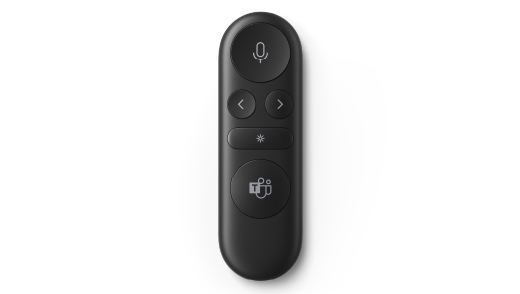
Primul pas este să asociați Prezentator+ Microsoft prin Bluetooth pe PC-ul Windows sau Mac. Veți avea nevoie de Windows 11 pentru acasă/Pro, Windows 10 cu cele mai recente actualizări sau macOS X.
După aceea, configurați-l în aplicația Centru de accesorii Microsoft de pe PC. Aplicația Centru de accesorii Microsoft vă permite să particularizați butoanele și setările pentru Prezentator+ Microsoft și să îl actualizați.
Descărcați și instalați aplicația Centru de accesorii Microsoft de la Microsoft Store pe PC utilizând linkul de mai jos.

Notă
Aplicația Centru de accesorii Microsoft nu este disponibilă pentru macOS.
Conectați-vă Prezentator+ Microsoft
Pentru a începe, împerecheați Prezentator+ Microsoft prin Bluetooth pe PC-ul sau Mac-ul cu Windows 10/11.
Pe un PC Windows 10/11
În partea din spate a Presentator+ Microsoft, glisați butonul de alimentare pe activat pentru a-l activa.
Apăsați continuu
 pe Prezentator+ Microsoft timp de aproximativ 3 secunde pentru a-l pune în modul de asociere. Lumina LED din partea din spate va clipi alb.
Pe PC-ul cu Windows 10/11, selectați Conectare dacă apare o notificare pentru Prezentator+ Microsoft.
Nu vedeți notificarea? Pe Windows 10, selectați pictograma Start
 , apoi selectați pictograma Setări
 > aplicațieiSetări
 >Dispozitive Bluetooth & alte dispozitive>Adăugați Bluetooth sau alt dispozitiv>Bluetooth>Prezentator+ Microsoft>Terminat. Pe Windows 11, selectați pictograma Start, apoi selectați pictograma Setări>>& BluetoothAdăugare dispozitiv>BluetoothPrezentator+ Microsoft>Terminat>.
Pe un Mac
- În partea din spate a Presentator+ Microsoft, glisați butonul de alimentare pe activat pentru a-l activa.
- Apăsați continuu pe Prezentator+ Microsoft timp de aproximativ 3 secunde pentru a-l pune în modul de asociere. Lumina LED din partea din spate va clipi alb.
- Pe Mac, selectați meniul> ApplePreferințe> sistemBluetooth.
- Selectați Prezentator+ Microsoft în lista de dispozitive, apoi selectați Conectare.
Notă
Pentru a utiliza Presentator+ Microsoft în Microsoft Teams pe un Mac, asigurați-vă că monitorizarea intrărilor este activată pentru Microsoft Teams. Pentru a face acest lucru, în Setări sistem, selectați Confidențialitate & Monitorizare intrări de securitate>, apoi asigurați-vă că este activat pentru Microsoft Teams.
Configurați Prezentator+ Microsoft în aplicația Centru de accesorii Microsoft
Iată cum să configurați Prezentator+ Microsoft în Centrul de accesorii Microsoft.
- Asigurați-vă că Prezentator+ Microsoft este activat. Dacă nu este activată, glisați butonul de alimentare la activat pentru a porni telecomanda.
- Selectați , apoi selectați Centrul de accesorii Microsoft în lista de aplicații.
Prezentator+ Microsoft ar trebui să se conecteze automat. - În Centrul de accesorii Microsoft, selectați Prezentator+ Microsoft, apoi modificați setările pentru telecomandă.
Particularizați Prezentator+ Microsoft în Centrul de accesorii Microsoft
Particularizați butoanele și alte setări ale Presentator+ Microsoft pentru a le personaliza și a profita la maximum de acestea. Printre acestea se numără particularizarea butoanelor din Prezentator+ Microsoft, dimensiunea și culoarea indicatorului laser și multe altele.
Pentru a particulariza butoanele Înapoi și Următorul de pe Prezentator+ Microsoft
În mod implicit, puteți apăsa butoanele Înapoi și Următorul pentru a merge înapoi cu un diapozitiv sau pentru a-l accesa pe următorul în timpul unei prezentări utilizând PowerPoint Live în Microsoft Teams. Cu toate acestea, puteți particulariza aceste butoane pentru a face acțiuni diferite atunci când apăsați sau apăsați continuu.
De exemplu, iată câteva dintre lucrurile pentru care puteți utiliza butoanele Înapoi și Următorul dacă le particularizați:
- Reglați volumul pe PC.
- Începeți o prezentare.
- Afișați un diapozitiv PowerPoint necompletat cu fundal alb sau fundal negru.
- Activați și dezactivați videoclipurile în Microsoft Teams.
- Utilizarea unei comenzi rapide de la tastatură în Windows
Iată cum să particularizați butoanele Înapoi și Următorul:
În Centrul de accesorii Microsoft, selectați Prezentator+ MicrosoftControale>de prezentare.
Sub butoanele Anteriorul și Următorul, selectați una sau mai multe dintre următoarele acțiuni:
- Butoanele Anteriorul și Următorul: apăsați
- Butonul Anteriorul: apăsați continuu
- Butonul Următorul: apăsați continuu
Pe ecranul următor, selectați ce doriți să facă butonul Înapoi sau Următorul pentru acea acțiune specifică.
(Opțional) Dacă selectați Secvență de taste, în ecranul Apăsare de taste, apăsați comanda rapidă de la tastatură pe care doriți să o utilizați atunci când apăsați continuu butonul Înapoi sau Următorul.
De exemplu, comanda rapidă de la tastatură pentru a deschide aplicația Setări pe PC-ul dvs. cu Windows 10/11 este
+ cu siglaWindows I. Dacă doriți să deschideți Setări apăsând lung butonul Înapoi sau Următorul de pe Prezentator+ Microsoft, bifați caseta din ecranul Apăsare taste, apăsați tasta + siglă WindowsI, apoi selectați Se aplică. După aceea, apăsați continuu butonul Înapoi sau Următorul (oricare dintre ele ați ales) pentru a încerca.
Pentru a afla mai multe comenzi rapide de la tastatură Windows, consultați Comenzi rapide de la tastatură Windows.
Pentru a particulariza indicatorul cu laser
Atunci când utilizați indicatorul cu laser într-o întâlnire Microsoft Teams utilizând PowerPoint Live, indicatorul cu laser implicit este utilizat atunci când prezentați. Totuși, puteți particulariza dimensiunea și culoarea indicatorului laser pentru utilizarea lui în alte aplicații.
În Centrul de accesorii Microsoft, selectați Prezentator+ MicrosoftControale>de prezentare.
Pentru a ajusta sensibilitatea pentru momentul când mutați Prezentator+ Microsoft să indice spre ceva, reglați glisorul.
Selectați Modificați dimensiunea și culoarea indicatorului.
Pe ecranul indicatorului cu laser , alegeți una sau mai multe dintre următoarele:
- Pentru a modifica dimensiunea indicatorului, ajustați glisorul Dimensiune .
- Pentru a schimba culoarea, selectați o altă culoare.
Pentru a vedea cum va arăta indicatorul particularizat pe ecran, apăsați continuu butonul indicatorului cu laser de pe Prezentator+ Microsoft.
Pentru a utiliza semnale tactile
Semnalele tactile oferă o vibrație scurtă pentru ca Prezentator+ Microsoft, să vă informeze când se întâmplă ceva. De exemplu, când începe o întâlnire Microsoft Teams, când dezactivați sau activați sunetul, când ridicați sau coborâți mâna într-o întâlnire Teams și multe altele.
- În Centrul de accesorii Microsoft, selectați Prezentator+ MicrosoftSemnale>tactile.
- Pentru a modifica intensitatea semnalului, glisați cursorul.
- Sub Se utilizează când, bifați una sau mai multe dintre casetele de selectare, în funcție de ceea ce doriți: un semnal tactil pentru evenimentul respectiv.
- Dacă doriți să le dezactivați pe toate simultan, dezactivați semnalele tactile.
Pentru a găsi Prezentator+ Microsoft
Dacă nu găsiți Prezentator+ Microsoft, îl puteți face să vibreze pentru a încerca să-l găsiți.
- În Centrul de accesorii Microsoft, selectați Prezentator+ Microsoft Detalii>dispozitiv.
- Sub Găsește-mi dispozitivul, selectați Pornire vibrații.
Dispozitivul dvs. va vibra pentru a vă ajuta să încercați să-l găsiți.
Taxa pentru Prezentator+ Microsoft
Lumina de pe Presentator+ Microsoft va apărea roșie atunci când bateria este descărcată. Utilizați suportul de andocare inclus cu cablu USB pentru a încărca Prezentator+ Microsoft. Puteți utiliza în continuare Prezentator+ Microsoft în timpul întâlnirilor, în timp ce acesta se află în andocare și se încarcă. Prezentator+ Microsoft poate obține până la 6 zile de baterie atunci când este complet încărcat¹.
Puteți verifica nivelul bateriei oricând în aplicația Centru de accesorii Microsoft sau în setările Bluetooth de pe PC-ul dvs. cu Windows 10/11.
Disclaimer: ¹Autonomia bateriei variază în mod semnificativ în funcție de utilizare, setări și alți factori. Testare efectuată de Microsoft în septembrie 2022 utilizând dispozitive de preproducție. Testarea a constat în conectarea fiecărui dispozitiv la o gazdă prin Bluetooth și măsurarea descărcării bateriei asociate cu un amestec de scenarii de utilizare activă și standby. Toate setările erau setări implicite.
Încărcați telecomanda
- Conectați cablul USB atașat la stația de andocare la PC-ul cu Windows 10/11 sau la o priză de alimentare (dacă utilizați un adaptor de alimentare USB, care nu este inclus).
- Plasați Prezentator+ Microsoft în andocare.
Lumina LED din partea frontală a Presentator+ Microsoft va deveni de culoare albă la încărcare.
Actualizați-vă contul Prezentator+ Microsoft
Obțineți cea mai bună experiență de la Presentator+ Microsoft, menținându-l la zi cu cele mai recente îmbunătățiri. Pentru a instala actualizări:
Pe un PC cu Windows 10/11: utilizați Windows Update.
Pe un Mac: Utilizați instrumentul de actualizare a accesoriilor Microsoft, pe care îl puteți descărca din Mac App Store.
Reinițializare Prezentator+ Microsoft
Dacă doriți să resetați Prezentator+ Microsoft la setările implicite, puteți face acest lucru în aplicația Centru de accesorii Microsoft. Acest lucru va reseta toate modificările pe care le-ați făcut pentru Prezentator+ Microsoft în aplicație. Înainte de a reseta Presentator+ Microsoft, asigurați-vă că are o încărcare suficientă.
- Cu Presentator+ Microsoft conectat la PC, deschideți Centrul de accesorii Microsoft.
- Selectați Prezentator+ Microsoft Detalii>dispozitiv.
- În Detalii dispozitiv, selectați Resetați acum sub Resetare dispozitiv.
Subiect corelat
Aveți nevoie de ajutor suplimentar?
Asistență tehnică

Pentru asistență tehnică, deschideți aplicația Surface sau browserul web, descrieți problema și selectați Obțineți ajutor.
Asistență pentru comunitate

Comunitățile vă pot ajuta să adresați întrebări și să primiți informații de la experți cu cunoștințe bogate. Întrebați comunitatea.
Alte tipuri de asistență

Dacă nu vă puteți utiliza dispozitivul Surface sau aveți o întrebare despre altceva, deschideți Obțineți ajutor pentru a obține asistență online.


