

Stație Microsoft de andocare audio este un receptor multifuncțional, suport de andocare și încărcător cu un design compact pentru a economisi spațiu pe birou. Are 4 porturi diferite (HDMI, 2 USB-C, USB-A) cu încărcare pass-through pentru a vă oferi mai multe conexiuni pentru PC-ul dvs. Windows 10/11 în timp ce îl încărcați în același timp. Difuzorul oferă un sunet excelent pentru întâlnirile și apelurile Microsoft Teams, muzică și altele, cu controale prin apăsarea butonului în partea de sus.
De ce veți avea nevoie
Doc audio Microsoft
Un computer care rulează unul dintre următoarele sisteme de operare:
- Microsoft Windows 11 pentru acasă/Pro sau Windows 10 cu cele mai recente actualizări
- macOS X 10.15 sau macOS 11.0
Un port USB-C pe computer. Portul USB-C trebuie să accepte modul Alt USB-C.
Aflați cum să utilizați programul
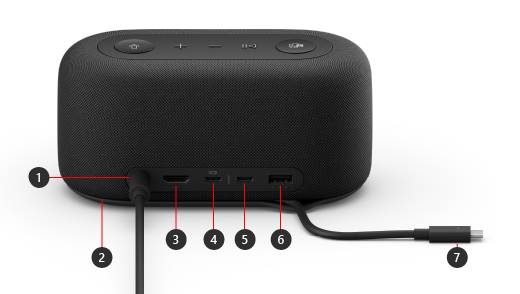
| Port | Descriere |
|---|---|
| 1. Alimentare | Conectați conectorul de alimentare de la sursa de alimentare inclusă la mufa de alimentare. |
| 2. Zonă de stocare a cablului USB-C | Stocați cablul USB-C atunci când nu utilizați Stația Microsoft de andocare audio. Cablul se înfășoară în jurul Stației Microsoft de andocare audio pentru a vă ajuta să îl depozitați. |
| 3. HDMI | Utilizați acest port pentru conectare la un ecran extern. Conexiunea HDMI 2.0 acceptă o rezoluție maximă de 3840 x 2160 cu suport HDCP 2.3 și HDCP 1.4. |
| 4. USB-C (USB 3.1 Gen 2) |
Utilizați acest port pentru conectare la un ecran extern. Acest port USB-C acceptă DP Alt Mode 1.0 cu o rezoluție maximă de 3840 x 2160. Oferă o putere de până la 7,5 W. |
| 5. USB-C (USB-3.1 Gen 2) |
Conectați dispozitive care utilizează USB de tip C. De exemplu, utilizați o unitate flash USB-C, o unitate de hard disk USB-C, încărcați un telefon mobil și multe altele. Oferă o putere de până la 7,5 W. Notă: Portul USB-C nu acceptă ieșire video, deci nu veți putea utiliza acest port USB-C pentru a conecta un ecran extern. |
| 6. USB-A (USB 3.1 Gen 2) |
Transferați fișiere mari pe o unitate flash USB sau pe o unitate de hard disk, conectați o imprimantă USB, un mouse, o tastatură și multe altele. |
| 7. Conector USB-C | Conectați conectorul USB-C la un port USB-C de pe PC sau Mac. Stație Microsoft de andocare audio acceptă încărcarea directă și oferă până la 60 W de putere, astfel încât să îl puteți utiliza și încărca computerul în același timp. Dacă redați conținut audio, Stație Microsoft de andocare audio oferă o putere de până la 50 W. |
Accesibilitate: identificarea porturilor prin atingere
Multe dintre porturile din partea din spate au amprente în relief sub ele, ceea ce vă poate ajuta să identificați fiecare port prin atingere. Următoarea listă conține numele portului (de la stânga la dreapta), urmate de o scurtă descriere a amprentei ridicate:
- Mufă de alimentare. Portul este circular. Nu are o amprentă în relief dedesubt.
- Port de ieșire HDMI. Linie orizontală solidă în relief.
- 2 porturi USB-C. Un punct ridicat sub fiecare port USB-C.
- Port USB-A. Trei puncte în relief, aliniate pe orizontală.
Microsoft Teams și butoanele muzică în partea de sus
Utilizați diagrama următoare pentru a găsi butoanele din partea de sus a Stației Microsoft de andocare audio. Puteți utiliza aceste butoane în timpul întâlnirilor și apelurilor Microsoft Teams și în timp ce ascultați muzică. Pentru a afla mai multe, consultați Stație Microsoft de andocare audio în Microsoft Teams.
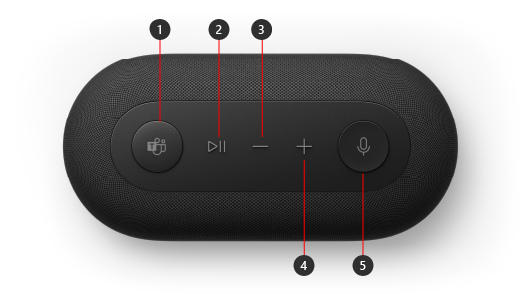
- Microsoft Teams
- Răspundeți/terminați apelul și redați/întrerupeți muzica
- Reducere volum (-)
- Creștere volum (+)
- Fără sunet
Configurarea Stației Microsoft de andocare audio
După ce despachetați Stația Microsoft de andocare audio, puneți-o în locul dorit de pe birou. Lăsați cablurile afară pentru a le putea accesa cu ușurință.
Conectați conectorul de alimentare atașat la unitatea sursă de alimentare inclusă la mufa de alimentare a Stației Microsoft de andocare audio.
Conectați conectorul USB-C de pe Stația Microsoft de andocare audio la portul USB-C de pe computer.
Efectuați una dintre următoarele sau ambele, în funcție de numărul de monitoare externe pe care doriți să le conectați (1 sau 2) și de tipul de conexiune video pe care îl utilizează fiecare ecran:
- Conexiune HDMI. Luați un cablu HDMI și conectați-l cu un capăt la portul HDMI de pe ecranul extern și conectați celălalt capăt la portul HDMI de pe suportul de andocare.
- USB-C. Luați un cablu USB-C și conectați un capăt la portul USB-C care are pictograma de afișaj deasupra lui pe Stația Microsoft de andocare audio. Conectați celălalt capăt la portul video (de exemplu, HDMI sau DisplayPort) de pe monitorul extern.
Când cablul video nu are conectorul video corespunzător (de exemplu, HDMI sau DisplayPort), va trebui să cumpărați un alt cablu sau un adaptor. Pentru mai multe informații, accesați Conectarea Surface la un televizor, la un monitor sau la un proiector sau Depanarea conectării Surface la un monitor extern.
Pentru mai multe informații despre utilizarea mai multor ecrane în Windows, consultați Cum se utilizează mai multe monitoare în Windows.
Conectați perifericele USB ale computerului la portul USB-A sau la alt port USB-C de pe suportul de andocare, în funcție de tipul de conexiune USB utilizată de dispozitivul periferic.
Conectați lucruri cum ar fi un telefon mobil, o unitate flash USB, o unitate de hard disk USB și altele.Pentru a utiliza Stație Microsoft de andocare audio ca difuzor, selectați pictograma Sunet
 din bara de sistem de pe PC-ul cu Windows 11, alegeți Selectați o ieșire de sunet (>), apoi selectați Stație Microsoft de andocare audio.
Pentru a utiliza Stație Microsoft de andocare audio ca microfon, selectați
 > siglă Windows
  >
> > de andocare a barei de activitățiPictograma Sunet , apoi selectați Stație Microsoft de andocare audio sub Intrare.
Pentru a regla volumul în timp ce ascultați muzică sau urmăriți un videoclip, apăsați butonul Creștere volum sau Reducere volum de pe Stația Microsoft de andocare audio.
Aveți nevoie de ajutor suplimentar?
Asistență tehnică

Pentru asistență tehnică, deschideți aplicația Surface sau browserul web, descrieți problema și selectați Obțineți ajutor.
Asistență pentru comunitate

Comunitățile vă pot ajuta să adresați întrebări și să primiți informații de la experți cu cunoștințe bogate. Întrebați comunitatea.
Alte tipuri de asistență

Dacă nu vă puteți utiliza dispozitivul Surface sau aveți o întrebare despre altceva, deschideți Obțineți ajutor pentru a obține asistență online.


