

Microsoft Modern Webcam este o cameră web certificată de Microsoft Teams. Este o cameră pe care o puteți utiliza pentru a obține conținut video de înaltă calitate, astfel încât să arătați cât mai bine în timpul întâlnirilor și apelurilor Microsoft Teams. Conectați pur și simplu camera web la portul USB al PC-ului cu Windows 10/11 pentru a începe.
Aflați cum să utilizați camera web
Utilizați această diagramă pentru a găsi părțile principale ale camerei web Microsoft Modern.
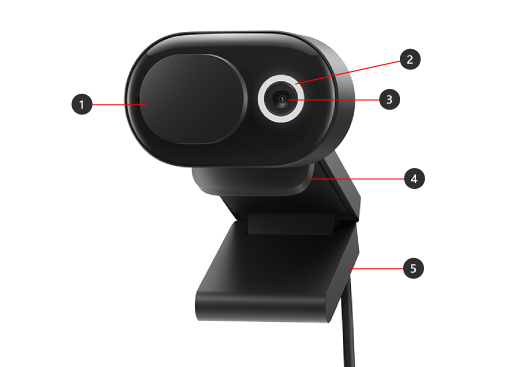
- Obturator de confidențialitate
- Indicator luminos de utilizare cu LED
- Obiectivul camerei foto
- Montare pe afișaj
- Bază
Cum să folosești camera web
Aflați cum să configurați și să utilizați camera web Microsoft Modern în Microsoft Teams.
Montați camera web Microsoft Modern
Montați camera web Microsoft Modern așa cum doriți, în funcție de PC și de configurația de acasă sau de birou. Iată trei moduri diferite de a monta camera web.
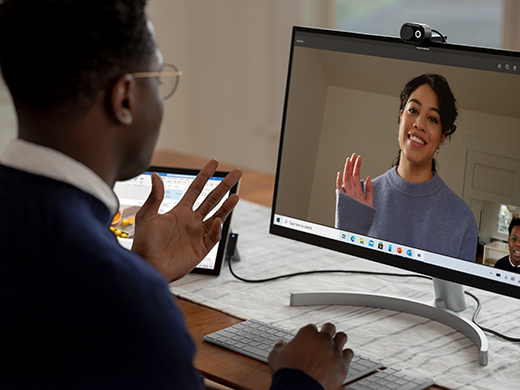
Pe ecran
Plasați camera web Microsoft Modern deasupra monitorului extern sau a laptopului. Rotiți baza camerei web în sus, astfel încât camera să stea în siguranță deasupra.
La birou
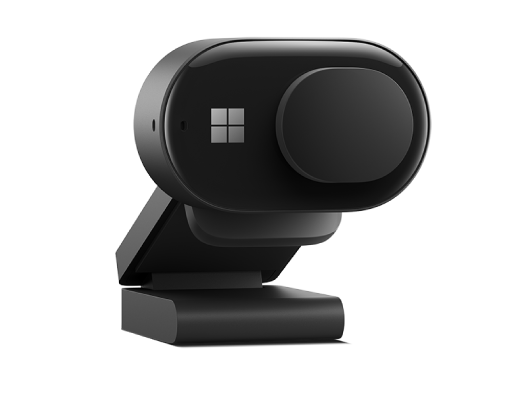
Amplasați camera web Microsoft Modern deasupra biroului sau a mesei, astfel încât baza să fie plană pe ea.
Pe un trepied
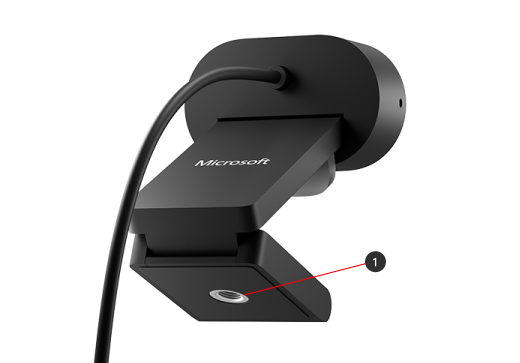
Luați un trepied mic (neinclus), apoi înșurubați șurubul trepiedului în filetul trepiedului (#1 în imaginea următoare) din partea de jos a camerei web Microsoft Modern. Plasați trepiedul mic lângă PC.
Configurați microfonul încorporat în camera web Microsoft Modern
Camera web Microsoft Modern este certificată pentru Microsoft Teams cu setările implicite, care includ microfonul încorporat dezactivat. Dacă activați microfonul încorporat în aplicația Centru de accesorii Microsoft, acest lucru ar putea afecta certificarea. Puteți utiliza în continuare microfonul și difuzoarele de pe PC pentru sunet în timpul întâlnirilor și apelurilor Teams.
Dacă doriți să utilizați microfonul încorporat, iată cum să-l activați:
- Descărcați aplicația Centru de accesorii Microsoft.
- Conectați camera web Microsoft Modern.
- În Centrul de accesorii Microsoft, selectați Cameră web modernă.
- Selectează Setări cameră web, apoi activează microfonul camerei web.
Configurați camera web modernă Microsoft în Microsoft Teams
- În Microsoft Teams, selectați Setări și altele
 în partea stângă a imaginii de profil din partea de sus, apoi selectați
  .
. - În Setări, selectați Dispozitive.
- Sub Cameră, selectați Cameră web Microsoft Modern.
- Pentru a ajusta fizic camera, țineți baza camerei într-o mână. Cu cealaltă mână, țineți partea de sus a camerei, apoi înclinați-o în sus sau în jos până când apare așa cum doriți în fereastra de previzualizare .
Lumina LED din partea frontală a camerei web va deveni de culoare albă atunci când utilizați camera.
Utilizați camera web modernă Microsoft într-o întâlnire sau într-un apel Teams
După ce deschideți Microsoft Teams pe PC-ul dvs. cu Windows 10/11, iată cum să utilizați camera web în timpul apelurilor și întâlnirilor Teams.
| La | Faceți acest lucru în Microsoft Teams |
|---|---|
| Efectuarea unui apel video | Selectați Apeluri, formați numărul persoanei pe care doriți să o apelați, apoi selectați Apelați. Selectați Cameră pentru a apărea în cameră. |
| Alăturați-vă unei întâlniri și afișați-vă în fața camerei | Selectați Calendar> la întâlnire >Asociere. Activați camera, apoi selectați Alăturați-vă acum în Teams pentru a vă alătura întâlnirii cu camera activată. |
Utilizarea obturatorului de confidențialitate
Camera web Microsoft Modern are un obturator de confidențialitate pentru a vă ajuta să vă protejați confidențialitatea. Dacă nu doriți ca camera să vă înregistreze, glisați oricând declanșatorul de confidențialitate peste obiectiv.
Obțineți aplicația Centru de accesorii Microsoft
Aplicația Centru de accesorii Microsoft vă permite să particularizați setările pentru camera web Microsoft Modern, astfel încât să profitați la maximum de aceasta. Puteți să descărcați aplicația Centru de accesorii Microsoft de la Microsoft Store și să o instalați pe PC-ul dvs. cu Windows 10/11.

Notă
Centrul de accesorii Microsoft nu este disponibil pentru macOS.
Aveți nevoie de ajutor suplimentar?
Asistență tehnică

Pentru asistență tehnică, deschideți aplicația Surface sau browserul web, descrieți problema și selectați Obțineți ajutor.
Asistență pentru comunitate

Comunitățile vă pot ajuta să adresați întrebări și să primiți informații de la experți cu cunoștințe bogate. Întrebați comunitatea.
Alte tipuri de asistență

Dacă nu vă puteți utiliza dispozitivul Surface sau aveți o întrebare despre altceva, deschideți Obțineți ajutor pentru a obține asistență online.


