
Aplicația Viva Insights este instalată automat în Teams odată ce administratorul activează aplicația în aplicațiile gestionate. După ce administratorul îl instalează, puteți să descoperiți și să fixați Viva Insights în aplicația Teams, pentru acces ușor.
Notă
Dacă vă aflați în mediile GCC, GCC-High sau DoD Microsoft 365, administratorul nu preinstalează Viva Insights. Consultați Instalarea Viva Insights în GCC, GCC-High și DoD.
După adăugarea aplicației, veți avea acces la toate caracteristicile sale, inclusiv Laudă, Protejați timpul, Reflectare, Rămâneți conectat și Navetă virtuală.
Descoperiți și fixați aplicația
Pe baza platformei pe care o veți utiliza pentru a vedea detaliile în Teams, selectați și parcurgeți pașii dintr-una dintre secțiunile următoare sau din ambele.
- Selectați punctele de suspensie (...) (Vedeți mai multe aplicații) de pe bara din stânga din Teams.
- În câmpul de căutare, introduceți Microsoft Viva Insights, apoi selectați-l.
- Faceți clic dreapta pe pictograma aplicației afișată în bara din stânga din Teams, apoi selectați Fixați pentru a o face și a o menține vizibilă în bara din stânga din Teams.
Notă
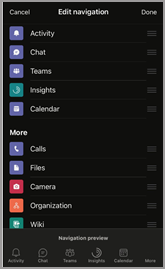
Puteți reordona aplicațiile în bara de aplicații Teams, glisând pictogramele aplicației. Pentru detalii, consultați Fixarea unei aplicații pentru acces ușor.
Dezinstalați aplicația
- În Teams, selectați punctele de suspensie (...) (Vedeți mai multe aplicații) din bara din stânga.
- Dacă Viva Insights nu este vizibil în vizualizarea cea mai recentă, găsiți-l utilizând căutarea.
- Faceți clic dreapta pe Viva Insights, apoi selectați Dezinstalare.
- Atunci când vi se solicită, selectați Dezinstalare din nou.
Instalarea Viva Insights în GCC, GCC-High și DoD
Dacă vă aflați într-unul dintre aceste medii Microsoft 365, aplicația Viva Insights nu este preinstalată în Teams: Government Community Cloud (GCC), GCC-High și Department of Defense (DoD). Cu excepția cazului în care administratorul a dezactivat aplicația, puteți adăuga singur Viva Insights la Teams:
- Selectați punctele de suspensie (...) (Vedeți mai multe aplicații) de pe bara din stânga din Teams.
- În câmpul de căutare, introduceți Microsoft Viva Insights.
- Selectați butonul Adăugare.
- Pentru a fixa aplicația, faceți clic dreapta pe pictograma aplicației afișată în bara din stânga din Teams, apoi selectați pictograma Fixați pentru a o face și a o păstra vizibilă în bara din stânga în Teams.