Planurile de întâlnire partajate în Microsoft Viva Insights vă ajută să promovați obiceiuri sănătoase de întâlnire cu colegii. Cu planurile de întâlnire partajate, puteți automatiza următoarele setări pentru a promova cele mai bune practici pentru întâlniri susținute de cercetare:
-
Durata întâlnirii – oferiți persoanelor o pauză între evenimente, inițiind întâlnirile cu câteva minute mai devreme sau încheiindu-le cu câteva minute mai devreme.
-
Link Teams – includeți un link de întâlnire Microsoft Teams la toate întâlnirile dvs., astfel încât alte persoane să poată participa de la distanță.
-
Feedback – aflați cum se desfășoară întâlnirile, trimițând participanților sondaje privind eficiența întâlnirilor.
Atâta timp cât organizația dvs. are un abonament Viva Insights premium, puteți să creați și să partajați un plan de întâlnire. În această secțiune, vă explicăm cum să creați și să partajați un plan cu colegii.
Crearea și partajarea unui plan de întâlnire
Navigați la fila Pornire din aplicația Viva Insights în Teams sau pe web.
În secțiunea Recomandări pentru dvs., găsiți fișa Promovați norme sănătoase pentru întâlniri și selectați Începeți.
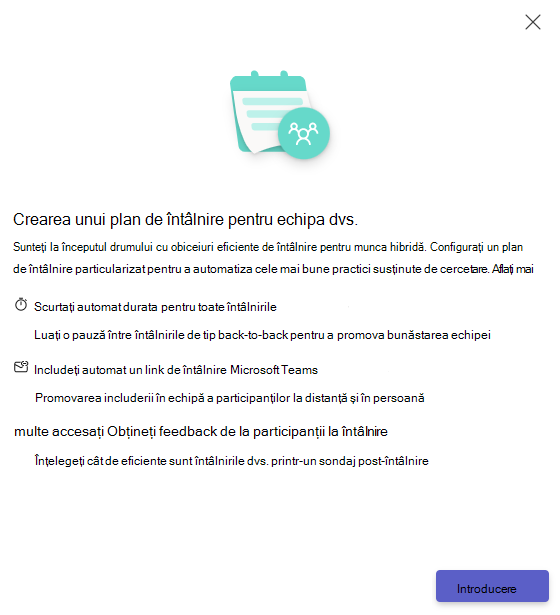
Crearea normelor de întâlnire
Scurtați întâlnirile
- Puteți scurta automat durata tuturor întâlnirilor, alegând dacă doriți ca evenimentele să înceapă automat cu întârziere sau să se termine mai devreme.
- Pentru aceasta, setați un număr implicit de minute pentru întâlnirile care durează mai puțin de o oră și pentru întâlnirile care durează cel puțin o oră.
Link de întâlnire Adăugați Teams
- Includeți automat un link de întâlnire Microsoft Teams pentru întâlniri online în Microsoft Teams.
Obțineți feedback
- Activați sondajele privind eficiența întâlnirilor pentru participanți.
Invitarea participanților să se alăture planului dvs.
- Tastați numele în câmpul Destinatari. După ce ați terminat de adăugat destinatarii, trimiteți-le o invitație să se asocieze planului dvs.
- Selectați Confirmare pentru a trimite.
- Dacă aveți una sau mai multe persoane care vă raportează, Viva Insights completează automat membrii echipei dvs. Apoi puteți să adăugați sau să eliminați persoane, după cum este necesar.
- După ce primesc invitația, destinatarii pot să o accepte sau să o respingă.
Orice persoană cu acces la aplicația Viva Insights se poate alătura și participa la un plan de întâlnire partajat. Dacă nu aveți un abonament Viva Insights premium, Viva Insights nu va afișa setări pentru a solicita feedback despre întâlnire.
Asocierea la un plan de întâlnire partajat
- Dacă cineva vă invită să vă alăturați unui plan de întâlnire partajat, veți primi o invitație în Teams. Dacă doriți să vă asociați planului și să apreciați setările configurate de organizator, selectați Asociere. Dacă doriți să editați setările întâlnirilor înainte de a vă asocia, selectați Editați.
- Dacă faceți deja parte dintr-un plan de întâlnire partajat, Viva Insights aplică setările din planul la care tocmai ați fost invitat să vă alăturați, apoi rezumă modificările din Modificări la planul dvs.
-
Selectați Asociați-vă pentru a vă alătura planului.
- Dacă doriți să faceți modificări înainte de a vă asocia, selectați Editați.
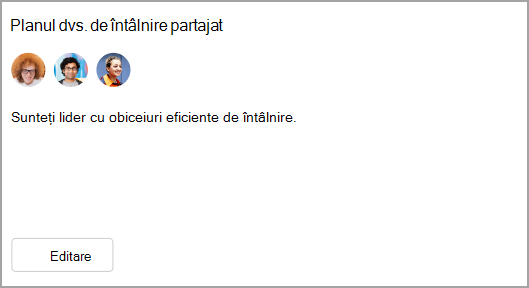
După ce faceți parte dintr-un plan de întâlnire partajat, fie ca organizator, fie ca participant, veți vedea acest lucru reflectat pe fila Pornire din fișa Plan de întâlnire partajat .
Editarea unui plan de întâlnire partajat
Orice persoană care face parte dintr-un plan poate face modificări la setările sale personale.
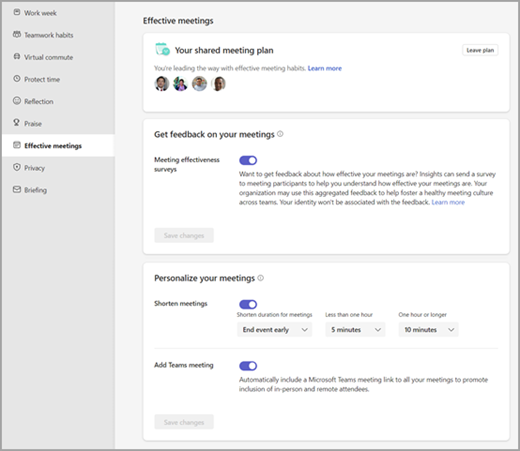
Selectați Editare pe fișa Plan de întâlniri partajate, care vă duce la pagina Setări.
Pentru a modifica trimiterea de anchete de feedback despre întâlniri, comutați comutatorul de sub Obțineți feedback despre întâlniri. (Este necesar un abonament Premium Viva Insights.)
Pentru a porni sau a opri scurtarea automată a întâlnirilor, comutați comutatorul de sub Scurtați întâlnirile. Dacă activați această caracteristică, utilizați meniurile verticale pentru a seta cât de devreme doriți să încheiați întâlnirile sau cât de târziu doriți să le începeți.
Pentru a adăuga sau a opri adăugarea de linkuri Teams la întâlniri, comutați comutatorul sub Adăugați o întâlnire Teams.
Notă
Modificările pe care le efectuați aici se aplică doar la setările dvs. și nu vor modifica setările altor participanți la plan. Dacă ați organizat planul și doriți să efectuați modificări care să se aplice tuturor, va trebui să părăsiți planul, să creați unul nou și să invitați din nou participanții.
Părăsiți un plan de întâlnire partajat
- Editați planul din fila Productivitate sau accesați pagina Setări și selectați Întâlniri eficiente .
- În cadrul Planul de întâlnire partajat, selectați Părăsiți planul.
- După ce selectați Părăsiți planul, decideți dacă doriți să păstrați următoarele setări legate de întâlniri din planul dvs.:
- Scurtați automat durata pentru toate întâlnirile
- Includeți automat un link de întâlnire Microsoft Teams
- Obțineți feedback de la participanții la întâlnire
4. Selectați Confirmare.
Aflați mai multe
Fila Bunăstare în Viva Insights
Concentrați-vă în Viva Insights
Detalii despre categoria întâlnirilor în Viva Insights
