
Revizuiți întâlnirile, sarcinile și angajamentele viitoare de mâine și încheiați astăzi cu atenție cu o navetă virtuală.
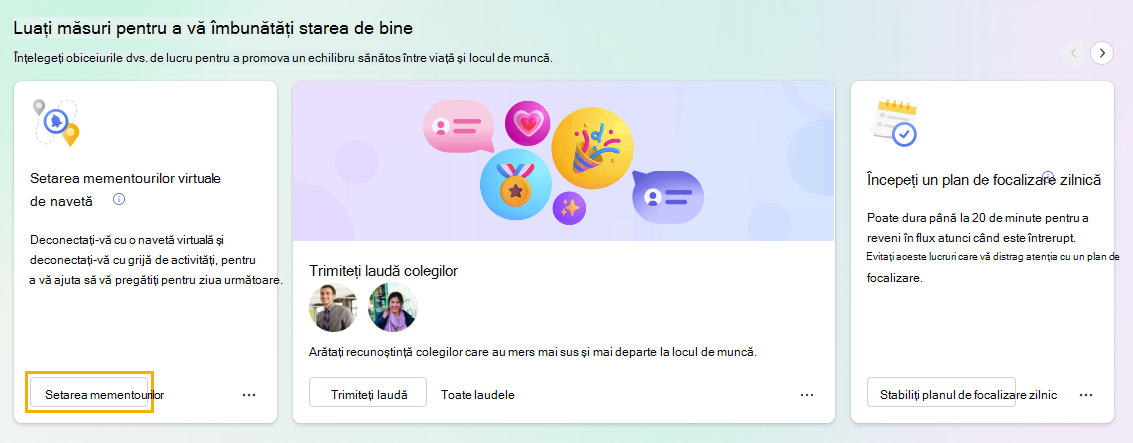
Pentru a începe o navetă virtuală, selectați fila Bunăstare din stânga. Apoi găsiți cardul de navetă virtuală Setați mementouri de navetă virtuală și selectați Setați mementouri.
Secțiuni de navetă virtuală
După ce selectați Începeți naveta, începe naveta virtuală. Naveta vă ghidează prin secțiunile următoare. Toate secțiunile sunt opționale; pentru a omite o secțiune, selectați Următorul.
Întâlniri
În Întâlniri, revizuiți evenimentele de mâine – cele care durează toată ziua, cele pe care le-ați acceptat și cele care încă necesită răspunsul dvs. Dacă un eveniment necesită răspunsul dvs., acceptați-lsau refuzați-l din acest ecran.
Notă
Dacă nu aveți niciun eveniment pentru mâine, veți vedea blocuri deschise în calendar pe care le puteți utiliza în schimb pentru timpul de concentrare. Selectați Rezervați timp pentru a adăuga acel timp de concentrare în calendar.
Când sunteți gata să treceți la secțiunea următoare, selectați Următorul în partea din dreapta jos a paginii.
Activități
Utilizați secțiunea Activități pentru a examina activitățile deschise. Aceste activități provin de la Microsoft To Do și fie sunt scadente astăzi, fie au un memento setat pentru astăzi.
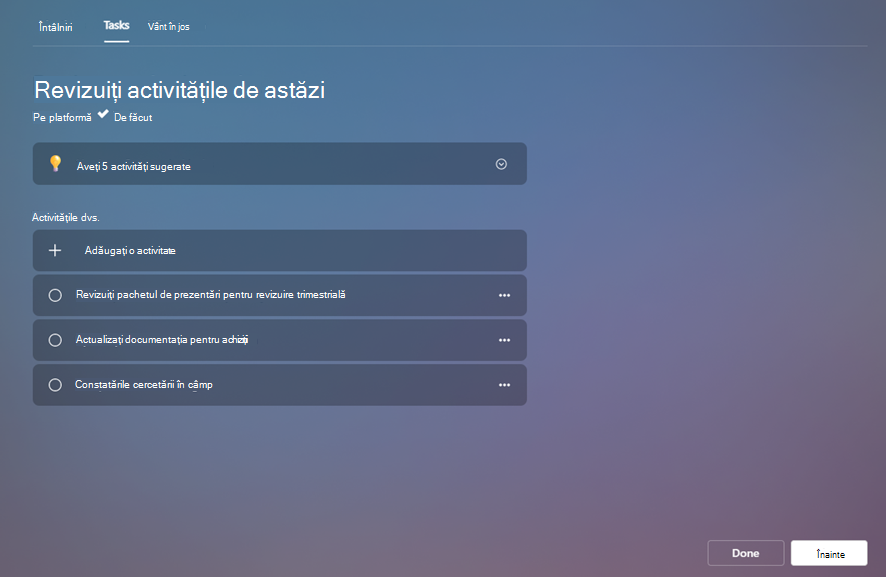
În plus față de vizualizarea activităților existente, puteți face alte câteva lucruri în această secțiune:
- Adăugarea unei activități noi. Sub Activitățile dvs., selectați Adăugați o activitate.
- Adăugați o activitate sugerată apărută din Outlook sau Teams. Dacă To Do observă o activitate potențială în chaturile sau e-mailurile dvs., apare o notificare deasupra Activităților dvs. Selectați săgeata în jos pentru a extinde mesajul. Dacă doriți să puneți această activitate în lista De făcut, selectați butonul Adăugați la activități .
- Tăiați o activitate finalizată din listă. Selectați cercul din partea stângă a numelui activității, care trimite activitatea la lista Activități terminate astăzi . Dacă doriți să ștergeți activitatea din De făcut, selectați pictograma coș de gunoi din partea dreaptă a numelui activității.
- Setați un memento. Selectați punctele de suspensie (...) din partea dreaptă a numelui activității, apoi alegeți o oră pentru care doriți să vi se reamintească. Mementourile apar în lista Microsoft To Do și în e-mailul de informare, dacă sunteți abonat pentru a primi e-mailuri de informare. De asemenea, puteți să Editați și să ștergeți activități din acest meniu.
După ce ați terminat de revizuit și gestionat activitățile, selectați Următorul pentru a trece la ultima secțiune.
Relaxare
Relaxare oferă câteva activități pentru a vă ajuta să vă încheiați ziua de lucru în mod conștient și să vă deconectați de la lucru:
- O pauză de respiro
- Câteva videoclipuri de meditație ghidată
- Oportunitatea de a reflecta, la fel cum ați proceda dacă utilizați caracteristica Reflect de pe pagina de pornire
Începeți una sau mai multe dintre aceste activități pentru a ajuta la tranziția la următoarea parte a zilei.
Când sunteți gata să încheiați naveta virtuală, selectați butonul Terminat .
Setați un memento pentru a finaliza naveta virtuală
Doriți să primiți mementouri pentru a vă încheia ziua și a începe naveta virtuală?
- Accesați pagina de setări: selectați punctele de suspensie (...) din colțul din dreapta sus al aplicației Viva Insights, apoi selectați Setări.
- Selectați fila Navetă virtuală din panoul din stânga.
- Activați comutatorul Memento .
- Configurați zilele și orele la care doriți să primiți un memento de navetă virtuală.
- Selectați Înscrieți-vă acum.
În apropierea orei pe care ați ales-o, o notificare Teams pe desktop vă va aminti să începeți naveta virtuală. Atunci când selectați notificarea, Viva Insights vă va ghida prin navetă, așa cum am descris mai devreme.
Notă
- Puteți planifica mementouri de navetă virtuală pentru orice zi a săptămânii, inclusiv zile care nu sunt configurate ca zile lucrătoare în setările Outlook.
- Ora pe care o selectați se va aplica tuturor zilelor în care vedeți mementouri. Nu puteți seta ore diferite pentru zile diferite ale săptămânii.
- Mementoul poate să nu sosească exact la ora programată, dar majoritatea mementourilor apar cu cinci minute înainte de ora programată. De exemplu, dacă mementoul este programat pentru 5:00, mementoul ar putea apărea între 4:55 și 5:00.
Puteți să modificați oricând setările pentru naveta virtuală sau să dezactivați mementourile.