

Important
Asistență Microsoft nu are capacitatea de a regăsi, furniza sau recrea o cheie de recuperare BitLocker pierdută.
Este necesară o cheie de recuperare BitLocker atunci când BitLocker nu poate debloca automat o unitate criptată în Windows. Această cheie, care este un număr de 48 de cifre, este utilizată pentru a redobândi accesul la unitate.
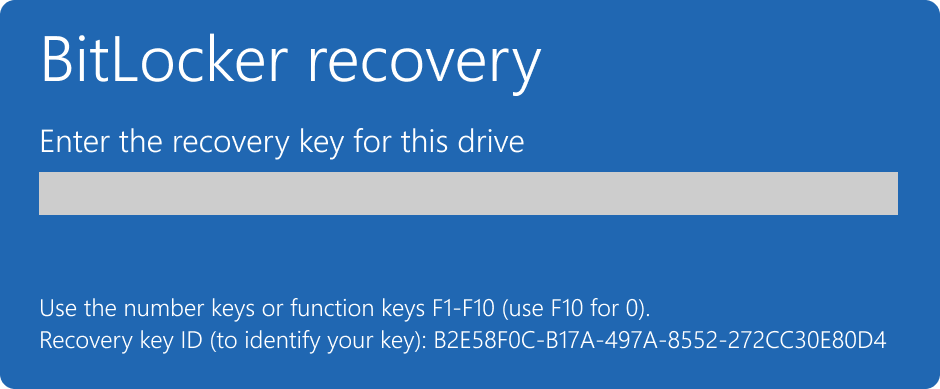
Este posibil să vi se solicite cheia de recuperare BitLocker în timpul pornirii, din cauza unui risc de securitate sau a unei modificări de hardware:
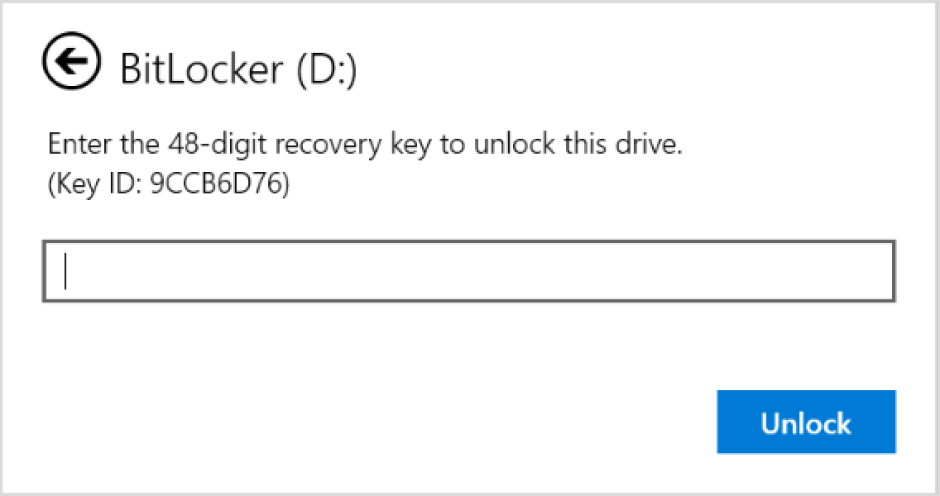
Poate fi necesar să furnizați o cheie de recuperare BitLocker pentru date sau unități externe, de exemplu, dacă ați uitat parola de deblocare:
În cele mai multe situații, cheii de recuperare BitLocker i se face automat backup atunci când este activat pentru prima dată BitLocker:
- Dacă utilizați un cont Microsoft, cheia de recuperare BitLocker este de obicei atașată la acesta și puteți accesa cheia de recuperare online
- Dacă utilizați un dispozitiv gestionat de locul de muncă sau de școală, cheia de recuperare BitLocker are de obicei copii de rezervă și gestionate de departamentul IT al organizației dvs. Acest lucru este pentru a asigura că organizația vă poate ajuta să recuperați datele dacă dispozitivul dvs. nu este accesibil dintr-un anumit motiv. Este întotdeauna o idee bună să consultați departamentul IT pentru procedurile și politicile specifice legate de recuperarea BitLocker din organizația dvs
Este important să verificați dacă acest backup există și este accesibil sau să creați un backup suplimentar propriu.
Acest articol oferă informații pentru a face backup cheii de recuperare BitLocker. Pentru a afla cum să verificați dacă aveți o cheie de recuperare BitLocker copiată de rezervă pentru contul Microsoft sau pentru contul de la locul de muncă sau de la școală, consultați Găsiți cheia de recuperare BitLocker.
Sfat
Dacă sunteți un profesionist IT și căutați mai multe detalii, consultați documentația de recuperare BitLocker.
Cum fac un backup pentru cheia de recuperare BitLocker?
Din Start
 , tastați BitLocker și selectați Gestionare BitLocker din lista de rezultate
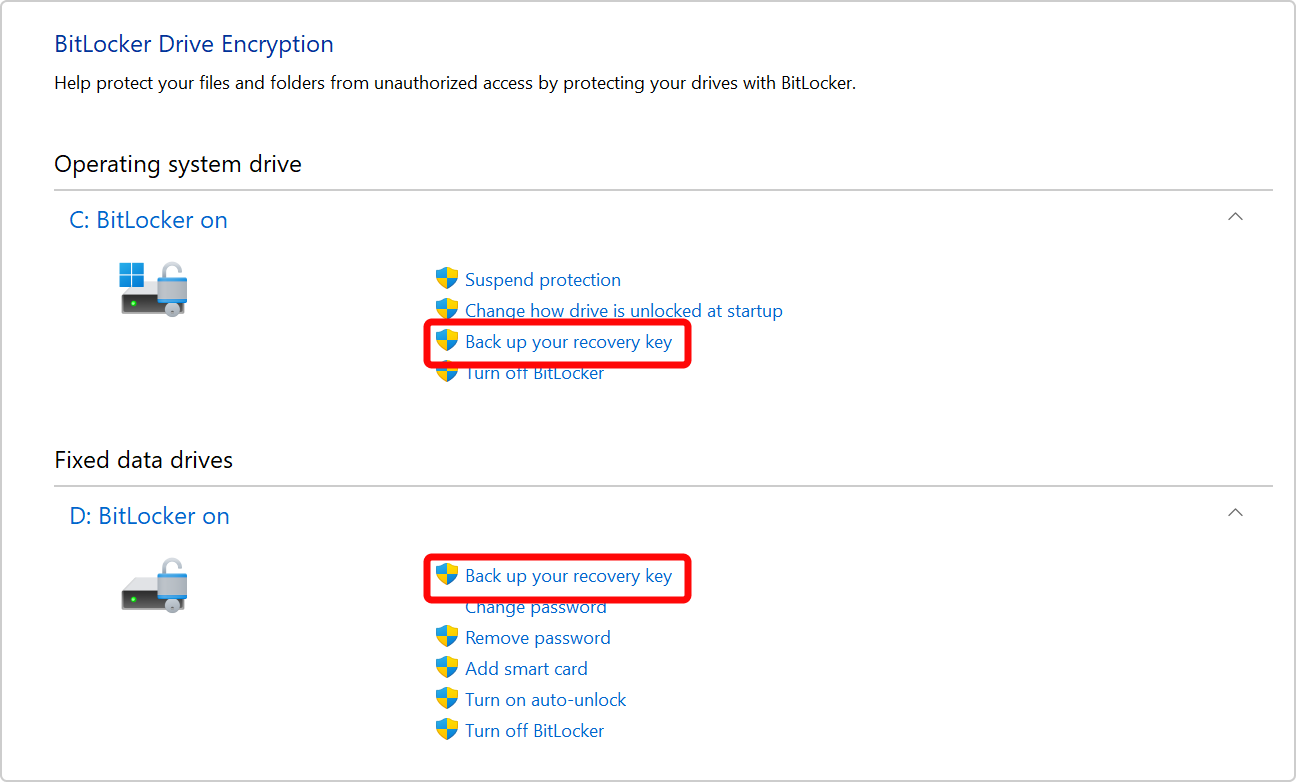
În aplicația BitLocker, selectați Faceți backup cheii de recuperare lângă unitatea pentru care doriți să faceți backup
Selectați locul unde doriți să se copieze de rezervă cheia
Salvați în contul dvs. Microsoft - aceasta va salva cheia din biblioteca de chei de recuperare a contului dvs. Microsoft
Notă
Dacă sunteți conectat la un computer gestionat de locul de muncă sau de școală, acest lucru poate indica Salvați în schimb în contul dvs. Azure AD .
Salvați pe o unitate flash USB - dacă aveți o unitate flash la îndemână, puteți salva cheia pe aceasta. Dacă dispozitivul dvs. solicită cheia de recuperare în viitor, introduceți unitatea USB și urmați instrucțiunile. Tasta ocupă doar câțiva KB de spațiu, prin urmare, unitatea nu trebuie să fie mare
Important
Nu stocați această unitate flash USB cu cheia pe ea la computer. Dacă un hoț ar lua computerul, ar putea să fure unitatea flash și să ignore criptarea BitLocker, lăsându-vă datele vulnerabile.
Salvați într-un fișier - Puteți salva cheia de recuperare ca fișier text simplu pe orice dispozitiv. Dacă aveți nevoie de acel fișier în viitor, deschideți-l cu un editor de text, cum ar fi Notepad. Nu puteți salva fișierul pe o unitate criptată BitLocker, deci poate fi necesar să-l salvați pe o unitate USB dacă nu aveți un al doilea volum necriptat pe dispozitiv
Sfat
Copiați fișierul text în seiful personal OneDrive pentru o stocare sigură și securizată, care poate fi accesată cu ușurință de pe orice dispozitiv, dacă este necesară.
Imprimarea cheii de recuperare - Puteți imprima cheia de recuperare dacă preferați
Important
Păstrați diapozitivele imprimate într-un loc sigur și nu le păstrați la computer. Dacă un hoț ar fura computerul și cheia de recuperare imprimată, ar putea ocoli criptarea BitLocker, lăsând datele vulnerabile.
Selectarea opțiunii Terminare
Puteți face câte copii backup doriți. Nu este o idee rea să aveți mai multe, doar pentru a fi în siguranță!