
Una dintre caracteristicile aplicației Securitate Windows este istoricul de protecție, care oferă o listă cuprinzătoare de acțiuni pe care antivirusul Microsoft Defender le-a efectuat în numele dvs., aplicațiile potențial nedorite care au fost eliminate și serviciile cheie care sunt dezactivate.
Notă
Istoricul protecției păstrează evenimentele doar timp de două săptămâni, după care vor dispărea din listă.
În aplicația  Securitate Windows pe PC, selectați Istoricul protecției sau utilizați următorul link:
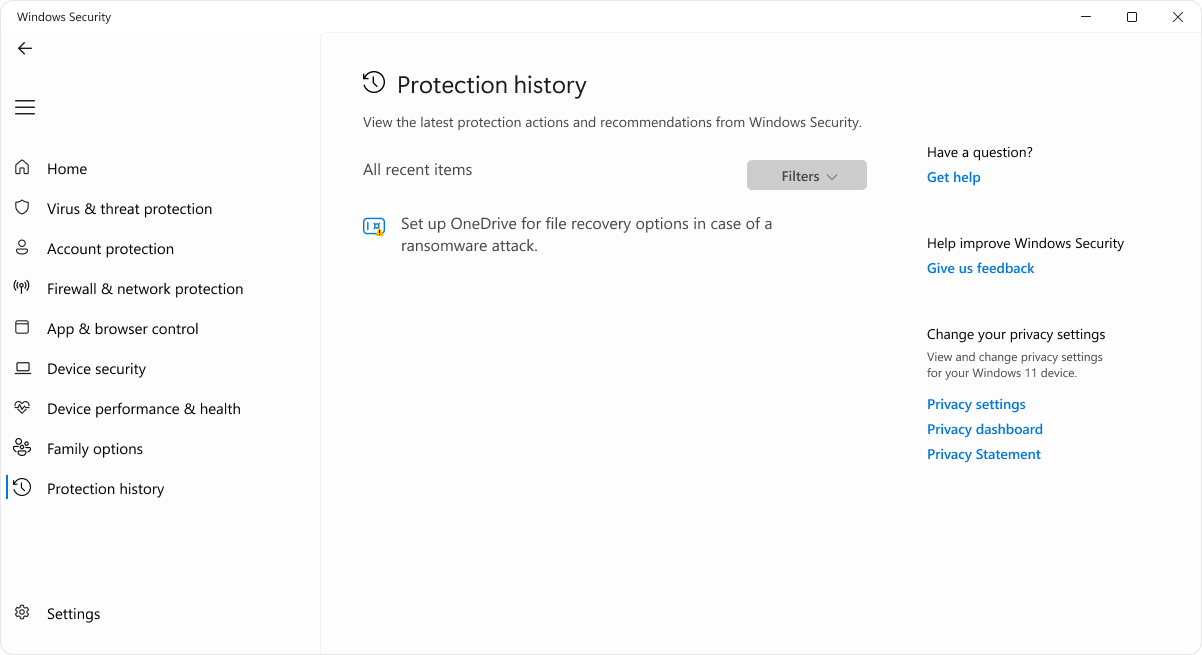
Evenimentele sunt afișate ca o serie de fișe în istoricul protecției. Evenimentele care necesită atenție sunt codificate prin culori:
- Roșul indică un element grav care necesită atenție imediată
- Galbenul indică un element care nu este urgent, dar care ar trebui verificat atunci când este posibil
Selectând o fișă, puteți să o extindeți și să obțineți mai multe detalii.
Important
Trebuie să aveți privilegii de administrator pe acest dispozitiv pentru a revizui detaliile amenințărilor din istoricul protecției.
Secțiunile următoare descriu cele mai comune evenimente din istoricul protecției. Extindeți fiecare secțiune pentru a afla mai multe:
Avertizări de malware
Dacă Antivirusul Microsoft Defender detectează malware, acesta va fi înregistrat în istoricul protecției.
| Tip de avertizare | Descriere |
|---|---|
| Amenințare găsită - este necesară o acțiune | Antivirusul Microsoft Defender a detectat o posibilă amenințare și necesită ca dvs. să luați o decizie cu privire la modul de gestionare a acesteia. Selectarea meniului vertical Acțiuni vă permite să puneți amenințarea în carantină , făcând-o inofensivă sau, dacă sunteți sigur că acest element a fost identificat în mod fals ca amenințare, puteți alege să permiteți pe dispozitiv. Atenție: Dacă nu sunteți sigur dacă articolul este sigur sau nu, cel mai bine este să alegeți Carantina. Dacă alegeți Permiteți pe dispozitiv , fișierul va continua și, dacă a fost, de fapt, o amenințare, datele dvs. Informațiile personale sau dispozitivul ar putea fi acum în pericol. Dacă alegeți Se permite și mai târziu doriți să anulați acea acțiune, accesați pagina Amenințări permise și o puteți elimina din lista de permise. |
| Amenințare în carantină | Acest lucru indică faptul că amenințarea a fost blocată și pusă în carantină. Acesta nu a fost încă eliminat, dar nu ar trebui să reprezinte un risc pentru datele sau dispozitivul dvs. în prezent. Există două acțiuni pe care le puteți întreprinde:
|
| Amenințare blocată | Acest lucru indică faptul că Defender a blocat și a eliminat o amenințare de pe dispozitivul dvs. Nu este necesară nicio acțiune din partea dvs., totuși, se recomandă să luați în considerare modul în care amenințarea a ajuns la computer, astfel încât să reduceți riscul ca aceasta să se întâmple din nou. Printre modalitățile obișnuite în care poate ajunge o amenințare se numără atașarea nesigură în e-mail, descărcarea de pe un site web nesigur sau prin intermediul unui dispozitiv de stocare USB infectat. În cazul în care considerați că acesta este un "fals pozitiv" și că fișierul este sigur, puteți să selectați Acțiuni , apoi să alegeți Se permite. Această amenințare a fost deja eliminată, deci Se permite doar data viitoare când vedem acest fișier. Va trebui să descărcați din nou fișierul dacă doriți să-l utilizați. |
| Remedierea este incompletă | Acest lucru indică faptul că Microsoft Defender Antivirus a urmat pașii pentru a remedia o amenințare, dar nu a putut finaliza cu succes acea curățare. Selectați fișa pentru a o extinde și a vedea ce pași suplimentari trebuie să urmați. |
Aplicații potențial nedorite
Aplicațiile potențial nedorite (PUA) sunt o categorie de software care pot face ca computerul să ruleze lent, să afișeze reclame neașteptate sau, în cel mai rău caz, să instaleze alt software care poate fi mai dăunător sau mai enervant. Nu ajunge la nivelul de malware, dar face totuși lucruri pe care probabil ați prefera să nu le facă.
Dacă doriți să confirmați că blocarea PUA este activată pentru dispozitivul dvs ., consultați Protejați-vă PC-ul împotriva aplicațiilor potențial nedorite.
Această aplicație a fost blocată
Microsoft Defender SmartScreen are capacitatea de a bloca aplicațiile potențial nedorite înainte ca acestea să fie instalate și, dacă se întâmplă acest lucru, veți vedea un eveniment blocat în istoricul protecției.
Dacă credeți că blocarea a fost o greșeală și doriți să permiteți rularea fișierului, puteți selecta Acțiuni, apoi Permiteți. În acel moment, va trebui să descărcați din nou fișierul pentru a-l utiliza.
Dacă alegeți Se permite și mai târziu doriți să anulați acea acțiune, accesați pagina Amenințări permise și o puteți elimina din lista de permise.
Un serviciu important este dezactivat
Istoricul de protecție vă poate notifica, de asemenea, dacă un serviciu important, cum ar fi SmartScreen pentru Microsoft Edge, este dezactivat. Selectați fișa pentru avertizarea respectivă și, sub Acțiuni , puteți activa caracteristica respectivă.