
Important
Asistență Microsoft nu are capacitatea de a regăsi, furniza sau recrea o cheie de recuperare BitLocker pierdută.
Rezumat
Este necesară o cheie de recuperare BitLocker atunci când BitLocker nu poate debloca automat o unitate criptată în Windows. Acesta este un număr din 48 de cifre care vă permite să redobândiți accesul la unitatea dvs.
Este posibil să vi se solicite cheia de recuperare BitLocker în timpul pornirii, din cauza unui risc de securitate sau a unei modificări de hardware:
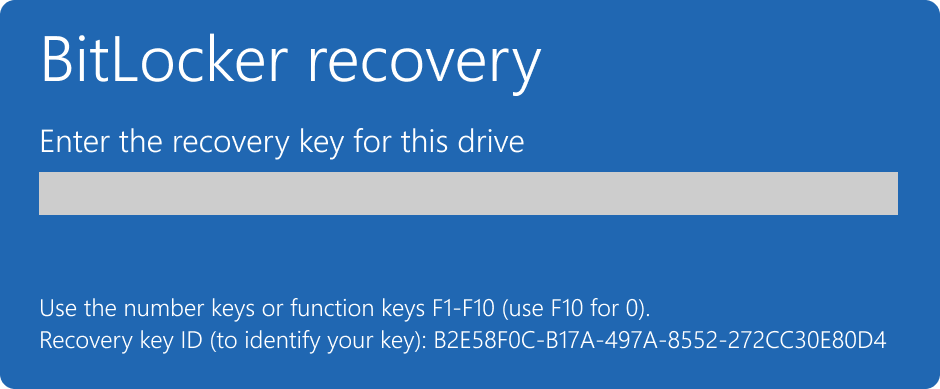
Poate fi necesar să furnizați o cheie de recuperare BitLocker pentru date sau unități externe, de exemplu, dacă ați uitat parola de deblocare:
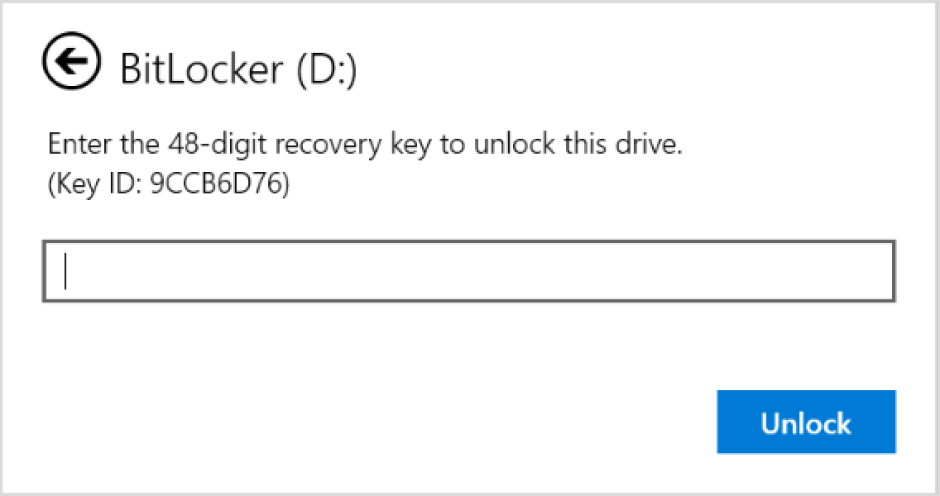
Acest articol oferă informații pentru a vă ajuta să găsiți cheia de recuperare BitLocker.
Pasul 1. Rețineți ID-ul cheii de recuperare
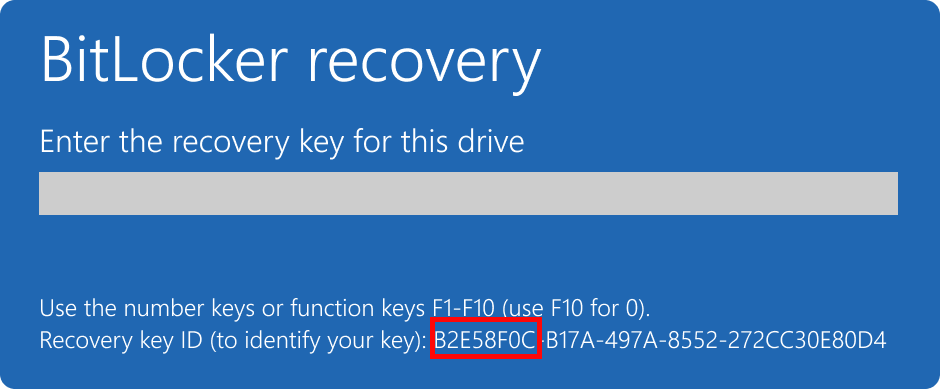
Atunci când vi se solicită să introduceți o cheie de recuperare BitLocker, rețineți primele 8 cifre ale ID-ului cheii de recuperare.
ID-ul cheii de recuperare vă ajută să identificați cheia de recuperare de utilizat în cazul în care aveți mai multe.
Pasul 2. Introduceți cheia de recuperare
Există mai multe locuri în care ar putea fi cheia de recuperare, în funcție de ceea ce ați ales atunci când ați activat BitLocker. Extindeți fiecare secțiune pentru a afla mai multe:
Găsiți cheia de recuperare în contul Microsoft
Dacă cheii de recuperare BitLocker i se face backup în contul dvs. Microsoft, urmați acești pași pentru a o regăsi:
De pe un alt dispozitiv, deschideți un browser web și accesați https://aka.ms/myrecoverykey
Conectați-vă cu contul Microsoft și găsiți ID-ul cheii:
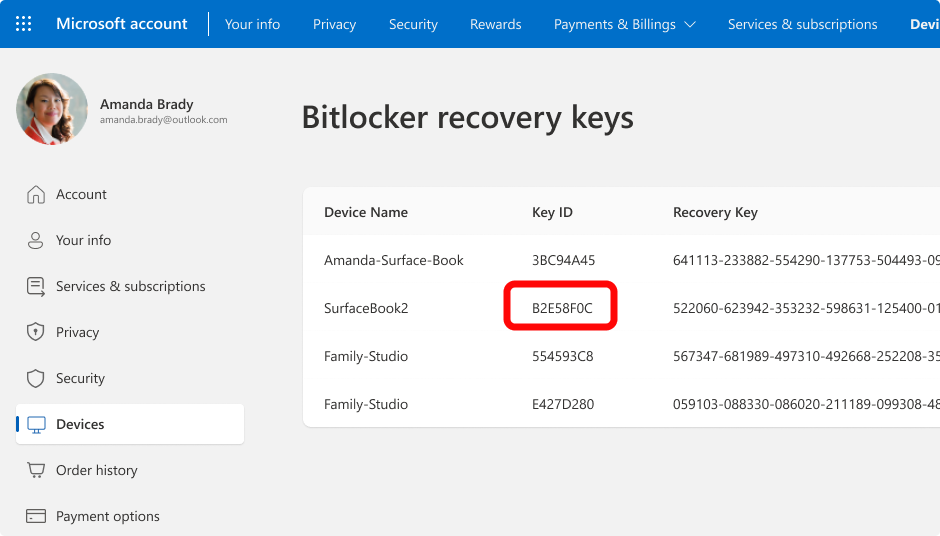
Utilizați cheia de recuperare asociată pentru a debloca unitatea
Notă
- Dacă dispozitivul a fost configurat sau dacă BitLocker a fost activat de altcineva, cheia de recuperare ar putea fi stocată în contul Microsoft al acelei persoane.
- Începând cu Windows 11, versiunea 24H2, ecranul de recuperare BitLocker afișează un indiciu al contului Microsoft asociat cheii de recuperare.
Găsiți cheia de recuperare în contul de la locul de muncă sau de la școală
Dacă dispozitivul dvs. a fost conectat vreodată la o organizație utilizând un cont de la locul de muncă sau de la școală, cheia de recuperare ar putea fi stocată în contul organizației respective. Este posibil să reușiți să îl accesați în mod direct sau poate fi necesar să contactați asistența IT din cadrul organizației respective pentru a accesa cheia de recuperare.
De pe un alt dispozitiv, deschideți un browser web și accesați https://aka.ms/aadrecoverykey
Conectarea utilizând contul de la locul de muncă sau de la școală
Selectați Dispozitive și extindeți dispozitivul pentru care trebuie să regăsiți cheia de recuperare
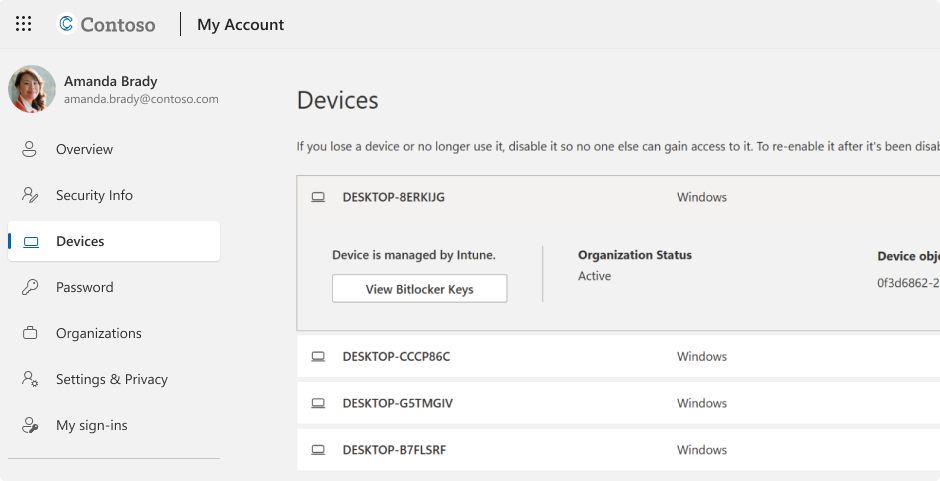
Selectați opțiunea Vizualizare chei BitLocker
Utilizând ID-ul cheii, găsiți cheia de recuperare asociată și utilizați-o pentru a debloca unitatea
Verificarea unei imagini imprimate
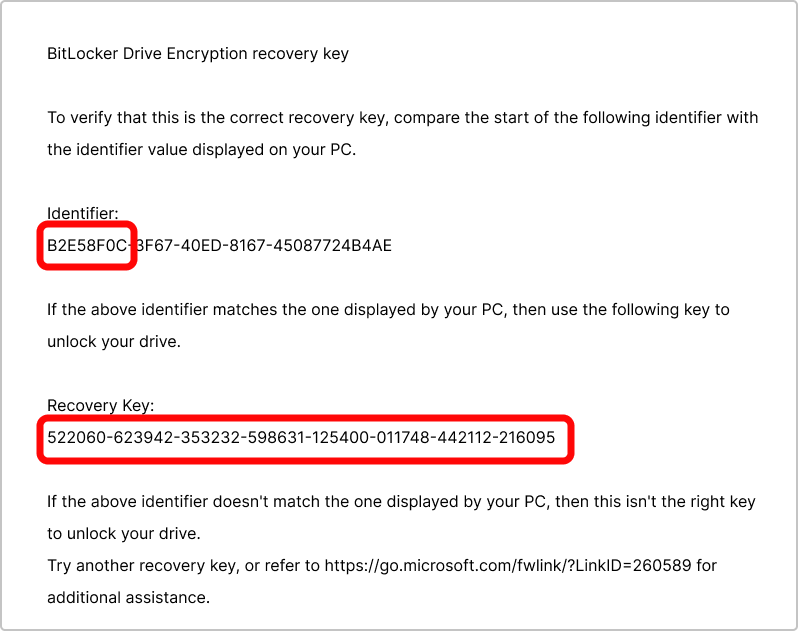
Este posibil să fi imprimat cheia de recuperare atunci când a fost activat BitLocker. Uitați-vă unde păstrați documentele importante legate de dispozitiv.
De exemplu, în următoarea imprimare sunt evidențiate ID-ul cheii și cheia de recuperare relativă:
Verificați o unitate flash USB
Conectați unitatea flash USB la dispozitivul blocat și urmați instrucțiunile. Dacă ați salvat cheia ca fișier text pe unitatea flash, utilizați un alt dispozitiv pentru a citi fișierul text.
Ce se întâmplă dacă nu pot găsi cheia de recuperare?
Dacă dispozitivul este gestionat de o organizație, consultați departamentul IT pentru a regăsi cheia de recuperare.
Dacă nu găsiți cheia de recuperare BitLocker și nu puteți anula modificările care au făcut-o necesară, va trebui să resetați dispozitivul utilizând una dintre opțiunile de recuperare Windows.
Resetarea dispozitivului va elimina toate fișierele.