

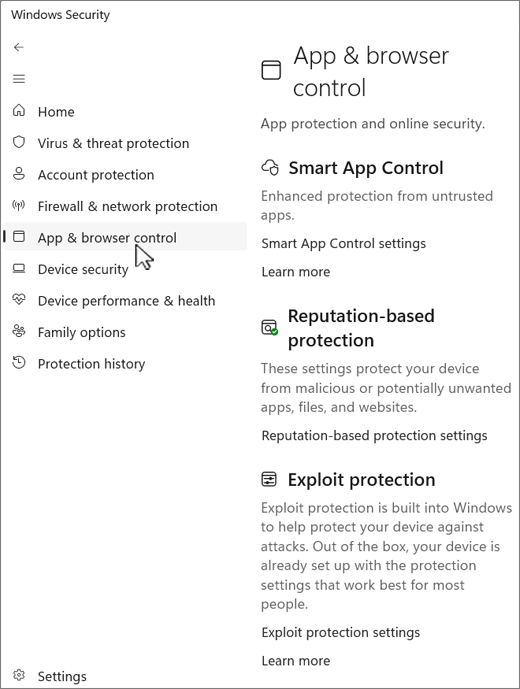
Pagina Control aplicație & browser din aplicația Securitate Windows oferă setări de securitate esențiale care vă protejează dispozitivul Windows împotriva aplicațiilor, fișierelor, site-urilor web și descărcărilor nesigure. Prin combinarea protecției bazate pe reputație cu atenuarea exploatărilor, vă ajută să împiedicați malware-ul, tentativele de phishing și alte amenințări de securitate să vă compromită sistemul.
Pagina este împărțită în secțiunile următoare:
Controlul inteligent al aplicațiilor: utilizați această secțiune pentru a configura Controlul inteligent al aplicațiilor, care este o caracteristică de securitate proiectată să blocheze aplicațiile potențial dăunătoare, cum ar fi cele care pot încetini PC-ul, afișa reclame neașteptate sau oferă software nedorit. Controlul inteligent al aplicațiilor utilizează inteligența artificială și inteligența bazată pe cloud pentru a prezice siguranța unei aplicații, permițând rularea doar a celor care sunt considerate sigure.
Notă
Controlul inteligent al aplicațiilor nu este disponibil în Windows 10.
Protecție bazată pe reputație: Această secțiune vă permite să configurați Microsoft Defender SmartScreen, care este o caracteristică de securitate care protejează împotriva atacurilor de phishing, a malware-ului și a aplicațiilor potențial nedorite. Oferă protecție bazată pe reputație prin evaluarea site-urilor web și a descărcărilor în raport cu o listă de site-uri și fișiere rău intenționate cunoscute.
Apărare împotriva exploatărilor: în această secțiune puteți configura mai multe atenuări ale amenințărilor care pot fi aplicate sistemului de operare sau aplicațiilor individuale. Aceste atenuări sunt concepute să reducă suprafața de atac și să îngreuneze exploatarea vulnerabilităților de către atacatori.
În aplicația  Securitate Windows pe PC, selectați Aplicație & control browser sau utilizați următoarea comandă rapidă:
Controlul aplicațiilor inteligente
Controlul inteligent al aplicațiilor oferă o protecție semnificativă împotriva amenințărilor noi și emergente, prin blocarea aplicațiilor rău intenționate sau care nu sunt de încredere. De asemenea, Controlul inteligent al aplicațiilor vă ajută să blocați aplicațiile potențial nedorite, care sunt aplicațiile care pot face ca dispozitivul dvs. să ruleze lent, să afișeze reclame neașteptate, să ofere software suplimentar pe care nu-l doriți sau să facă alte lucruri la care nu vă așteptați.
Controlul inteligent al aplicațiilor funcționează împreună cu alte programe software de securitate, cum ar fi Microsoft Defender sau instrumente antivirus non-Microsoft, pentru o protecție suplimentară.
Important
- Controlul inteligent al aplicațiilor poate fi utilizat doar pe instalările noi de Windows 11. Dacă l-ați primit ca parte a unei actualizări Windows pe un dispozitiv care rulează deja, nu îl veți putea activa decât dacă resetați PC-ul sau reinstalați Windows.
- Pentru cea mai bună experiență cu Controlul inteligent al aplicațiilor, asigurați-vă că aveți cele mai recente actualizări Windows și Defender instalate pe dispozitivul dvs.
În aplicația Securitate Windows de pe PC, selectați Setări > Control aplicații & browsersau utilizați următoarea comandă rapidă:
Setările vă permit să activați sau să dezactivați Smart App Control, care poate funcționa în trei moduri:
- Modul de evaluare: Aceasta este o perioadă în care Windows încearcă să determine dacă sunteți un bun candidat pentru Controlul inteligent al aplicațiilor. Dacă sunteți un candidat bun, acesta va fi activat automat. Dacă nu, va fi dezactivată. Controlul inteligent al aplicațiilor nu va bloca nimic în timp ce se află în modul de evaluare. După finalizarea evaluării sau dacă activați sau dezactivați manual Smart App Control, nu veți putea să reveniți la modul de evaluare decât dacă reinstalați sau resetați Windows.
- Activat: Controlul inteligent al aplicațiilor vă va notifica atunci când aplicațiile nu sunt de încredere. Vor rula aplicațiile de încredere în modelul de predicție și/sau cu semnături valide.
- Dezactivat: Controlul inteligent al aplicațiilor nu vă va notifica în legătură cu aplicațiile care nu sunt de încredere. Acest lucru se poate produce dacă este dezactivat manual sau dacă în timpul modului de evaluare ați fost determinat că nu sunteți un candidat bun.
Aveți întrebări despre Controlul inteligent al aplicațiilor? Revizuiți întrebările frecvente despre Controlul inteligent al aplicațiilor.
Protecția bazată pe reputație
Protecția bazată pe reputație valorifică ceea ce știe Microsoft despre diverse site-uri, servicii și editori, precum și despre amenințările pe care le-am văzut în acțiune, pentru a vă proteja împotriva aplicațiilor, fișierelor sau site-urilor web rău intenționate sau potențial nedorite.
În aplicația Securitate Windows de pe PC, selectați App & browser>control Protecție bazată pe reputație sau utilizați următoarea comandă rapidă:
Există mai multe tipuri de protecție bazată pe reputație. Extindeți fiecare secțiune pentru a afla mai multe:
Verificați aplicații și fișiere
Acest comutator activează Microsoft Defender SmartScreen pentru a evalua reputația aplicațiilor și fișierelor pe care le puteți descărca de pe web.
SmartScreen pentru Microsoft Edge
Atunci când utilizați noul Microsoft Edge ca browser, Microsoft Defender SmartScreen vă poate ajuta să evaluați site-urile web sau descărcările, pentru a vedea dacă sunt cunoscute ca fiind rău intenționate, cum ar fi site-urile de phishing sau înșelătoriile de tip asistență tehnică.
Dacă încercați să accesați un site cunoscut ca periculos, SmartScreen va afișa un ecran de avertizare care identifică clar amenințarea suspectată și vă oferă posibilitatea să închideți fila browserului înainte să se întâmple ceva rău.
Atunci când încercați să descărcați un fișier pe care SmartScreen îl consideră suspect, Edge vă avertizează că fișierul poate să nu fie de încredere și vă oferă posibilitatea de a anula descărcarea înainte ca aceasta să aibă loc.
Protecție împotriva phishingului
Notă
Această caracteristică nu este disponibilă în Windows 10.
Protecția împotriva phishingului contribuie la protejarea parolei împotriva furtului sau phishingului pe site-uri și aplicații rău intenționate care pretind a fi sigure.
Dacă vă conectați la Windows 11 utilizând o parolă, protecția împotriva phishingului vă avertizează dacă tastați acea parolă într-un site web rău intenționat sau într-o aplicație care se conectează la un site cunoscut rău intenționat. Protecția împotriva phishingului vă ajută să vă protejați parola în patru moduri:
Dacă tastați parola contului Microsoft într-un site pe care SmartScreen îl consideră rău intenționat, protecția împotriva phishingului vă va avertiza. De asemenea, vă va solicita să vă schimbați parola, astfel încât atacatorii să nu poată obține acces la contul dvs.
Reutilizarea aceleiași parole facilitează accesul la celelalte conturi pentru atacatorii care vă compromit parola. Protecția împotriva phishingului vă poate avertiza dacă reutilizați parola contului Microsoft pe alte site-uri sau aplicații și vă solicită să vă schimbați parola.
Sfat
Pentru o scurtă poveste captivantă despre pericolele reutilizării parolelor , vedeți Cameron învață despre reutilizarea parolelor.
Pentru că nu este sigur să vă stocați parola în editori de text, protecția împotriva phishingului vă poate avertiza dacă tastați parola în Notepad sau într-o aplicație Office Microsoft 365, cum ar fi Word sau OneNote.
Dacă tastați parola contului Microsoft într-un site web sau într-o aplicație pe care SmartScreen o consideră suspectă, protecția antiphishing poate colecta automat informații - cum ar fi conținutul afișat, sunetele redate și memoria aplicației - de la acel site web sau acea aplicație, pentru a ajuta la identificarea amenințărilor de securitate.
Sub Protecție împotriva phishingului, selectați setările dorite. În mod implicit, sunteți protejat doar împotriva introducerii parolei în conținut rău intenționat.
Important
În prezent, doar parola tastată utilizată pentru a vă conecta la Windows 11 poate fi protejată.
Blocarea aplicațiilor potențial nedorite
Aplicațiile potențial nedorite (PUA) nu sunt malware, dar pot să afișeze publicitate, să vă utilizeze PC-ul pentru minerit cripto sau să facă alte lucruri care nu vă convin. Microsoft Defender încearcă să identifice aplicațiile respective și să le blocheze înainte ca acestea să se instaleze sau să se descarce și să provoace probleme cu sistemul.
Pentru mai multe informații, consultați Protejați-vă PC-ul de aplicații potențial nedorite.
SmartScreen pentru aplicațiile Microsoft Store
În timp ce Microsoft Defender SmartScreen vă poate proteja împotriva fișierelor sau aplicațiilor rău intenționate pe care le puteți întâlni în browserul Microsoft Edge, SmartScreen pentru Microsoft Store oferă o altă verificare a conținutului utilizat de aplicațiile Microsoft Store. Acesta este doar un alt nivel de securitate pentru a vă proteja.
Apărare împotriva exploatărilor
Apărarea împotriva exploatărilor deja rulează și protejează dispozitivul dvs. iar dispozitivul dvs. este configurat cu setările de protecție care funcționează cel mai bine pentru majoritatea persoanelor. Totuși, puteți întotdeauna să vă particularizați setările pentru dispozitivul dvs. și programele care rulează. Dacă gestionați dispozitivele și programele într-o organizație, puteți utiliza caracteristica de export pentru a partaja setările de apărare împotriva exploatărilor particularizate pe toate dispozitivele din organizația dvs.
În aplicația Securitate Windows de pe PC, selectați Aplicații & control browser>Apărare împotriva exploatărilor sau utilizați următoarea comandă rapidă:
Pentru a afla mai multe, consultați Particularizarea protecției împotriva exploatărilor.