

Rezumat
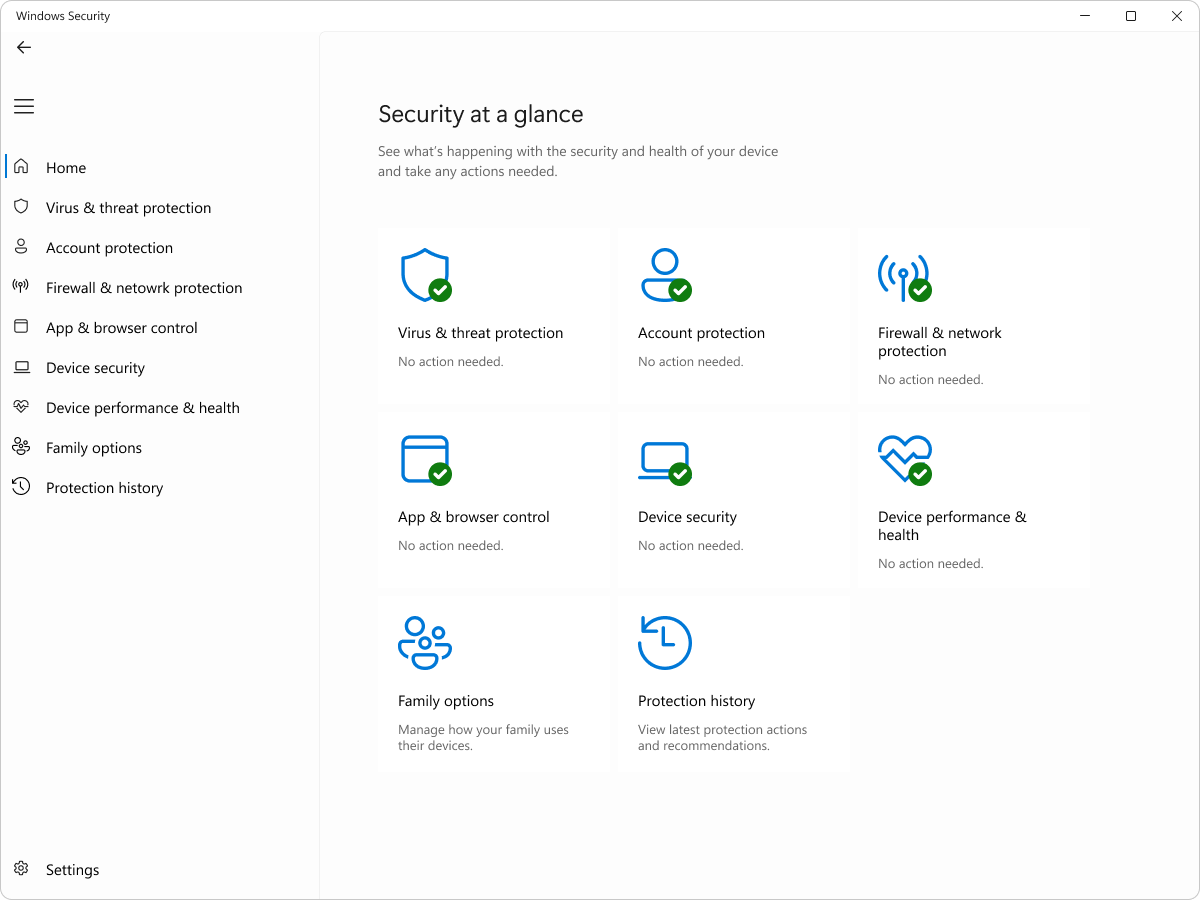
Aplicația Securitate Windows este o soluție de securitate cuprinzătoare, integrată în Windows, proiectată pentru a vă proteja dispozitivul și datele împotriva diverselor amenințări. Acesta include caracteristici precum Antivirus Microsoft Defender, Windows Firewall și Controlul inteligent al aplicațiilor, care funcționează împreună pentru a oferi protecție în timp real împotriva virușilor, programelor malware și a altor amenințări de securitate. Aplicația este încorporată în Windows, asigurându-vă că dispozitivul este protejat din momentul pornirii.
Sfat
Dacă sunteți abonat Microsoft 365 Family sau Personal, primiți Microsoft Defender, software-ul nostru avansat de securitate pentru Windows, Mac, iOS și Android, ca parte a abonamentului. Aflați mai multe în Introducere în Microsoft Defender.
Unul dintre beneficiile cheie ale aplicației Securitate Windows este capacitatea sa de a oferi protecție în timp real. Antivirusul Microsoft Defender vă scanează încontinuu dispozitivul pentru a găsi potențiale amenințări și ia măsuri imediate pentru a le neutraliza. Această abordare proactivă vă ajută să preveniți infectările cu malware și vă menține dispozitivul în bună funcționare. În plus, caracteristica firewall monitorizează traficul de intrare și ieșire în rețea, blocând orice activitate suspectă pentru a vă proteja datele și confidențialitatea.
Pentru a deschide aplicația  Securitate Windows , căutați-o în meniul Start.
Activități obișnuite
Iată o listă scurtă a activităților obișnuite pe care le puteți efectua din aplicația Securitate Windows. Extindeți fiecare secțiune pentru a afla mai multe:
Rulați manual o scanare antimalware
Dacă vă faceți griji cu privire la un anumit fișier sau folder de pe dispozitivul local, puteți să faceți clic dreapta pe fișier sau folder în Explorer, apoi să selectați Scanați cu Microsoft Defender.
Sfat
În Windows 11, poate fi necesar să selectați Afișați mai multe opțiuni după ce faceți clic dreapta pentru a vedea opțiunea de scanare a fișierului sau a folderului.
Rulați o scanare rapidă
Dacă suspectați că există malware sau un virus pe dispozitiv, ar trebui să rulați imediat o scanare rapidă.
În aplicația Securitate Windows de pe PC, selectați Protecție >împotriva virușilor & împotriva amenințărilorScanare rapidă sau utilizați următoarea comandă rapidă:
Dacă scanarea nu găsește probleme, dar sunteți în continuare îngrijorat, se recomandă să verificați mai atent dispozitivul.
Activarea sau dezactivarea protecției Antivirus Defender în timp real
Uneori, poate fi necesar să opriți pentru scurt timp protecția în timp real. Atunci când este dezactivată protecția în timp real, fișierele pe care le deschideți sau le descărcați nu vor fi scanate pentru a depista amenințările. Totuși, protecția în timp real se va reactiva automat după un timp scurt, pentru a vă proteja dispozitivul.
În aplicația Securitate Windows pe PC, selectați Protecție >împotriva virușilor & împotriva amenințărilorGestionați setările sau utilizați următoarea comandă rapidă:
Puteți să activați sausă dezactivați Protecția în timp real utilizând butonul de comutare.
Pentru a afla mai multe despre aplicația Securitate Windows și toate caracteristicile sale, consultați Prezentarea generală a aplicației Securitate Windows.