

Sfat: Videoclipul nu este în limba dvs.? Încercați să selectați butonul Subtitrări complexe .
.
Notă
Pentru comentariile moderne, poate fi necesar să faceți clic pe butonul Mai multe acțiuni fir (...) din comentariu, apoi să alegeți Ștergere comentariu.
Chiar dacă opțiunea Urmărire modificări este dezactivată în prezent, există posibilitatea ca documentul să conțină sublinieri și tăieri cu o linie colorate, care indică faptul că s-au făcut inserări și ștergeri ca sugestii în timp ce era activată opțiunea Urmărire modificări.
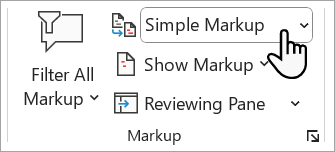
Marcajele sunt vizibile pentru toți cei care aleg Marcare simplă sau Toate marcajele în secțiunea Marcaj de pe fila Revizuire .
Eliminați marcajele, acceptând sau respingând modificările. Utilizați butoanele din secțiunea Urmărire a filei Revizuire .

- Anteriorul și Următorul vă duc de la o modificare la alta.
- Acceptare face o modificare permanentă.
- Respingere elimină o modificare.
Sfat
Exersați cu Urmărirea modificărilor și cu alte caracteristici de colaborare în Word descărcând acest ghid de învățare Colaborarea în Word.
Sfat
Pentru a accepta sau a respinge toate modificările simultan, faceți clic pe săgeata de pe butonul Acceptare sau respingere , apoi alegeți Acceptați toate modificările sau Respingeți toate modificările. 