- Accesați Proiectare>borduri pagină.
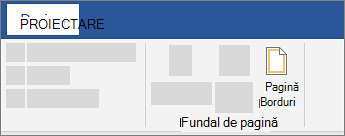
- Efectuați selecții pentru modul în care doriți să arate bordura.
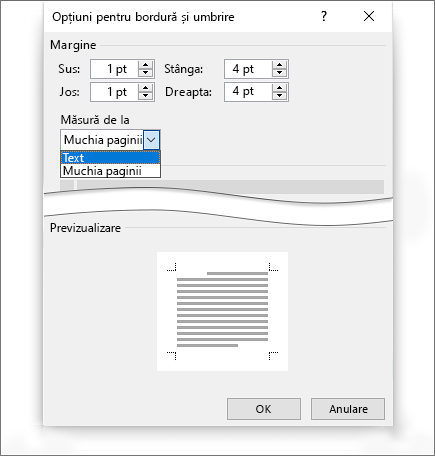
- Pentru a ajusta distanța dintre bordură și marginea paginii, selectați Opțiuni. Efectuați modificările și selectați OK.
- Selectați OK.
Dacă pagina la care doriți să adăugați o bordură se află în mijlocul documentului, mai întâi trebuie să adăugați sfârșituri de secțiune.
Notă
Bordurile de pagină se aplică după secțiune, nu după pagini individuale. Pentru a adăuga o bordură la o singură pagină, trebuie să amplasați acea pagină în propria sa secțiune.
Accesați Proiectare>borduri pagină.

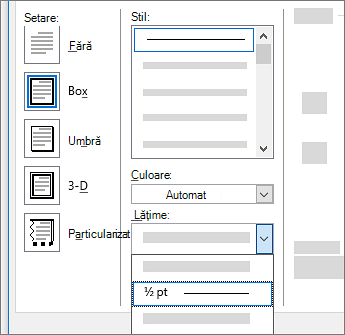
În caseta Borduri și umbrire , proiectați-vă bordura:
- Sub Setare în stânga, alegeți stilul de bordură dorit.
Dacă doriți să eliminați o bordură, selectați Fără.
-
Sub Stil, selectați stilul de linie dorit.
- Selectați săgeata de sub Culoare și alegeți o culoare pentru bordură.
- Selectați săgeata de sub Lățime și alegeți lățimea dorită.
Sfat
Dacă preferați în schimb o bordură de tip clip grafic, selectați săgeata de sub Artă și alegeți o ilustrație pentru bordură.
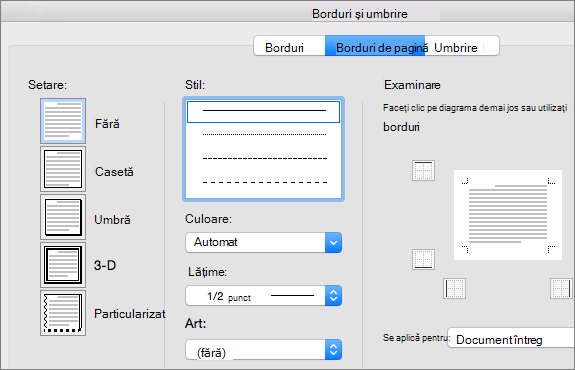
În continuare, selectați săgeata din partea dreaptă a opțiunii Se aplică la și alegeți Această secțiune - Doar prima pagină.
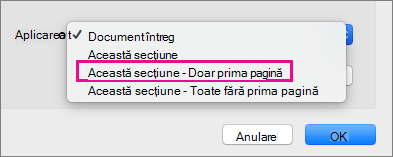
Această setare funcționează și dacă adăugați bordura la prima pagină din document.
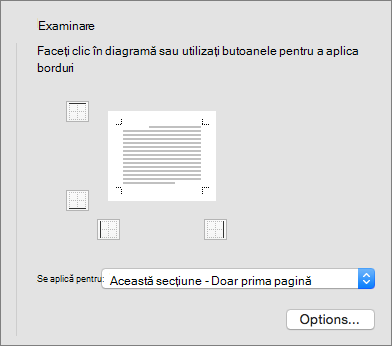
Caseta Previzualizare vă confirmă stilurile de bordură. Pentru a elimina bordura de pe o latură, selectați acea linie în caseta Previzualizare .
Sfat
Pentru a modifica locul în care apare bordura pe pagină, selectați Opțiuni și ajustați setările pentru margine.
Când terminați, selectați OK.
Word pentru web nu vă permite să editați, să ștergeți sau să adăugați chenare noi la text.
Dacă ați adăugat chenare în jurul textului dintr-un document creat cu aplicația desktop Word, Word pentru web le va păstra.
O soluție potențială este să inserați un tabel care conține o singură celulă, apoi să lipiți sau să tastați textul în acea celulă.
