
Sfat: Videoclipul nu este în limba dvs.? Încercați să selectați butonul Subtitrări complexe .
.
Pentru a edita un PDF, deschideți-l în Word. Aceasta funcționează cel mai bine cu fișierele PDF care sunt în mare parte text. PDF-urile cu capitole de carte sau ceva care arată ca un manuscris dintr-un copiator nu vor fi formatate bine în Word.
- Accesați Fișier>- Deschidere.
- Găsiți fișierul PDF și deschideți-l (poate fi necesar să selectați Navigare și să găsiți fișierul PDF într-un folder).
- Word vă spune că va face o copie a fișierului PDF și îi va efectua conversia conținutului într-un format pe care Word îl poate afișa. PDF-ul original nu va fi modificat deloc. Selectați OK.
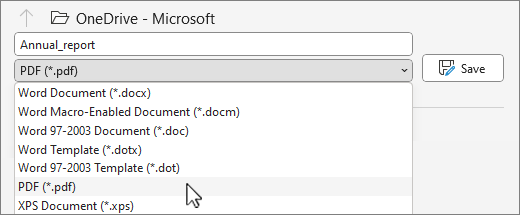
- După editări, îl salvați ca document Word sau PDF. În meniul Salvare , alegeți tipul de document din meniul vertical Salvare ca și selectați OK.
Notă
Documentul căruia i s-a efectuat conversia poate avea o corespondență imperfectă cu originalul în privința paginilor. De exemplu, rândurile și paginile se pot scinda în locații diferite.
Conversia sau salvarea în PDF
- Accesați Export>, creare document> PDF/XPS, creare PDF/XPS.
- Selectați locul unde doriți să vă salvați documentul, de exemplu OneDrive.
- Bifați Opțiuni... pentru a modifica proprietățile.
- Selectați Publicați.