Alegeți una dintre următoarele variante:
- Selectați Inserați>imagini>în acest dispozitiv pentru o imagine de pe PC.
- SelectațiImagini>>Generați o imagine pentru a deschide panoul de chat Copilot și a descrie imaginea pe care doriți să o creați.
- Selectați Inserare>imagini>din stoc de imagini pentru imagini sau fundaluri de înaltă calitate.
- Selectați Inserare>imagini>imagini online pentru o imagine de pe web.
Selectați imaginea dorită, apoi selectați Inserare.
Redimensionați sau mutați imaginile
Pentru a redimensiona o imagine, selectați imaginea și glisați un ghidaj de colț.
Pentru a încadra textul în jurul unei imagini, selectați imaginea și selectați o opțiune de încadrare.

Sfat
Alegeți o opțiune diferită de În linie cu textul și veți putea muta imaginea pe pagină; selectați imaginea și glisați-o.
Dar EPS?
Fișierele EPS nu mai pot fi inserate în documentele Office. Pentru detalii, consultați Asistența pentru imaginile EPS a fost dezactivată în Microsoft 365.
Important
- Am eliminat caracteristica "Inserare fotografie de pe dispozitivul mobil" în aplicațiile Microsoft Office pentru Windows și web. Caracteristica a fost întreruptă din cauza vulnerabilităților de securitate continue și a utilizării reduse.
-
Caracteristica a fost dezactivată în toate aplicațiile Office începând cu 22 august 2025.
Inserarea unei imagini în Word, PowerPoint sau Excel
Faceți clic pe locația din document în care doriți să inserați o imagine.
Pe fila Inserare , faceți clic pe Imagini.
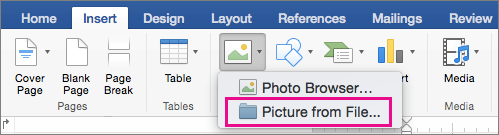
Selectați opțiunea pe care doriți să o utilizați pentru inserarea imaginilor.
Opțiunea Browser fotografii vă ajută să navigați prin seturi de fotografii existente pe computerul dvs., cum ar fi fotografiile din iPhoto sau Photo Booth.
Imagine din fișier vă permite să navigați prin structura de fișiere a computerului pentru a căuta fotografii.
Când găsiți imaginea dorită, glisați-o din Browserul de fotografii în document sau faceți clic pe Inserare în browserul de fișiere.
Sfat
Imaginea este încorporată în document. Dacă imaginea dvs. are o dimensiune mare de fișier și face documentul prea mare, puteți reduce dimensiunea documentului prin legarea la imagine în locul încorporării ei. În caseta de dialog Alegeți o imagine , bifați caseta Legătură la fișier .
Inserarea unei imagini în Outlook
Puteți insera o fotografie sau o fotografie în corpul unui mesaj de e-mail, în loc să atașați fișierul. Inserarea unei imagini necesită ca mesajul să utilizeze formatarea HTML. În Outlook moștenit, selectați Opțiuni și alegeți HTML sub Formatare text.
- În corpul mesajului, faceți clic acolo unde doriți să adăugați o imagine.
- Pe bara de instrumente de deasupra mesajului sau pe Format Pe bara de meniu din partea de sus, selectați Inserare imagine.

- Selectați opțiunea pe care doriți să o utilizați pentru inserarea imaginilor.
Opțiunea Browser fotografii vă ajută să navigați prin seturi de fotografii existente pe computerul dvs., cum ar fi fotografiile din iPhoto sau Photo Booth.
Imagine din fișier vă permite să navigați prin structura de fișiere a computerului pentru a căuta fotografii.
- Atunci când găsiți imaginea dorită, glisați-o din Browserul de fotografii în document sau faceți clic pe Deschidere în browserul de fișiere.
Redimensionați imaginea, dacă este necesar, făcând clic pe unul dintre ghidajele care înconjoară imaginea și glisând-o. Faceți clic pe ghidajul din partea de sus a imaginii pentru a o roti.

Înlocuirea unei imagini în Word, PowerPoint sau Excel
- Țineți apăsată tasta Control și selectați imaginea, apoi alegeți Modificare imagine.
- Găsiți o imagine nouă pe computer, apoi faceți clic pe Inserare.
Consultați și
Trunchierea unei imagini
Mutarea, rotirea sau gruparea unei imagini, a unei casete text sau a altui obiect în Office pentru Mac
Important
- Am eliminat caracteristica "Inserare fotografie de pe dispozitivul mobil" în aplicațiile Microsoft Office pentru Windows și web. Caracteristica a fost întreruptă din cauza vulnerabilităților de securitate continue și a utilizării reduse.
-
Caracteristica a fost dezactivată în toate aplicațiile Office începând cu 22 august 2025.
Imaginile fac documentele mai atrăgătoare și mai ușor de înțeles. Există diferite modalități de a insera o imagine în Word pentru web. Iată o descriere detaliată a fiecăruia dintre ele.
Inserarea unei imagini din computer
- Plasați cursorul acolo unde doriți să inserați o imagine.
- În fila Inserare , selectați Imagine>pe acest dispozitiv.
- Mergeți la locația dorită de pe computer, > selectați o imagine> , faceți clic pe Deschidere.
Inserarea unei imagini din OneDrive
- Plasați cursorul acolo unde doriți să inserați o imagine.
- În fila Inserare , selectați Picture>OneDrive.
- Mergeți la locația dorită din OneDrive > , selectați o imagine> , faceți clic pe Inserare.
Inserare din imagini stoc
Plasați cursorul acolo unde doriți să inserați o imagine.
În fila Inserare , selectați Imagini>de stoc.
Selectați o imagine din colecția de imagini afișate în caseta de dialog. De asemenea, puteți tasta ceea ce căutați în caseta de căutare pentru a găsi imaginea dorită.

După ce selectați imaginea dorită, faceți clic pe Inserare. Inserarea unei imagini de pe web
Plasați cursorul acolo unde doriți să inserați o imagine.
În fila Inserare , selectați Căutare de imagini>pe web.
Selectați o categorie sau căutați o imagine tastând în caseta de căutare .

După afișarea rezultatelor căutării, puteți selecta, opțional, butonul Filtrare pentru a restrânge rezultatele căutării cu filtrele Dimensiune, Tip, Culoare, Aspect și licențiere .
După ce selectați imaginea dorită, faceți clic pe Inserare.
În plus, puteți lipi o imagine copiind-o din sursă sau puteți să o glisați și să o fixați în Word pentru web.
