

Вставляйте и удаляйте строки и столбцы для оптимального размещения данных на листе.
Примечание
В Microsoft Excel установлены следующие ограничения на количество строк и столбцов: 16 384 столбца в ширину и 1 048 576 строк в высоту.
Вставка и удаление столбца
- Выберите любую ячейку в столбце, а затем перейдите на вкладку "Главная>", "Вставка>" или "Вставить столбцы листа" или "Удалить столбцы листа".
- Можно также щелкнуть правой кнопкой мыши в верхней части столбца и выбрать Вставить или Удалить.
Вставка и удаление строки
- Выберите любую ячейку в строке, а затем перейдите на вкладку "Главная>", "Вставка>" "Вставить строки листа" или "Удалить строки листа".
- Можно также щелкнуть правой кнопкой мыши номер строки и выбрать Вставить или Удалить.
Параметры форматирования
При выделении строки или столбца, к которым применено форматирование, это форматирование переносится в новую вставляемую строку или столбец. Если вы не хотите применять форматирование, можно нажать кнопку Параметры вставки после выполнения вставки, а затем выбрать один из следующих параметров.
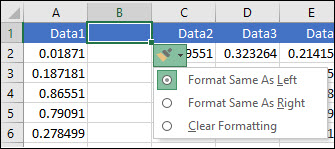 Если кнопка "Параметры вставки" не отображается, перейдите враздел"Параметры>> файла>" в группе "Вырезание, копирование и вставка" и проведите проверку параметра "Показать кнопки вставки".
Дополнительные сведения
Вы всегда можете задать вопрос эксперту в Excel Tech Community или получить поддержку в сообществах.