Вы можете создать новые контакты с нуля на странице People или добавить кого-либо в качестве контакта из своего профиля карта. Контакт может быть таким же базовым, как имя и адрес электронной почты, или включать дополнительные сведения, такие как адрес улицы, несколько номеров телефонов и изображение профиля.
Выберите вариант вкладки ниже для используемой вами версии Outlook.
Какая у меня версия Outlook?
Примечание
Если действия на этой вкладке Новый Outlook не работают, возможно, вы еще не используете новый Outlook для Windows. Выберите Классический Outlook и выполните эти действия.
В новом Outlook вы можете:
Добавление контакта | Поиск контакта | Изменение контакта | Удаление контакта
Вы можете добавить контакт с нуля или из профиля другого пользователя карта.
Добавление контакта с нуля
- В новой области навигации Outlook щелкните
 People.
- На вкладке Главная выберите Новый контакт.
- Введите имя и другие сведения, которые вы хотите, а затем нажмите кнопку Сохранить.
Совет
Вы можете ввести дополнительные контактные данные в любое время. Выберите контакт из списка, а затем выберите Изменить контакт и начните добавлять дополнительные сведения.
Добавление контакта из карта профиля для кого-то из вашей организации
Если вы используете Outlook в организации и выбираете имя или рисунок пользователя в Outlook или других приложениях и службах Office, вы можете увидеть его профиль карта с дополнительными сведениями. В их профиле карта вы можете сохранить эти сведения в контактах, а затем добавить заметки или другую информацию.
Чтобы добавить контакт из сообщения электронной почты, выполните следующее:
- В разделе Почта откройте сообщение электронной почты в области чтения и выберите имя отправителя или получателя, которого вы хотите добавить в контакты.
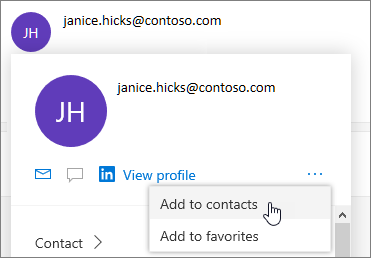
- На открывавшемся карта профиля выберите
 Дополнительные параметры>Добавить к контактам (или перейдите на вкладку Контакт и в нижней части карта выберите Добавить в контакты).
- Введите сведения, которые вы хотите добавить для этого контакта. Чтобы добавить в контакт дополнительные сведения, такие как адрес и день рождения, выберите Добавить другие.
- Нажмите кнопку Сохранить.
Примечание
Обновление сведений по умолчанию может не отражаться на карта профиля, так как данные организации занимают приоритет.
Дополнительные сведения о карточках профиля см. в статье Карточки профиля в Microsoft 365.
- На боковой панели щелкните People.
- Выберите поле Поиск в верхней части окна.
- Введите имя, номер телефона или название компании для контакта, который вы ищете.
- Выберите нужного человека в результатах поиска.
Вы можете добавить или обновить сведения о контакте или фотографию.
Добавление или обновление контактных данных
- В области навигации щелкните People.
- Дважды щелкните контакт, который вы хотите изменить.
- Добавьте или обновите сведения о контакте.
- По завершении нажмите кнопку Сохранить.
Добавление или обновление фотографии контакта
- В области навигации щелкните People.
- Выберите контакт, для которого нужно добавить или обновить фотографию, и выберите Изменить контакт.
- Выберите Добавить фотографию.
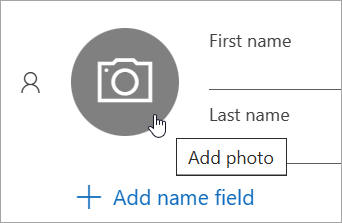
- Выберите Отправить новую фотографию, выберите файл, который вы хотите использовать, а затем нажмите кнопку Открыть для отправки.
- Если вы хотите центрировать изображение иначе, просто щелкните круг и переместите указатель. Чтобы изменить масштаб, воспользуйтесь ползунком под фотографией.
- Выберите Применить, а затем — Готово.
- В области навигации щелкните People.
- Выберите контакт, который нужно удалить, а затем на ленте можно выбрать удалить или щелкнуть контакт правой кнопкой мыши и выбрать команду Удалить.
- Нажмите кнопку Удалить еще раз, чтобы подтвердить.
В классической версии Outlook вы можете:
Добавление контакта | Поиск контакта | Изменение контакта | Удаление контакта
Вы можете добавить контакт с нуля или из профиля другого пользователя карта.
Добавление контакта с нуля
- На панели навигации щелкните People.
- На странице People выберите Создать контакт на ленте.

- Добавьте любые дополнительные сведения.
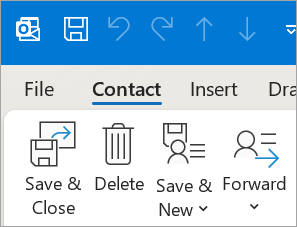
- Нажмите кнопку Сохранить и закрыть.
Добавление контакта из профиля другого пользователя карта
- В разделе Почта откройте сообщение электронной почты в области чтения и выберите имя отправителя или получателя, которого вы хотите добавить в контакты.
- На открываемом карта профиля выберите Просмотреть дополнительные параметры для взаимодействия с этим пользователем, а затем выберите Добавить в контакты Outlook.
- Введите сведения о контакте, а затем выберите Сохранить & Закрыть.
- На панели навигации щелкните People.
- Выберите поле Поиск в верхней части окна.
- Введите имя контакта, который вы ищете.
- Выберите нужного человека в результатах поиска.
Вы можете добавить или обновить сведения о контакте или фотографию.
Добавление или обновление контактных данных
- На панели навигации выберите
 People.

- Дважды щелкните контакт, который вы хотите изменить.
- Добавьте или обновите сведения о контакте.
- По завершении выберите Сохранить & Закрыть.
Добавление или обновление фотографии контакта
На панели навигации щелкните People.
Дважды щелкните контакт, для которого нужно добавить или обновить фотографию.
Дважды щелкните имеющуюся фотографию или нажмите  .
.
Совет
Для контакта, для который вы ранее добавили фотографию, щелкните правой кнопкой мыши существующую фотографию и выберите изменить рисунок или Удалить рисунок.
Выберите файл, который вы хотите использовать, а затем нажмите кнопку Открыть , чтобы отправить.
- На панели навигации щелкните People.
- Перейдите к контакту, который вы хотите удалить, а затем щелкните его правой кнопкой мыши и выберите Удалить или дважды щелкните контакт и выберите удалить на ленте.
В Outlook в Интернете или Outlook.com вы можете:
Добавление контакта | Поиск контакта | Изменение контакта | Удаление контакта
Вы можете добавить контакт с нуля или из профиля другого пользователя карта.
Добавление контакта с нуля
- На боковой панели щелкните People.
- На вкладке Главная выберите Новый контакт.
- Введите имя и другие сведения, которые вы хотите, а затем нажмите кнопку Сохранить.
Совет
Вы можете ввести дополнительные контактные данные в любое время. Выберите контакт из списка, а затем выберите Изменить контакт и начните добавлять дополнительные сведения.
Добавление контакта из профиля пользователя карта (только для Outlook в Интернете)
- В разделе Почта откройте сообщение электронной почты в области чтения и выберите имя отправителя или получателя, которого вы хотите добавить в контакты.
- В открываемом карта профиля в нижней части карта выберите Добавить в контакты.
- Введите дополнительные сведения о контакте, а затем нажмите кнопку Сохранить.
Примечание
Обновление сведений по умолчанию может не отражаться на карта профиля, так как данные организации занимают приоритет.
- На боковой панели щелкните People.
- Выберите поле Поиск в верхней части окна.
- Введите имя, номер телефона или название компании для контакта, который вы ищете.
- Выберите нужного человека в результатах поиска.
Вы можете добавить или обновить сведения о контакте или фотографию.
Добавление или обновление контактных данных
- На боковой панели щелкните People.
- Выберите нужный контакт, а затем выберите Изменить контакт.
- Добавьте или обновите сведения о контакте.
- По завершении нажмите кнопку Сохранить.
Добавление или обновление фотографии контакта
- На боковой панели щелкните People.
- Выберите контакт, для которого нужно добавить или обновить фотографию.
- Выберите Изменить контакт, а затем нажмите кнопку камеры.
- Выберите Отправить новую фотографию, выберите файл, который вы хотите использовать, а затем нажмите кнопку Открыть для отправки.
- Если вы хотите центрировать изображение иначе, просто щелкните круг и переместите указатель. Чтобы изменить масштаб, воспользуйтесь ползунком под фотографией.
- Выберите Применить, а затем — Готово.
- На боковой панели щелкните People.
- Выберите контакт, который нужно удалить, а затем на ленте можно выбрать удалить или щелкнуть контакт правой кнопкой мыши и выбрать команду Удалить.
- Нажмите кнопку Удалить еще раз, чтобы подтвердить.
Статьи по теме
Восстановление или восстановление удаленного контакта в Outlook
Управление контактами в Outlook
