
Благодаря гостевого доступа в Группы Microsoft 365 организации могут сотрудничать с внешними пользователями, которые используют учетные записи электронной почты, которые не являются частью Microsoft 365. Если гостевой пользователь, которого вы пригласили, является участником группы, но не получает сообщения, убедитесь в следующем:
- Вы добавили пользователя в качестве гостя, и ваша организация разрешает гостевые разрешения. См. статью Добавление гостей в группы в Outlook
- Сообщения от группы не попадают в папку нежелательной почты гостя.
- Служба электронной почты гостя не отклоняет сообщения от группы.
Затем узнайте, был ли гость приглашен из SharePoint в Microsoft 365 и Azure Active Directory B2B. Если это так, вероятно, в каталоге возникла проблема с конфигурацией. Попросите ИТ-администратора устранить проблему, выполнив следующие три действия:
- Скачайте и установите Microsoft Graph PowerShell.
- Выполните команды PowerShell, чтобы получить свойства учетной записи пользователя.
- Восстановите конфигурацию гостевой учетной записи.
Скачивание
- Скачайте и установите 64-разрядную версию Microsoft Graph PowerShell.
Запуск
Подключитесь к Microsoft Graph PowerShell с помощью учетных данных администратора компании.
Выполнение следующего командлета:
Connect-AzureADНа странице Ввод учетных данных введите учетные данные глобального администратора Microsoft 365. Дополнительные сведения о ролях в Microsoft 365 см. в статье Назначение ролей администратора в Office 365.
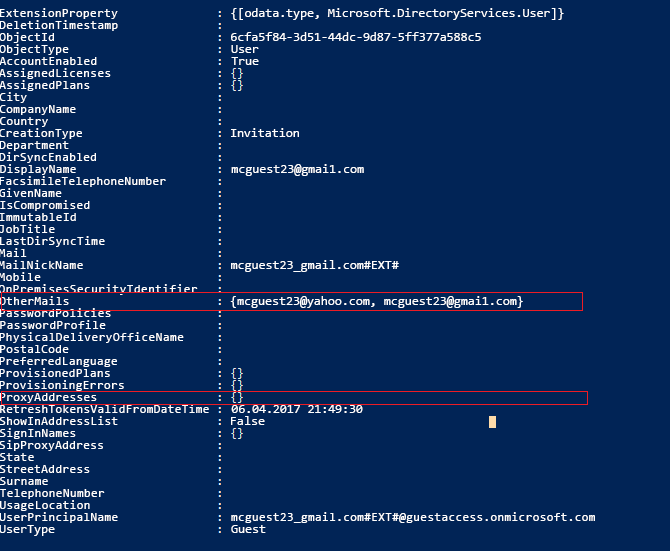
Найдите свойства приглашенного пользователя по адресу электронной почты в свойстве OtherMail.
Get-AzureADUser -All $true | ?{$_.OtherMails -eq " misconfiguredguestemail@organization.com"} | fl
- Если поле основного SMTP-адреса не заполнено, а в поле OtherMail указано несколько значений, гостевая учетная запись настроена неверно. Вот пример:
Восстановление
Вариант 1. Удалите адрес электронной почты из свойства OtherMail . Это сделает OtherMail однозначным свойством, для которого указан тот же адрес электронной почты, что и у гостевого пользователя. Обратите внимание, что при удалении адреса электронной почты пользователь теряет доступ ко всем файлам SharePoint в Microsoft 365, предоставленным на этот адрес.
Вот команда удаления адреса:
Get-AzureADUser -ObjectId <<Userobjectid_from_above>> | Set-AzureADUser -OtherMails "<<Desired email address>>"
-ИЛИ-
Вариант 2. Удалите этого пользователя и повторно добавьте его в группу. Обратите внимание, что при удалении пользователя он потеряет доступ ко всем файлам SharePoint в Microsoft 365, предоставленным на адрес электронной почты этого пользователя.