Группа Microsoft 365 упрощает общий доступ к файлам, включая выделенную библиотеку, которая является основным местом для хранения всех файлов группы.
При создании файла или папки в библиотеке группы все участники группы получают к ним доступ. При добавлении в группу новых участников, включая гостей (внешних пользователей), они также смогут получить доступ к файлам. По умолчанию они могут просматривать и изменять файлы, тогда как все остальные пользователи в организации — только просматривать.
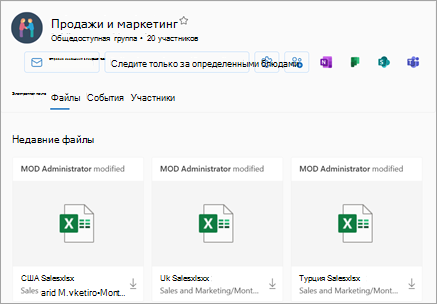
С помощью групп в Outlook можно легко совместно работать над документами и другими файлами с участниками группы.
-
В представлении "Последние" отображаются все документы группы . Представление "Последние файлы" предоставляет доступ ко всем файлам, к которым предоставлен общий доступ группе, включая файлы, к которым предоставлен общий доступ в виде вложений по электронной почте, файлы, хранящиеся в библиотеке документов SharePoint группы, и файлы, к которым предоставлен общий доступ из OneDrive или других библиотек документов SharePoint.
-
Совместное редактирование и быстрое информирование об обновлениях . Редактируйте документ и отвечайте по электронной почте параллельно в Outlook. Нет необходимости переключать контексты, чтобы обновить документ и сообщить об изменениях своим коллегам.
-
Быстрый доступ к сообщению электронной почты, связанному с файлом . Получите доступ к файлу, который вам предоставили по электронной почте, а не прокручивать папку "Входящие" группы.
Примечание
Эти функции доступны только пользователям, применяющим рабочую или учебную учетную запись с соответствующей подпиской Microsoft 365.
Общий доступ к файлам в группе в новом Outlook
Откройте новый Outlook.
Найти группы можно двумя способами:
- Выберите Группы
 на панели приложения, расположенной в левой части окна.
- В списке папок почтового ящика выберите Перейти к группам.

В области слева в разделе Группы выберите группу, в которой вы хотите предоставить общий доступ к файлам.
Вложение общего файла в сообщение электронной почты
Откройте классический Outlook. Найти группу можно двумя способами.
- На панели навигации выберите Другие приложения>Группы. (Чтобы закрепить, щелкните правой кнопкой мыши
 Группы и выберите Пункт Закрепить.)
На  группы" можно просмотреть все группы одновременно.
- В списке папок почтовых ящиков в разделе Группы выберите свою группу.
В группе начните беседу.
Выберите Вложить файл.
Выберите источник файла. Доступны следующие варианты: последние Files, веб-расположения и этот компьютер. Веб-расположения включают один диск, сайты SharePoint, групповую Files и другие источники.
- Если вы выбрали веб-расположение, выберите Присоединить как копию или Поделиться ссылкой в OneDrive. Если вложить файл как копию, каждый из получателей будет работать с собственной копией файла. Предоставление общего доступа к ссылке в OneDrive позволяет участникам группы просматривать последние изменения и совместное редактирование в режиме реального времени.
- Если выбрать файл с компьютера, он будет присоединен как копия.
Доступ к файлам
Чтобы получить доступ к файлам в клиенте Outlook в Интернете, щелкните Files в заголовке группы.
В этом представлении вы увидите два раздела: Последние и Документы. В разделе "Последние" показаны первые 5 последних файлов, к которым предоставлен доступ в группе. К этим файлам относятся как файлы, которые были переданы в виде вложений в сообщениях, отправленных в общую папку "Входящие", так и файлы, к которым группе предоставлен общий доступ из OneDrive или SharePoint. Файлы отсортированы в хронологическом порядке по датам последнего предоставления доступа по электронной почте, последнего изменения или добавления в библиотеку. В разделе Документы отображаются все файлы и папки, существующие на сайте Sharepoint группы в аналогичной структуре файлов папок.
Отправка или создание файлов
Чтобы отправить новый файл в библиотеку, нажмите кнопку Отправить на панели инструментов над заголовком группы. Чтобы создать файл или папку, нажмите кнопку Создать в заголовке группы и выберите в раскрывающемся списке.
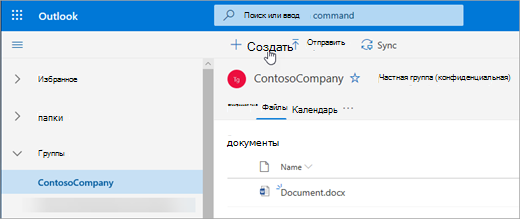
Удаление или переименование файлов
Вы можете легко удалить или переименовать файл из представления Документы. Выберите файл, который нужно удалить или переименовать, в списке Документы, и выберите Удалить или Переименовать соответствующим образом на панели инструментов над заголовком группы. Если файл был в представлении Последние файлы до удаления, после удаления последние файлы будут обновлены, чтобы отразить это изменение.
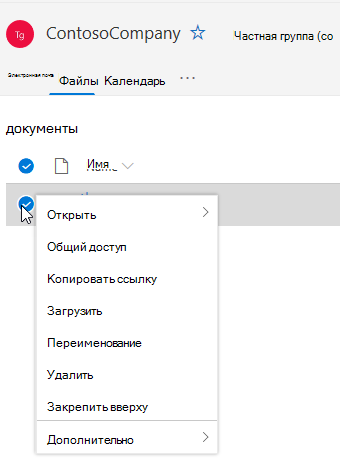
Предоставление общего доступа к файлам
Его легко обмениваться файлами из представления файлов в Outlook в Интернете. Если вы хотите отправить один из файлов из вложения последних файлов в виде вложения электронной почты, просто щелкните, чтобы открыть файл, и на ленте вы можете поделиться по электронной почте.
Если вы хотите поделиться одним из файлов из раздела Документы, просто выберите файл и щелкните Поделиться панелью инструментов над заголовком группы. Откроется знакомое диалоговое окно общего доступа, и вы можете выбрать пользователей, которым он будет поделиться.
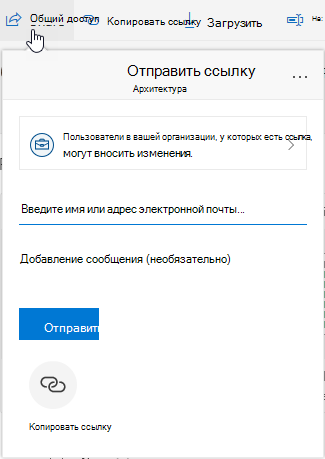
Работа с вложениями электронной почты
Новый интерфейс Files включает в себя эффективный способ работы с файлами, вложенными в сообщение электронной почты. При отправке сообщения электронной почты в общую папку "Входящие" группы, которая содержит вложение Word, Excel или PowerPoint, которое вы хотите изменить и отправить обратно исходному автору:
- Перейдите к Files, откройте файл и выберите Изменить и ответить на ленте.
Файл будет храниться в библиотеке документов SharePoint группы и открываться в интерактивной версии соответствующего приложения Office.
- Ответное письмо можно отправить исходному отправителю со ссылкой на сохраненную копию файла.
- Завершив редактирование, добавьте комментарии в сообщение электронной почты и нажмите кнопку Отправить.
Переход в библиотеку документов SharePoint
Представление Files позволяет просмотреть все файлы, существующие на сайте Sharepoint, но если вы хотите перейти на сайт Sharepoint, вы можете перейти к ней с помощью карта группы или из заголовка группы. Выберите ... в заголовке Группы и выберите Сайт. На сайте выберите Документы , чтобы перейти в библиотеку документов.
См. также
Вложение общего файла в сообщение электронной почты
В группе начните беседу.
В нижней части области беседы нажмите  .
.
Выберите источник файла. Доступные варианты: OneDrive, файлы групп, компьютер и другие источники.
- Если выбрать OneDrive, выберите Присоединить как копию или Поделиться как ссылкой На OneDrive. Если вложить файл как копию, каждый из получателей будет работать с собственной копией файла. Предоставление общего доступа к ссылке в OneDrive позволяет участникам группы просматривать последние изменения и совместное редактирование в режиме реального времени.
- Если источником является группа, выберите файл, который вы хотите вложить.
- Если в качестве источника выбран компьютер, выберите Вложить как копию или Отправить в файлы группы. Отправка в файлы группы позволяет участникам видеть последние изменения и совместно редактировать документы в режиме реального времени. Если вложить файл как копию, каждый из получателей будет работать с собственной копией файла.
- Если вы выберете другой источник, войдите в этот источник и следуйте инструкциям.
Доступ к файлам
Чтобы получить доступ к файлам в клиенте Outlook в Интернете, щелкните Files в заголовке группы.
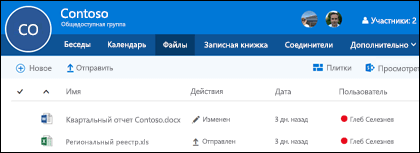 . В этом представлении вы увидите файлы, которые были отправлены в библиотеку документов группы, вы увидите файлы, которые были переданы в виде вложений в сообщениях, отправленных в общую папку "Входящие", и файлы, которыми предоставлен общий доступ к группе из OneDrive или SharePoint. Файлы отсортированы в хронологическом порядке по датам последнего предоставления доступа по электронной почте, последнего изменения или добавления в библиотеку. Порядок сортировки можно изменить, но если вы хотите увидеть файлы в другом хронологическом порядке, перейдите в библиотеку документов SharePoint, нажав кнопку Просмотреть библиотеку в правом верхнем углу окна.
Примечание
. URL. MSG и . Файлы ASPX не будут отображаться в представлении библиотеки документов группы. Чтобы просмотреть эти файлы, перейдите в представление библиотеки документов SharePoint, нажав кнопку Обзор библиотеки в правом верхнем углу.
Чтобы добавить новый файл в библиотеку, просто щелкните ссылку Отправить на панели инструментов над списком файлов. Если вы хотите найти библиотеку файлов, просто введите ключевые слова в поле поиска в левом верхнем углу окна и нажмите клавишу ВВОД.
Удаление или переименование файлов
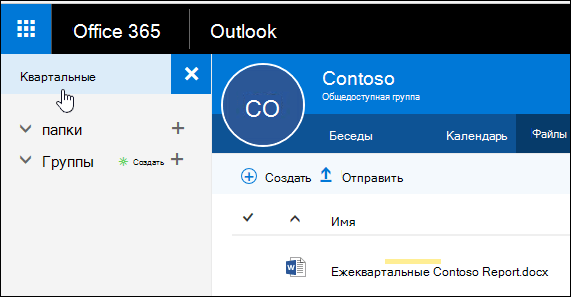
Чтобы удалить или переименовать файл, сначала перейдите к библиотеке документов SharePoint, нажав кнопку Обзор библиотеки в правом верхнем углу. Щелкните правой кнопкой мыши файл, который нужно удалить или переименовать, и выберите команду Удалить или Переименовать соответствующим образом.
Работа с вложениями электронной почты
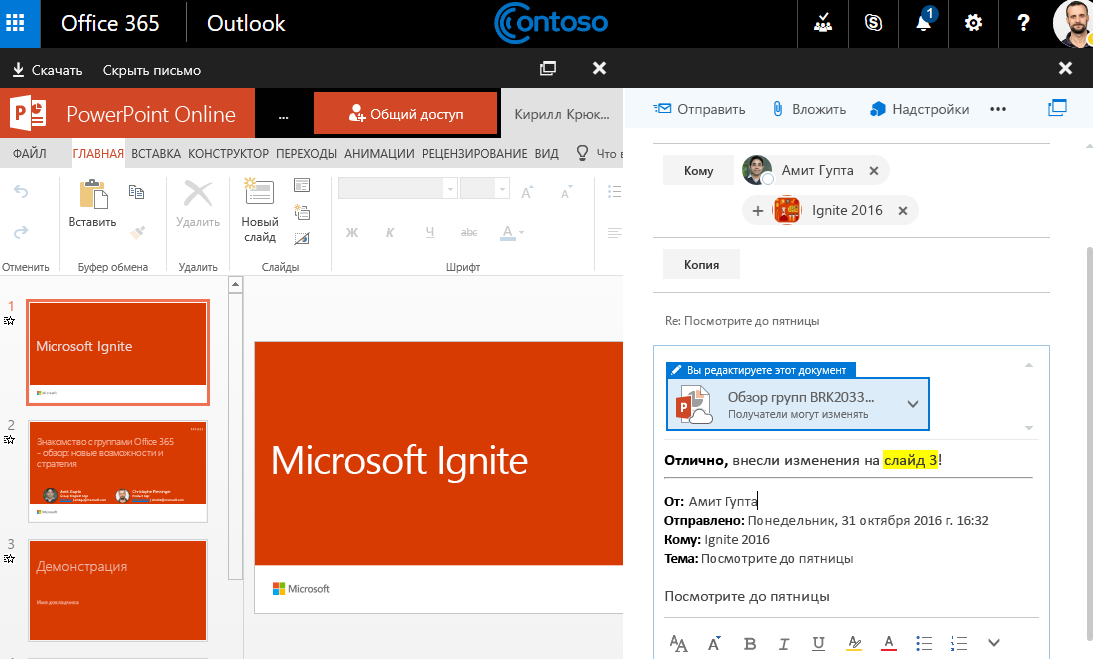
Новые возможности включают новый способ работы с файлами, вложенными в сообщения электронной почты. Когда в общую папку "Входящие" группы отправляется сообщение электронной почты, содержащее вложение Word, Excel или PowerPoint, которое вы хотите изменить и отправить исходному автору, перейдите в раздел Files, дважды щелкните файл и выберите "Изменить и ответить" на ленте. Файл сохраняется в библиотеке документов SharePoint группы и открывается в веб-версии соответствующего приложения Office. Исходному отправителю также отправляется ответное сообщение со ссылкой на сохраненную копию файла. Закончив внесение изменений, добавьте свои комментарии в почтовое сообщение и нажмите кнопку "Отправить".
Перейдите к библиотеке SharePoint
Кроме упоминавшихся выше улучшений, мы также упростили переход прямо в библиотеку документов SharePoint. Когда вы находитесь в разделе Files группы, вы увидите обзор библиотеки в правом верхнем углу. Нажмите ее, и в вашем браузере откроется библиотека документов SharePoint для этой группы.
Предоставление доступа к файлам гостям
Вы можете поделиться файлами групп с гостями, вложив любой файл, хранящийся в библиотеке групп. Дополнительные сведения см. в разделе Гостевой доступ в Группы Microsoft 365.
Если при совместном использовании файлов группы с гостями отображается сообщение о том, что вложения для гостей заблокированы, гость не сможет открыть общие файлы, пока администратор клиента не включит общий доступ к файлам для гостей.
Публикация файлов в библиотеке группы
При публикации файла в библиотеке документов группы он будет доступен всем участникам группы. Просто перетащите его с компьютера в библиотеку группы. Дополнительные сведения см. в статье Отправка файлов в библиотеку.
Если файл, доступ к которому вы хотите предоставить, уже находится в библиотеке документов, вы можете оставить его там и отправить группе соответствующее приглашение.
См. также
Сведения о группах Microsoft 365
Создание группы в Outlook
Присоединение, выход из группы или присоединение к группам в Outlook
Добавление, изменение и удаление членов групп в Outlook
