Если у вас много контактов, список может быть немного подавляющим. Изменение порядка сортировки контактов, настройка избранного и создание списков контактов помогут вам найти нужных пользователей.
Выберите вариант вкладки ниже для используемой вами версии Outlook.
Какая у меня версия Outlook?
Примечание
Если действия на этой вкладке Новый Outlook не работают, возможно, вы еще не используете новый Outlook для Windows. Выберите Классический Outlook и выполните эти действия.
В новом Outlook вы можете:
Сортировка контактов | Добавление контакта в избранное | Классификация контактов | Добавление пользователей в организацию
Контакты можно отсортировать по имени или фамилии, компании, родному городу, рабочему городу или недавно добавленным.
- На панели навигации в новом Outlook щелкните
 People.
- Выбрав все контакты , щелкните параметр фильтра (в фильтре будет отображаться имя текущей фильтрации списка, например по имени), а затем выберите параметр Сортировка по для сортировки.
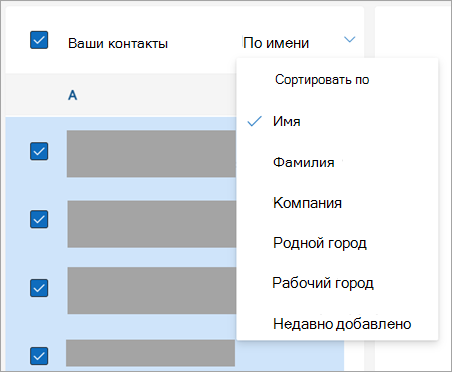
- Список обновится немедленно. Вы можете изменить параметр сортировки по в любое время.
- На панели навигации в новом Outlook щелкните People.
- В списке контактов выберите контакт, который вы хотите добавить в избранное.
- Можно щелкнуть правой кнопкой мыши и выбрать Добавить в избранное или выбрать Добавить в избранное на ленте. Их можно удалить из избранного в любое время.
Вы можете классифицировать контакты по цвету, чтобы упростить поиск людей.
- На панели навигации в новом Outlook щелкните People.
- Выберите контакт, который вы хотите добавить в новую или существующую категорию.
- Нажмите
 Дополнительные параметры, а затем наведите указатель мыши на Категоризировать.
- Выберите Новую категорию или существующую категорию, в который нужно добавить контакт.
Совет
- Если вы хотите внести изменения в категорию контактов, необходимо создать новую, чтобы заменить существующую категорию.
- Если вы хотите удалить категорию, просто удалите из нее все контакты.
Если вы используете новый Outlook на работе или в учебном заведении и в вашей организации настроен каталог, вы сможете просматривать сведения о своих коллегах, не сохраняя их в качестве контактов. Вы можете найти их или выбрать их имя или рисунок из сообщения электронной почты. Их профиль карта будет отображать сведения, собранные из других систем (каталог). Если вы хотите добавить другую информацию, например заметки, дни рождения и т. д., вы можете сохранить коллег в своих контактах. Новый контакт автоматически связан с существующим контактом каталога. Только вы увидите добавляемую информацию.
Примечание
Если действия на этой вкладке Новый Outlook (программы предварительной оценки) не работают, возможно, вы еще не в пути участников программы предварительной оценки. Выберите Классический Outlook или Новый Outlook и выполните эти действия.
В новом выпуске Outlook (insiders) мы обновили интерфейс, в котором легко управлять категориями и быстро сортировать контакты.
Примечание
Добавить избранное или управлять ими пока невозможно. Мы работаем над этой функцией, и она будет доступна в ближайшее время. В то же время вы по-прежнему можете добавлять избранное и управлять ими в Outlook Web, и они будут перенесены автоматически, когда функция Избранное будет готова.
Сортировка контактов | Добавление контакта в избранное | Классификация контактов | Добавление пользователей в организацию
Контакты можно отсортировать по имени, фамилии, компании или недавно добавленным.
- На панели навигации в новом Outlook щелкните People.
- Щелкните параметр фильтра (в фильтре отображается имя текущей фильтрации списка, например по имени), а затем выберите параметр Сортировка по , чтобы сортировать его.
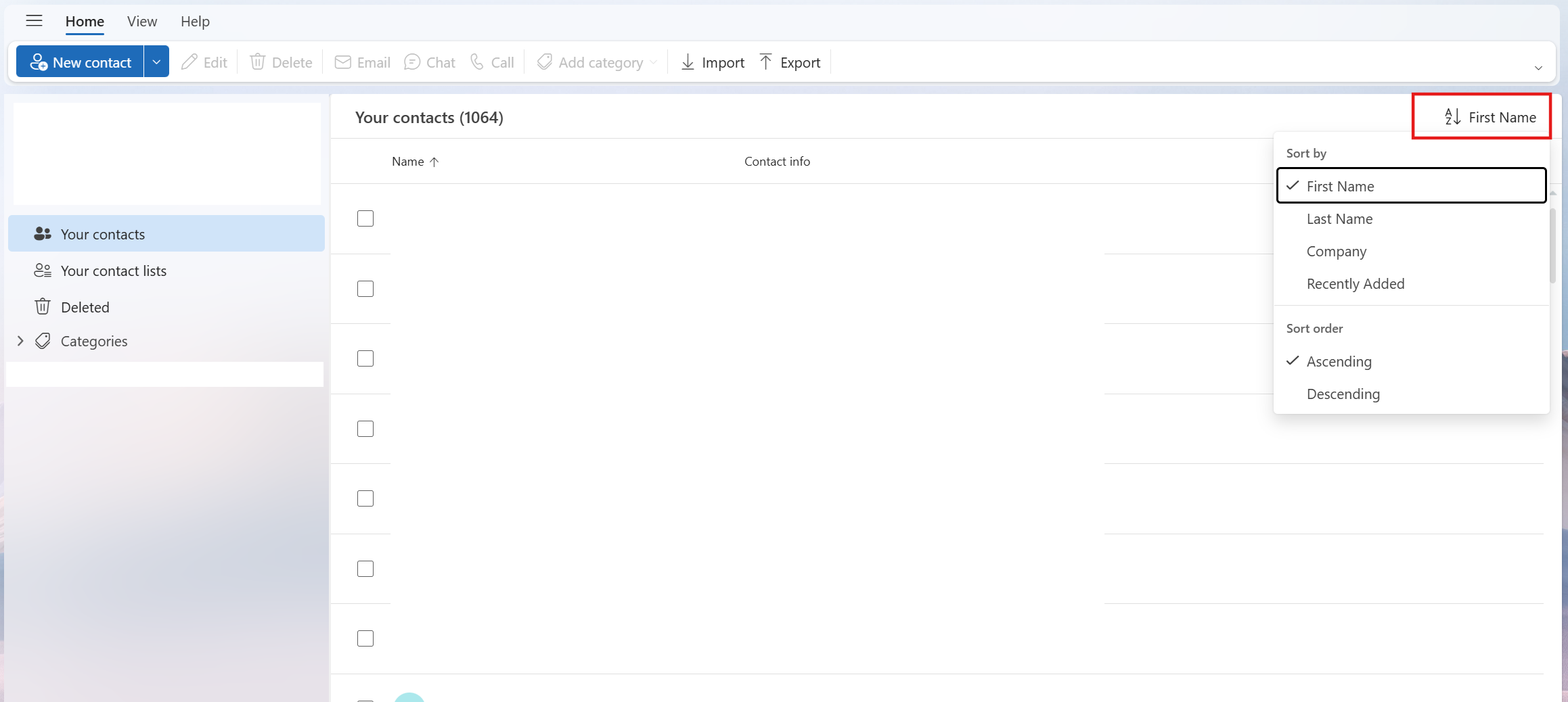
- Список обновится немедленно. Вы можете изменить параметр сортировки по в любое время.
Добавить избранное или управлять ими еще нельзя в выпуске Программы предварительной оценки нового Outlook. Мы работаем над этой функцией, и она будет доступна в ближайшее время. В то же время вы по-прежнему можете добавлять избранное и управлять ими в Outlook Web, и они будут перенесены автоматически, когда функция Избранное будет готова.
Вы можете классифицировать контакты по цвету, чтобы упростить поиск людей.
На панели навигации в новом Outlook щелкните People.
Выберите контакт, который вы хотите добавить в новую или существующую категорию.
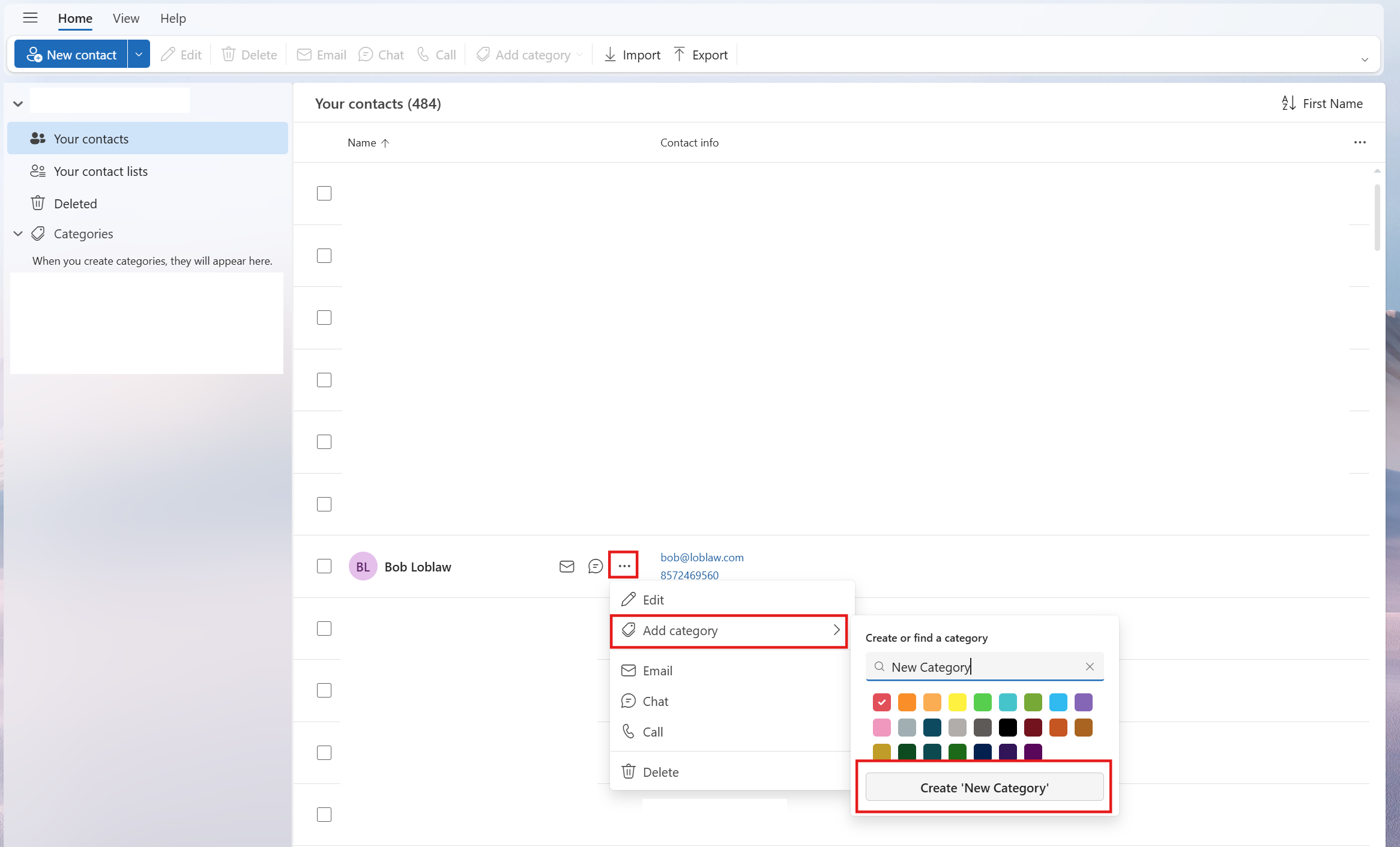
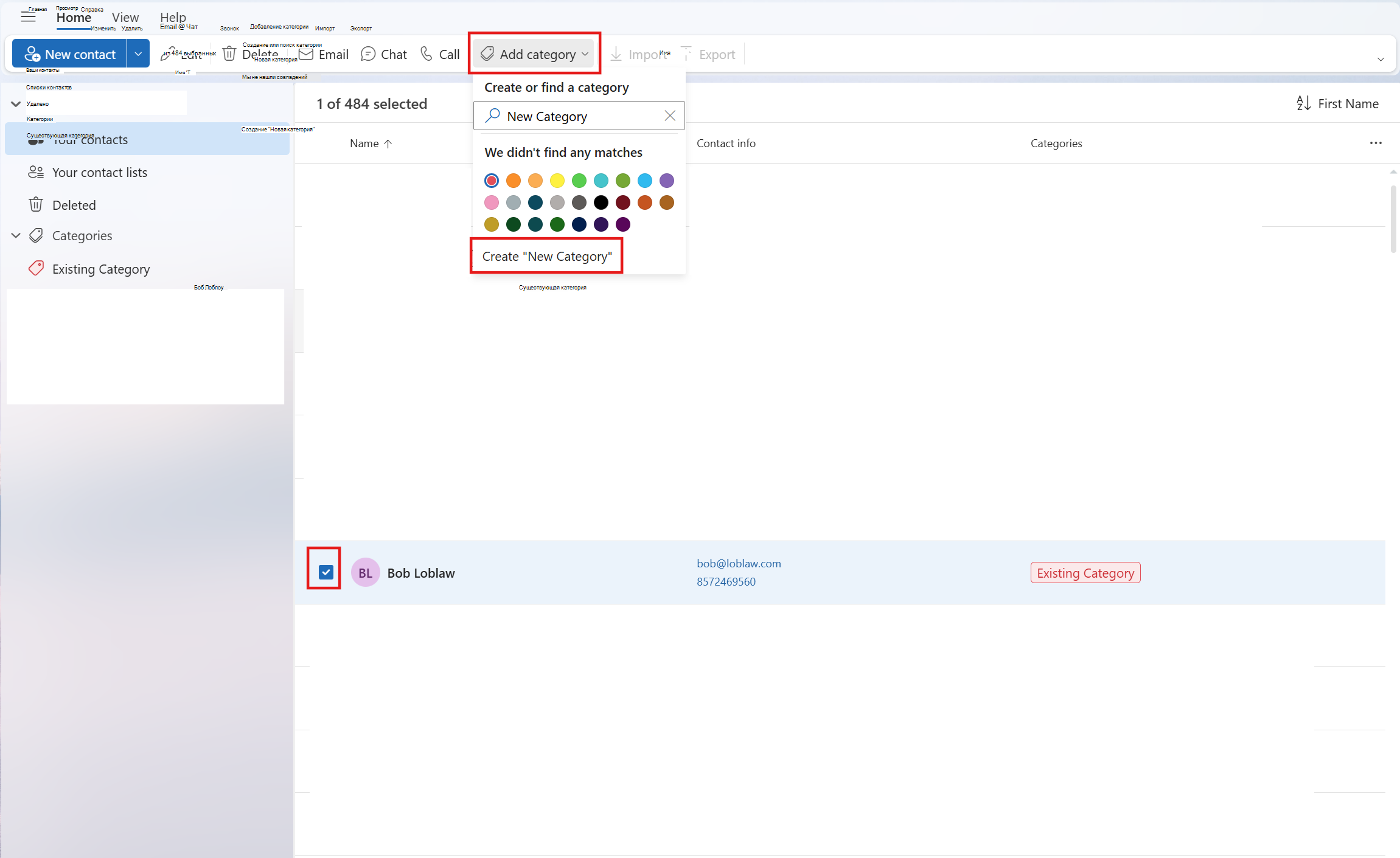
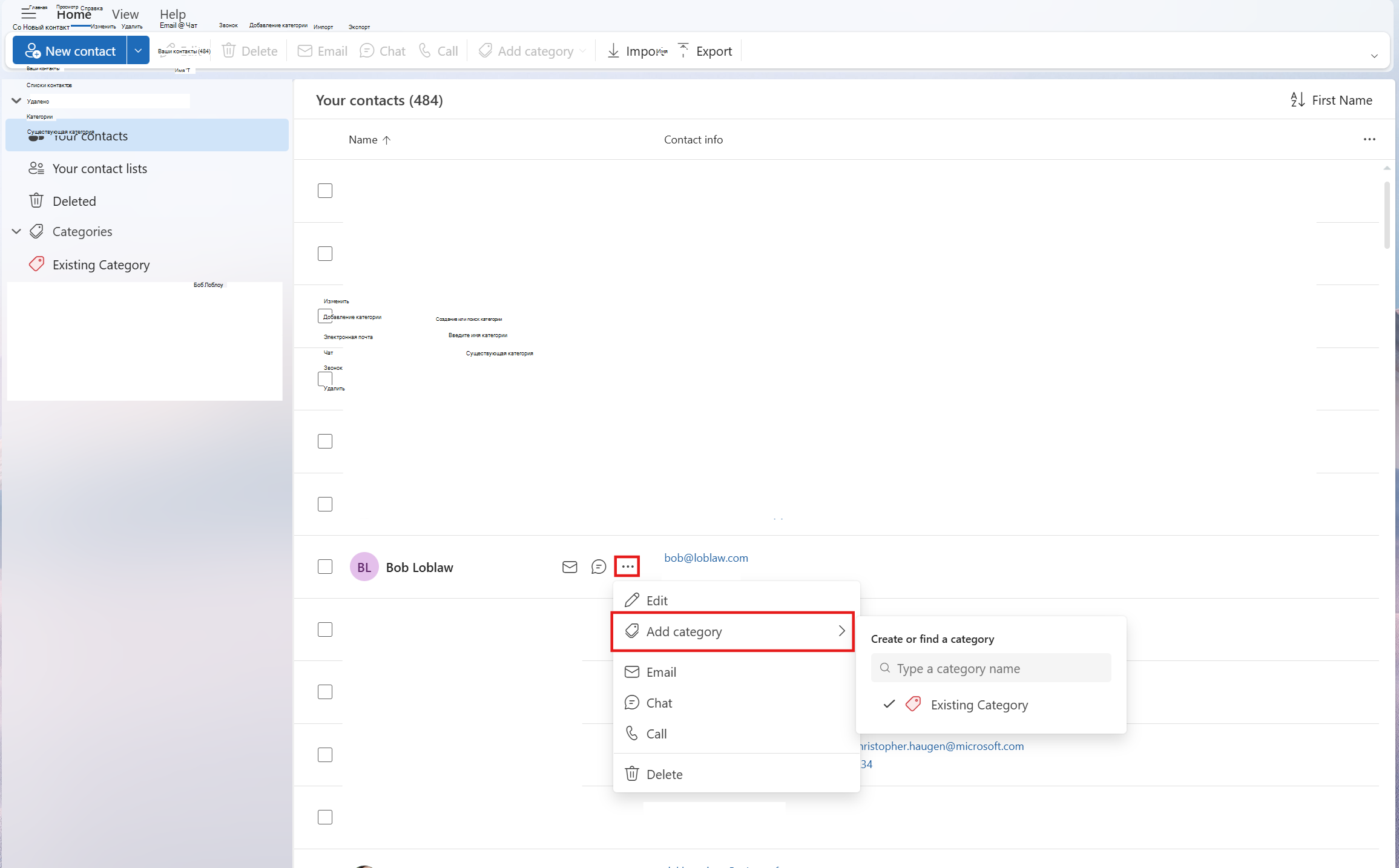
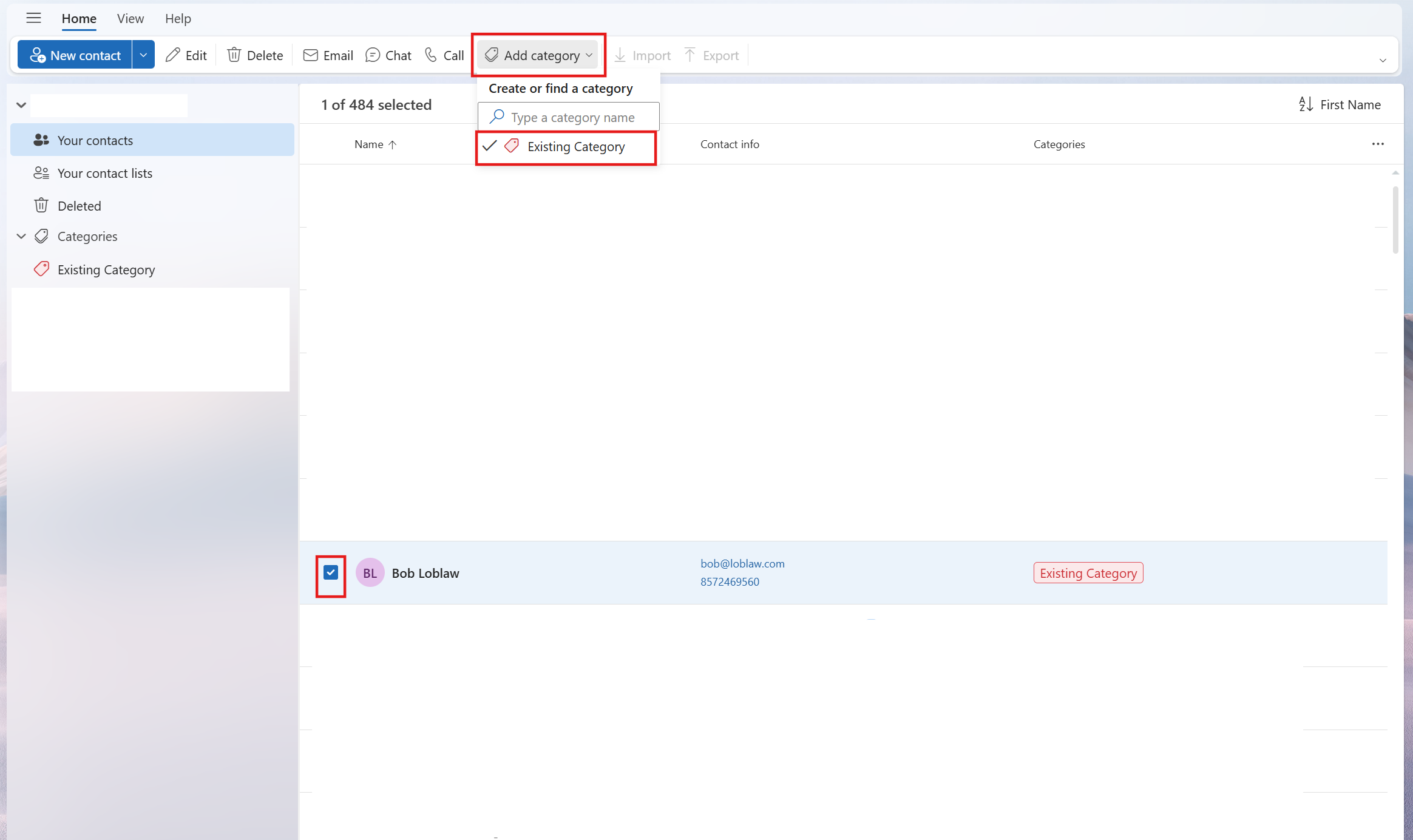
Нажмите кнопку "Добавить категорию" на ленте.
- Кроме того, можно наведите указатель мыши на контакт и нажмите Дополнительные параметры, а затем наведите указатель мыши на добавить категорию.
Выберите Новую категорию или существующую категорию, в который нужно добавить контакт.
Совет
- Если вы хотите внести изменения в категорию контактов, необходимо создать новую, чтобы заменить существующую категорию.
- Если вы хотите удалить категорию, просто удалите из нее все контакты.
Если вы используете новый Outlook на работе или в учебном заведении и в вашей организации настроен каталог, вы сможете просматривать сведения о своих коллегах, не сохраняя их в качестве контактов. Вы можете найти их или выбрать их имя или рисунок из сообщения электронной почты. Их профиль карта будет отображать сведения, собранные из других систем (каталог). Если вы хотите добавить другую информацию, например заметки, дни рождения и т. д., вы можете сохранить коллег в своих контактах. Новый контакт автоматически связан с существующим контактом каталога. Только вы увидите добавляемую информацию.
В классической версии Outlook вы можете:
Сортировка контактов | Добавление контакта в избранное | Изменение формата имен | контактовКлассификация контактов
Вы можете отсортировать контакты по имени или фамилии, компании, родному городу и т. д.
- На панели навигации в классическом Outlook выберите
 People.
- Перейдите на вкладку Вид на ленте и в группе Текущее представление выберите Параметры представления.
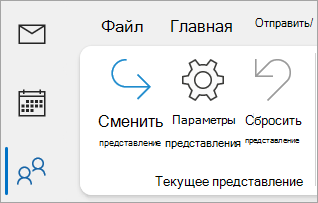
- Нажмите кнопку Сортировать , а затем выберите в раскрывающемся списке Сортировка элементов по , чтобы выбрать способ сортировки контактов.
- По завершении нажмите кнопку ОК и снова ОК .
- На панели навигации в классическом Outlook выберите People.
- В списке контактов выберите контакт, который вы хотите добавить в избранное.
- Можно щелкнуть правой кнопкой мыши и выбрать Добавить в избранное или выбрать
 Просмотреть дополнительные параметры для взаимодействия с этим пользователем, а затем выбрать Добавить в избранное. Их можно удалить из избранного в любое время.
Примечание
Если ваш адрес электронной почты является рабочей или учебной учетной записью и использует Microsoft 365 или находится на локальном сервере Exchange Server, вы можете изменить формат имен для своих контактов в основном списке контактов Outlook и любых создаваемых папках контактов, но нельзя изменить формат имен для пользователей в глобальном списке адресов (GAL). Эта адресная книга настраивается автоматически и управляется ИТ-администратором.
Не все контакты могут быть отформатированы одинаково, что может означать, что они не отображаются должным образом при сортировке с помощью столбца Файл как . Например, некоторые из них могут быть поданы как Имя, Фамилия, а другие — в качестве Фамилии. Если ваши контакты отсортированы не так, как вы хотите, попробуйте выполнить следующие действия:
- В классической версии Outlook щелкнитеПараметры учетной записифайла>Параметры учетной> записи.
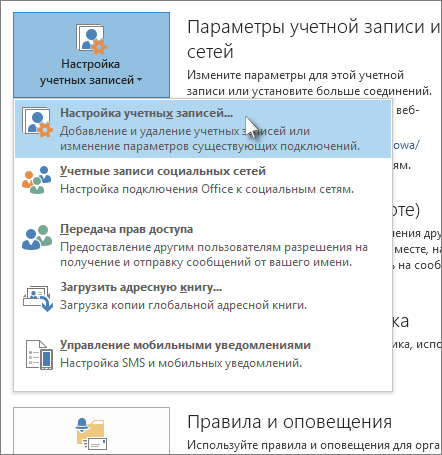
- На вкладке Адресные книги выберите адресную книгу, для которой нужно изменить формат имени, и нажмите кнопку Изменить.
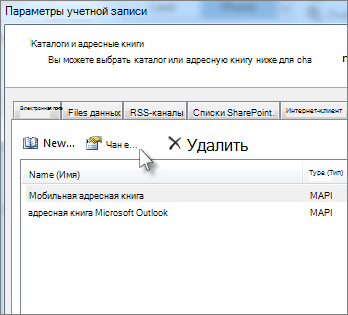
- В разделе Показать имена по выберите Файл как (Смит, Джон).
- На панели навигации в классическом Outlook выберите People.
- Щелкните правой кнопкой мыши нужный контакт и наведите указатель мыши на элемент Классифицировать.
- Вы можете выбрать цвет или выбрать Все категории. Вы также сможете изменить имя категории.
В Outlook в Интернете или Outlook.com вы можете:
Сортировка контактов | Добавление контакта в избранное | Классификация контактов
Контакты можно отсортировать по имени или фамилии, компании, родному городу, рабочему городу или недавно добавленным.
- На панели навигации щелкните People.
- Выбрав все контакты , щелкните По имени и выберите нужный параметр Сортировать по .
- Список обновится немедленно. Вы можете изменить параметр Сортировка по в любое время.
- На панели навигации щелкните People.
- В списке контактов выберите контакт, который вы хотите добавить в избранное.
- Можно щелкнуть правой кнопкой мыши и выбрать Добавить в избранное или выбрать Добавить в избранное на ленте. Их можно удалить из избранного в любое время.
Вы можете классифицировать контакты по цвету, чтобы упростить поиск людей.
- На панели навигации щелкните People.
- Выберите контакт, который вы хотите добавить в новую или существующую категорию.
- Нажмите Дополнительные параметры, а затем наведите указатель мыши на Категоризировать.
- Выберите Новую категорию или существующую категорию, в который нужно добавить контакт.
Совет
- Если вы хотите внести изменения в категорию контактов, необходимо создать новую, чтобы заменить существующую категорию.
- Если вы хотите удалить категорию, просто удалите из нее все контакты.
