
Группы в Microsoft 365 предоставляют инструменты для совместной работы, которые помогут вашим коллегам, друзьям или семье работать над общей целью. Независимо от того, с какой учетной записью вы создаете группу, вы можете отправлять сообщения в группу с выделенным адресом электронной почты и планировать события в календаре группы. Добавить участников группы легко при создании группы или добавлении их позже.
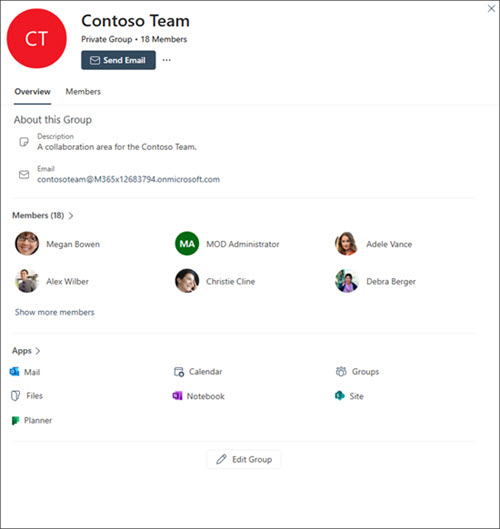
При создании группы автоматически создается общий почтовый ящик Outlook, адрес электронной почты группы (например, sales@contoso.com), а также общий календарь.
При создании группы Microsoft 365 с рабочей или учебной учетной записью вы автоматически предоставляете участникам группы доступ к общим файлам в OneDrive, чатам в Microsoft Teams и назначениям задач в Планировщике.
С помощью функции "Группы" в Outlook участники могут получать доступ ко всем действиям вашей группы в одном месте.
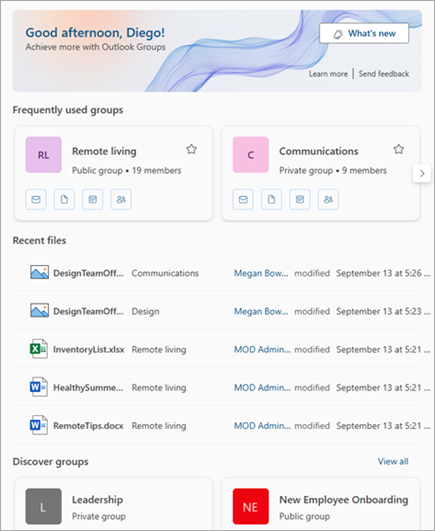
Независимо от того, где вы создаете группу, участники могут взаимодействовать с ней на разных платформах — в Outlook для Windows или macOS. Группы, созданные с помощью рабочих или учебных учетных записей Microsoft 365, также могут взаимодействовать с группами в мобильном приложении Outlook.
В 2024 году группы будут иметь новый вид. Узнайте о новом интерфейсе Группы Microsoft 365 в Outlook.
Группа Microsoft 365 — это не просто список рассылки
Группы Microsoft 365 предоставить общий адрес электронной почты группы, который отправляет сообщения всей группе. Но Группы Microsoft 365 не являются списками контактов, которые в противном случае называются списками рассылки. Список контактов — это просто набор адресов электронной почты, которые можно использовать для отправки сообщений электронной почты или приглашений на собрания всем одновременно. Дополнительные сведения см. в статье В чем разница между группой Microsoft 365 и списком контактов в Outlook?
Различные типы Группы Microsoft 365
Создание группы Microsoft 365 настраивает общий почтовый ящик и общий календарь для всех пользователей. Группы, настроенные с подпиской Microsoft 365 для работы или учебы, также поставляются с коллекцией дополнительных общих ресурсов.
В зависимости от того, с какой учетной записью она настроена, группа Microsoft 365 может работать по-разному. В чем разница между учетной записью Майкрософт и рабочей или учебной учетной записью?
Выберите тип учетной записи, о доступных вам функциях.
Группы Microsoft 365 с личными учетными записями
Если вы используете группы с личная учетная запись, например с Outlook.com, Hotmail.com или учетной записью Gmail или Yahoo, вы по-прежнему можете создать группу, но в ней не будет общих ресурсов OneNote, SharePoint или Планировщика.
Отправка сообщений электронной почты в группу
Участники группы могут следить за папкой "Входящие" группы в своем почтовом ящике или просматривать все сообщения на панели мониторинга группы. Каждый пользователь может просматривать и отвечать на сообщения электронной почты в почтовом ящике группы или пересылать их. Дополнительные сведения см . в статье Отправка сообщения электронной почты в группу в Outlook.
Общий календарь с личными учетными записями
Каждый участник группы Outlook имеет доступ к общему календарю группы. Участники могут добавлять события в календарь группы, которые могут видеть все члены группы. Дополнительные сведения см. в статье Планирование и изменение событий с помощью календаря группы в Outlook.
Членство в группах с личными учетными записями
Члены группы могут отправлять сообщения в группу с помощью одного адреса электронной почты группы. Outlook.com владельцы групп могут изменять группу, добавлять или удалять ее и т. д. Дополнительные сведения см. в статье Добавление, изменение и удаление членов групп в Outlook.
Доступ к личной группе из любого места
Независимо от того, где вы создаете группу, члены группы для личная учетная запись, вы можете взаимодействовать с ней на разных платформах— на всех классических или сетевых версиях Outlook, кроме Outlook для iOS и Outlook для Android.
Есть дополнительные вопросы?

|
Чтобы получить поддержку в Outlook.com, нажмите здесь или выберите Справка в строке меню и введите запрос. Если вам не удастся решить проблему самостоятельно, прокрутите страницу вниз до надписи Все еще нужна помощь? и выберите Да. Если описанные выше действия не работают или не удается выполнить вход, коснитесь или щелкните здесь. |
|---|---|

|
Дополнительные сведения о вашей учетной записи и подписках Майкрософт см. в статье Справка по выставлению счетов по учетной записи &. |

|
Чтобы получить справку и устранить неполадки с другими продуктами и службами Майкрософт, введите свою проблему здесь. |

|
Опубликуйте вопросы, следите за обсуждениями и поделитесь своими знаниями в Outlook.com Сообществе. |
См. также
В чем разница между группой Microsoft 365 и списком контактов в Outlook?
Руководство администратора по Группы Microsoft 365 в Outlook
Создание, изменение или удаление списка контактов (или группы контактов) в Outlook
Новый интерфейс Группы Microsoft 365 в Outlook
Добавление, изменение и удаление участников группы в Outlook
Добавление гостей в Группы Microsoft 365
Присоединение, выход из группы или присоединение к группам в Outlook
Отправка сообщения электронной почты группе в Outlook
Планирование события в календаре группы в Outlook
Использование общих файлов в группе Microsoft 365 в Outlook
Изменение или удаление группы в Outlook
Использование Группы Microsoft 365 в качестве гостя
Гости не получают сообщения электронной почты группы Microsoft 365