
Шаблон сайта событий — это информационный сайт , предназначенный для использования в качестве домашней страницы для основных предстоящих событий. Предоставьте участникам информацию о выступающих, расписание доступных сеансов, регистрацию, обновления и ответы на часто задаваемые вопросы.
В этой статье мы поделимся элементами, которые находятся в шаблоне сайта Event SharePoint, и обсудим, как настроить сайт, чтобы сделать его собственным.
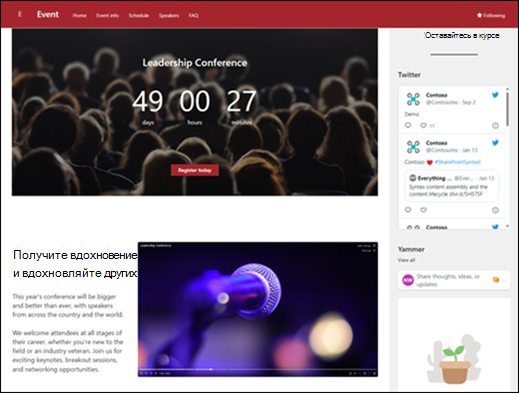
Возможности сайта
- Настраиваемый сайт, который поставляется с предварительно заполненными изображениями, веб-частями и содержимым, который призван вдохновить редакторов сайта при внесении настроек в соответствии с потребностями вашего мероприятия.
- Предварительно заполненные страницы и веб-части, демонстрирующие информацию о мероприятии, сопровождающих докладчиков и часто задаваемые вопросы.
- Используйте предустановленную форму, чтобы добавить сеансы в календарь событий, на которые участники будут ссылаться при планировании расписания, или изменить параметры списка , чтобы добавить собственные поля.
Примечание
- Некоторые функциональные возможности постепенно внедряются в организации, которые приняли участие в программе целевого выпуска. Это означает, что вы можете еще не увидеть эту функцию или она может выглядеть иначе, чем описано в статьях справки.
- При применении шаблона к существующему сайту содержимое не будет автоматически объединяться с новым шаблоном. Вместо этого существующее содержимое будет храниться в виде повторяющихся страниц в содержимом сайта.
Шаг 1. Добавление шаблона сайта событий
Сначала следуйте инструкциям по добавлению шаблона сайта на новый или существующий сайт SharePoint.
Примечание
Чтобы добавить этот шаблон на сайт, необходимо иметь разрешения на создание сайта.
Шаг 2. Просмотр предварительно заполненного содержимого сайта
Изучите предварительно заполненное содержимое сайта, веб-части и страницы и определите, какие настройки сайта потребуются для согласования с фирменной символикой, голосом и общей бизнес-целью вашей организации.
Предварительно заполненные страницы сайта:
- Домашняя страница . Предоставляет целевое место для посетителей, чтобы найти сведения о мероприятии, новости, участвующих организаторов и полезные ссылки.
- Сведения о событии . Предоставляет обзор события с информацией о параметрах регистрации и расписании событий.
- Расписание — позволяет сосредоточиться на сеансах, происходящих во время события.
- Докладчики . Выделяет информацию о выступающих, их достижениях, о том, какие сессии они будут представлять, и другая важная информация.
- Вопросы и ответы . Предоставьте посетителям список ответов на часто задаваемые вопросы, касающиеся таких тем, как регистрация, транспорт, проживание, возможности выступления и добровольчество.
Шаг 3. Настройка сайта
После добавления шаблона сайта группы подключения сотрудников пора настроить его и сделать его собственным.
Примечание
Чтобы изменить сайт SharePoint, необходимо быть владельцем сайта или участником сайта.
|
|
|---|
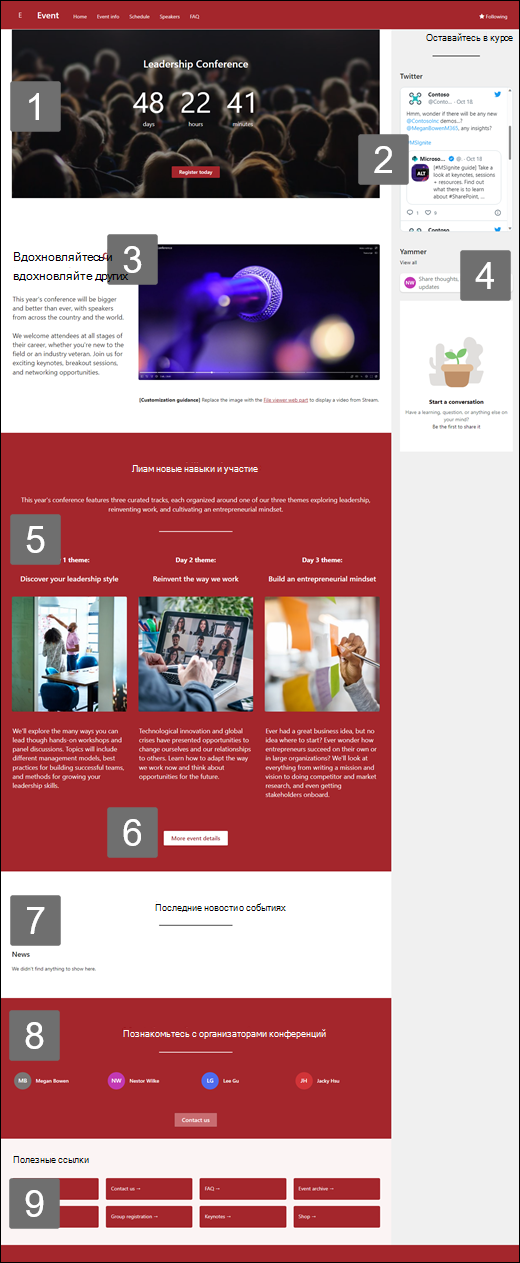
Настройте внешний вид сайта, его навигацию, веб-части и содержимое в соответствии с потребностями пользователей и организации. При настройке сначала убедитесь, что сайт находится в режиме редактирования, выбрав Изменить в правом верхнем углу сайта. Во время работы можно сохранить как черновик или повторно опубликовать изменения, чтобы сделать изменения видимыми для зрителей.
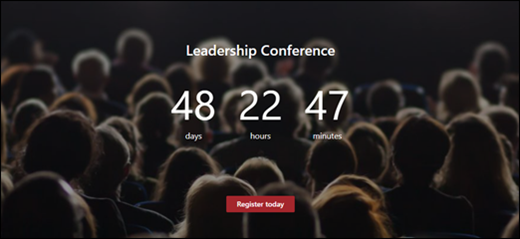
1. Используйте веб-часть "Обратный отсчет времени", чтобы отобразить обратный отсчет до события.
- Выберите веб-часть Countdown и выберите Изменить веб-часть
 .
. - Введите дату и время события и выберите нужные параметры.
- Добавьте ссылку на призыв к действию и фоновое изображение, которое будет отображаться с помощью таймера.
Дополнительные сведения о добавлении таймера обратного отсчета см. в веб-части таймера обратного отсчета.
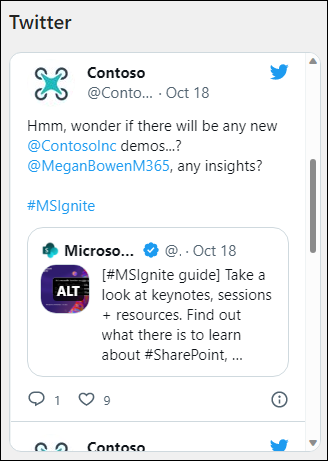
2. Используйте веб-часть Twitter для отображения динамических обновлений.
- Выберите веб-часть Twitter и выберите Изменить веб-часть .
- Введите имя пользователя Twitter, начинающееся с @, или ссылку, начиная с https:// на учетную запись пользователя, твит или коллекцию.
- Выберите максимальное количество твитов для отображения.
Дополнительные сведения о веб-части Twitter.
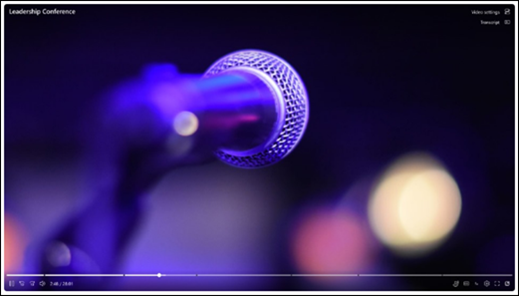
3. Используйте веб-часть средства просмотра файлов для просмотра видео.
 D
D
- Замените веб-часть Изображение веб-частью средство просмотра файлов.
- Выберите веб-часть "Средство просмотра файлов" и выберите Изменить веб-часть ".
- Выберите Добавить файл.
- Выберите файл на сайте, компьютере или ссылке.
Дополнительные сведения об использовании веб-части средства просмотра файлов.
4. Используйте веб-часть "Беседы Yammer", чтобы связать людей друг с другом.
Примечание
- Веб-часть "Беседы Yammer" будет отображаться только в том случае, если у вашей организации есть лицензия на Yammer.
- Веб-часть "Беседы Yammer" использует исходное доменное имя (например, contoso.onmicrosoft.com) и не может использоваться, если сайт SharePoint использует доменное имя тщеславия.
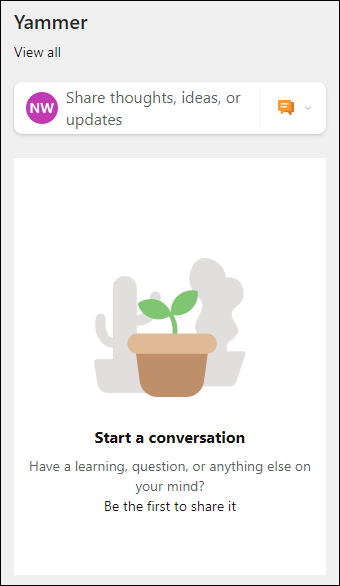
- Выберите веб-часть Yammer и выберите Изменить веб-часть .
- Выберите источник беседы и Количество диалогов для отображения.
Дополнительные сведения о веб-части "Беседы Yammer".
5. Используйте веб-части "Текст" и "Изображение" для предоставления интересной информации и изображений.

- Выберите веб-часть Текст.
- Измените и отформатируйте текст в веб-части.
- Выберите веб-часть Изображение и выберите Изменить веб-часть .
- Выберите Изменить и выберите источник изображения.
- Выбрав изображение, нажмите кнопку Вставить.
Дополнительные сведения о редактировании веб-части"Текст и изображение".
6. Используйте веб-часть Кнопка, чтобы помочь выделить важные ссылки на вашем сайте.

- Выберите веб-часть Кнопка и выберите Изменить веб-часть .
- Внесите изменения в метку кнопки, ссылку и выравнивание.
Дополнительные сведения об использовании веб-части Button.
7. Используйте веб-часть "Новости", чтобы отобразить важную информацию о событии.

- Выберите веб-часть Новости и выберите Изменить веб-часть .
- Выберите параметры Источник новостей, Макет и Фильтр , которые соответствуют потребностям организации.
- В разделе Упорядочить, упорядочивайте публикации в разделе Выберите новости для организации в соответствии с потребностями вашей организации.
Дополнительные сведения о редактировании, фильтрации и таргетинге аудитории см. в веб-части "Новости".
8. Использование веб-части People для отображения профилей с доступом к контактным данным
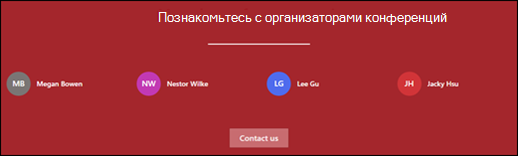
- Выберите веб-часть People и выберите Изменить веб-часть .
- Введите имя или адрес электронной почты пользователя, чтобы найти его в каталоге организации.
- Выберите имя пользователя, чтобы добавить его.
Дополнительные сведения о добавлении профилей людей с помощью веб-части People.
9. Используйте веб-часть "Быстрые ссылки", чтобы выделить важные ресурсы
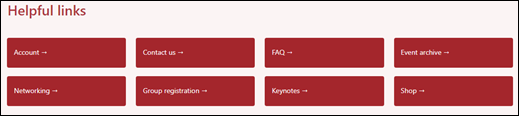
- Выберите веб-часть Быстрые ссылки и выберите Изменить веб-часть .
- При необходимости измените ссылку, заголовок, значок и описание.
- Чтобы добавить ссылку, выберите + Добавить ссылки.
Ознакомьтесь с различными макетами и узнайте больше о редактировании веб-части "Быстрые ссылки".
Настройте следующие страницы на сайте:
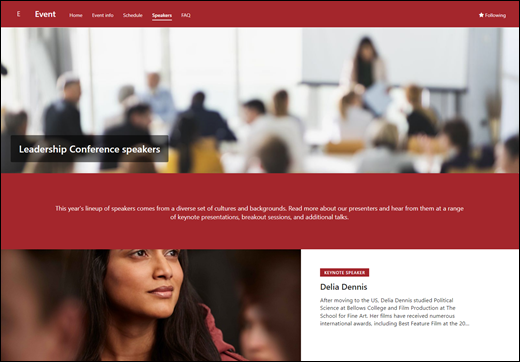
- Сведения о событии . Предоставляет обзор события с информацией о параметрах регистрации и расписании событий. Настройте эту страницу, изменив веб-части "Текст" и "Быстрые ссылки".
- Расписание — позволяет сосредоточиться на сеансах, происходящих во время события. Добавьте события в календарь, заполнив предустановленную форму события или измените список, чтобы добавить собственные поля. Дополнительные сведения см. в статье о параметрах списка .
- Докладчики . Выделяет информацию о выступающих, их достижениях, о том, какие сессии они будут представлять, и другая важная информация. Настройте эту страницу, изменив веб-части "Текст" и "Быстрые ссылки".
- Вопросы и ответы . Предоставьте посетителям список ответов на часто задаваемые вопросы, касающиеся таких тем, как регистрация, транспорт, проживание, возможности выступления и добровольчество. Настройте эту страницу, изменив веб-части "Текст" и "Быстрые ссылки".
Настройка внешнего вида и навигации по сайту
Прежде чем поделиться сайтом с другими пользователями, поместите на сайт последние штрихи, убедившись, что пользователи могут найти сайт, легко перемещаться по ссылкам и страницам и быстро получать доступ к содержимому сайта.
- Измените библиотеки документов, обновив имена папок и отправив ресурсы.
- Изменение и настройка навигации по сайту.
- Измените внешний вид сайта, настроив тему, логотип, макеты заголовков и внешний вид сайта.
- Добавляйте или удаляйте страницы на этом сайте или в навигацию по сайту , чтобы разместить существующее содержимое.
- Выберите связывание этого сайта с центральным сайтом в организации или при необходимости добавьте этот сайт в существующую навигацию центрального сайта .
Шаг 4. Предоставление общего доступа к сайту другим пользователям
Поделитесь своим сайтом с другими пользователями после настройки сайта, его проверки и публикации окончательного черновика.
- Выберите Параметры , а затем — Разрешения сайта.

- Выберите Добавить участников , а затем — Добавить участников в группу.
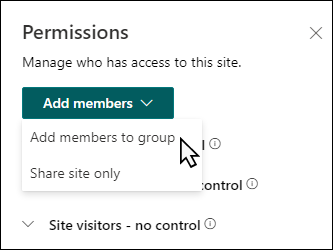
3. Выберите Добавить участников , а затем введите имена всех пользователей, которым вы хотите предоставить полный доступ к содержимому сайта группы, общим ресурсам, таким как календарь группы Outlook, и права на редактирование сайта.
4. Нажмите кнопку Сохранить , когда добавление участников и настройка разрешений.

Узнайте больше об управлении параметрами сайта группы, сведениями о сайте и разрешениями.
Шаг 5. Обслуживание сайта
После создания и запуска сайта следующим важным этапом является поддержка содержимого сайта. Убедитесь, что у вас есть план для обновления содержимого и веб-частей.
Рекомендации по обслуживанию сайта:
- Планирование обслуживания сайта . Установите расписание для проверки содержимого сайта так часто, как это необходимо, чтобы убедиться, что содержимое по-прежнему является точным и актуальным.
- Регулярно публикуйте новости . Распространяйте последние объявления, информацию и статус по всей организации. Узнайте, как добавить публикацию новостей на сайт группы или информационный сайт, а также показать другим пользователям, которые будут публиковать объявления, как использовать новости SharePoint.
- Проверка ссылок и веб-частей . Обновляйте ссылки и веб-части, чтобы обеспечить использование полной ценности сайта.
- Использование аналитики для повышения вовлеченности . Просмотр использования сайта с помощью встроенного отчета об использовании данных для получения сведений о популярном контенте, посещениях сайтов и многом другом.
- Периодически проверяйте параметры сайта . После создания сайта в SharePoint вы можете внести изменения в параметры, сведения о сайте и разрешения для сайта.
Дополнительные ресурсы по настройке
Узнайте больше о планировании, создании и обслуживании сайтов SharePoint.
См. дополнительные шаблоны сайтов SharePoint.