
В Teams можно заблокировать или разблокировать любого пользователя за пределами вашей организации, использующего Teams, Teams для личного использования, Skype (для потребителей) или Skype для бизнеса.
- Если вы заблокировали пользователя, он не сможет общаться с вами в Teams или Skype. Они также не смогут просматривать ваше состояние.
- После разблокировки пользователь не сможет общаться с вами в Teams и Skype. И они не могут просматривать ваше состояние.
Примечание
Вы можете легко принять или заблокировать пользователей из-за пределов организации.
Блокировка пользователя
В Teams вы можете заблокировать пользователя несколькими способами.
Блокировка пользователя в списке чатов
- В списке чатов найдите человека, которого хотите заблокировать, и выберите "Дополнительные параметры"
 >"Заблокировать".
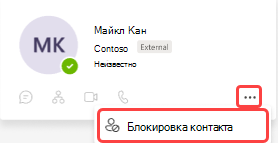
Блокировка пользователя на его карте профиля
- Наведите курсор на аватар пользователя, чтобы открыть его карт профиля.
-
Выберите значок "Дополнительные параметры> "Дополнительные параметры"Заблокировать контакт.
Разблокировка пользователя
Существует несколько способов разблокировки пользователя в Teams.
Разблокировка пользователя в списке чатов
- В списке чатов найдите имя пользователя и выберите Дополнительные параметрыРазблокировать>.
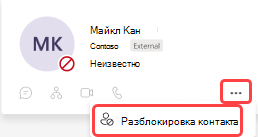
Разблокировка пользователя на его карте профиля
- Выберите аватар пользователя, чтобы открыть его карт профиля.
-
Выберите значок "Дополнительные параметры> "Дополнительные параметры"Разблокировка контакта.
Разблокировка пользователя в настройках
-
Выберите "Параметры и другое
 рядом с вашим аватаром.
 - Выберите "Параметры">"Конфиденциальность>" "Редактирование заблокированных контактов".
- Найдите человека, которого хотите разблокировать, и выберите "Разблокировать".