Если вы хотите отправить сообщение в чате, но время не подходит, запланируйте дату и время для сообщения с учетом условий совместной работы в разных местах и в рабочее время. Планирование сообщения чата гарантирует, что оно будет отправлено в ту же дату и время, которые вы контролируете.
Запланируйте отправку сообщения чата позже
- Compose сообщение, а затем выберите "Действия и приложения
 .
. -
Выберите значок "Запланировать отправку
 ".
". - Во всплывающем меню выберите дату и время отправки.
- Нажмите кнопку "Продолжить ".
-
Нажмите кнопку "Отправить"
 .
.
Ваше сообщение чата будет отправлено автоматически в указанное вами время.
Примечание
Прежде чем планировать сообщение, необходимо поговорить с человеком, с которым хотите пообщаться.
Изменение запланированного сообщения чата
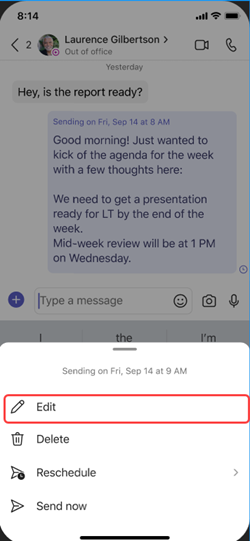
- Наведите курсор на сообщение, чтобы выбрать "Изменить"
 .
. - Отредактируйте сообщение чата, затем выберите "Готово".
 , чтобы сохранить обновление.
Запланировать доставку сообщения чата
- Наведите курсор на сообщение, чтобы выбрать "Изменить" .
- Щелкните стрелку вниз рядом с запланированной датой и временем, чтобы выбрать новую дату и время отправки сообщения.
- Измените дату или время.
-
Выберите "Продолжить", затем нажмите "Готово" , чтобы сохранить обновление.
Удаление запланированного сообщения чата
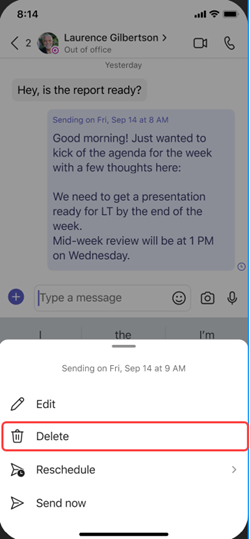
- Перейдите к сообщению и выберите Дополнительные параметры
 > дополнительных параметров Удалить
  .
. - Запланируйте отправку сообщения чата позже.