
Эмодзи, GIF с анимацией и стикеры — отличный способ выразить себя и добавить немного веселья в чаты. Просматривайте галереи популярных GIF-файлов, находите свои любимые наборы стикеров и персонализируйте тон кожи для эмодзи — и все это в одном месте.
Недавно использованные эмодзи и реакции синхронизируются на компьютере и мобильном устройстве.
Отправка эмодзи, GIF или стикера
Чтобы вставить эмодзи, GIF или стикер в сообщение чата или канала:
-
Выберите эмодзи, GIF и стикеры
 в правой части окна сообщения.
 - Здесь можно искать определенный эмодзи, GIF или стикер либо перемещаться по коллекциям над панелью поиска.
- Выберите нужный эмодзи, GIF или стикер из коллекции.
- После выбора нужного элемента он появится в поле создания чата. Когда вы закончите, нажмите
 .
.
Отправка быстрой реакции
Говорите больше, быстрее и с помощью быстрых реакций. Наведите курсор на сообщение и выберите нужное. Затем посмотрите, как оно появится в левом нижнем углу сообщения.
Выберите «Другие реакции» , чтобы выбрать из полного списка реакций. Повторите процесс, чтобы добавить до 20 реакций в каждое сообщение.
Чтобы узнать больше о реакциях, перейдите в раздел "Нравится" или "Реакция на сообщения" в Microsoft Teams .

Вставка эмодзи с помощью сочетания клавиш
- В поле создания сообщения введите : и начните вводить имя эмодзи (например, :smile:), чтобы отфильтровать предложения.
- Выберите эмодзи из списка вариантов или нажмите клавишу ВВОД , чтобы вставить лучшее соответствие.
Персонализация эмодзи
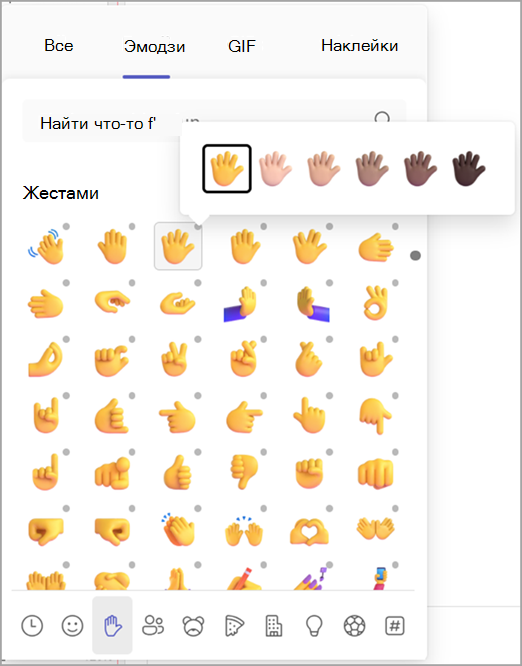
Некоторые эмодзи (с серой точкой в углу) можно персонализировать для разных оттенков кожи. Просто щелкните правой кнопкой мыши любой эмодзи с серой точкой, чтобы открыть ряд вариантов этого эмодзи, и выберите тот, который нужно отправить.
Настройка мема или стикера
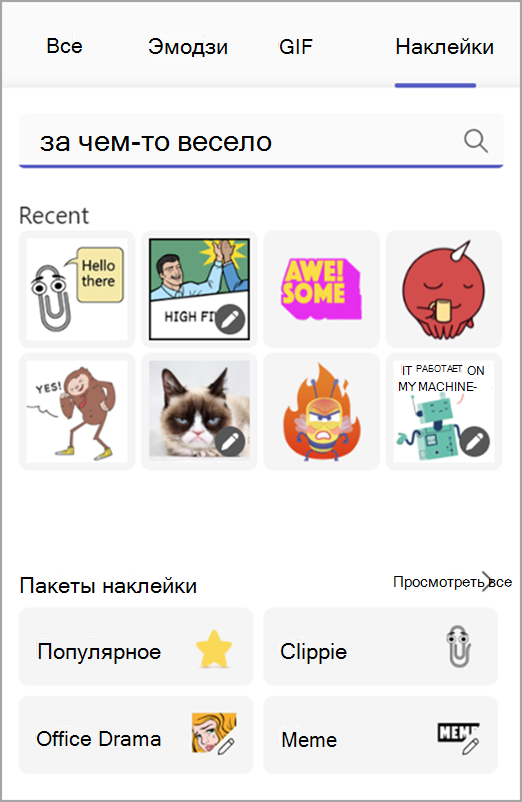
Некоторые мемы и стикеры можно настроить с помощью собственных субтитров.
- Найдите мем или стикер со значком редактирования в правом нижнем углу.
- Щелкните мем или стикер, введите свою (уморительную) подпись в текстовое поле и выберите "Готово".
- Настроенный мем или стикер появится в окне чата. Теперь все, что вам нужно сделать, это выбрать .
Статьи по теме
Добавление отметки "Нравится" или реакции на сообщение
Создание персонализированных стикеров с помощью Создателя стикеров Designer


