
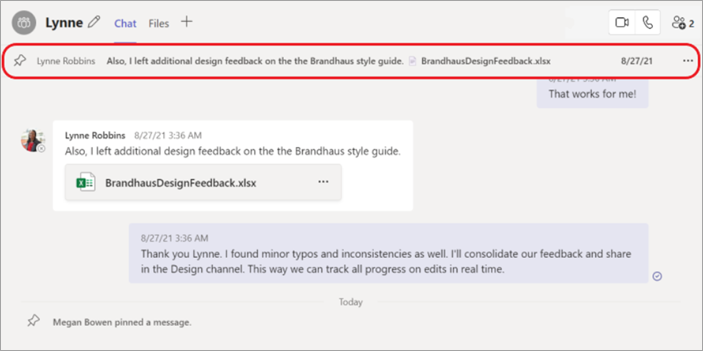
Иногда вам может потребоваться закрепить определенное сообщение чата для справки в индивидуальном или групповом чате. Закрепленное сообщение появится в верхней части чата и будет оставаться там до удаления или замены.
Что нужно знать о закрепленных сообщениях чата:
- Когда кто-то прикрепляет сообщение в чате, его могут увидеть все участники этого чата.
- Одновременно можно закрепить только одно сообщение.
- Закрепленное сообщение не влияет на текущий чат.
- Любой пользователь в чате, кроме гостей, может открепить закрепленное сообщение или заменить его другим сообщением.
- Если кто-то выберет закрепленное сообщение, он перейдет к исходному сообщению в чате.
Закрепление сообщения чата
- В беседе в чате наведите указатель мыши на конкретное сообщение, которое нужно закрепить.
- В меню, появившемся над сообщением, выберите значок "Дополнительные параметры"
 .
. - В меню дополнительных параметров выберите "Закрепить для всех"
 . Закрепленное сообщение появится в верхней части чата. Он также включает имя автора и дату или время первоначальной публикации.
Примечание
Закрепленное сообщение чата может быть любой длины. Однако будет видна только одна строка текста, которая помещается в ширину окна чата.
Открепление закрепленного сообщения чата
Перейдите к закрепленному сообщению в верхней части чата.
Выберите "Дополнительные параметры
>Открепить для всех .
.
Статьи по теме
Отображение, скрытие и закрепление команды или канала в Teams