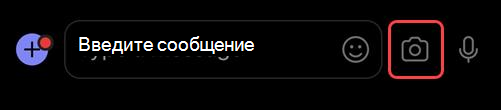
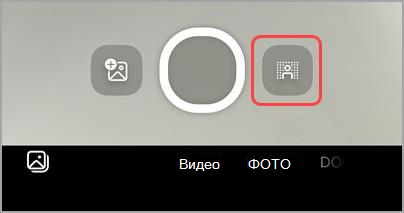
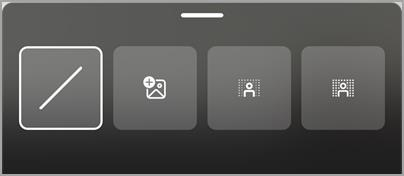
В Teams вы можете записать видео или аудио длительностью до минуты и отправить его пользователям в чатах один на один, в групповых чатах и обсуждениях на каналах. Они могут смотреть видео или прослушивать звук непосредственно в беседе.
Запись видеоклипа с помощью камеры
Перейдите в индивидуальный групповой чат или обсуждение в канале.
Выберите "Действия и приложения
 под тем местом, где вы вводите сообщение.
Выберите кнопку "Записать видеоклип Chat
 ".
". Выберите "Начать запись для записи".
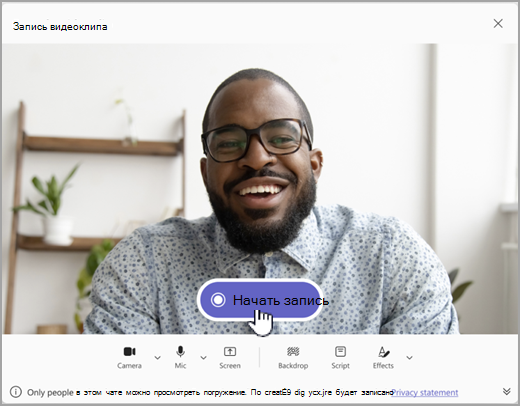
Совет
Запись можно приостанавливать и возобновлять столько раз, сколько вам нужно.
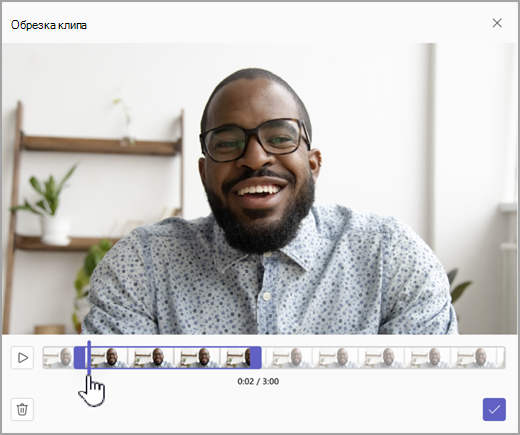
При необходимости выберите "Обрезать ", чтобы обрезать видеоклип с помощью ползунков в инструменте редактирования. Установите
 "Подтвердить обрезку", чтобы принять изменения.
 6. Когда вы закончите запись, нажмите значок "Продолжить
 в правом нижнем углу.
Совет
При необходимости вы можете записать видеоклип повторно, щелкнув стрелку влево в левом нижнем углу. Вы можете удалить предыдущую запись или записать больше клипов.
- После обработки вы увидите свое видео, в котором вводите сообщение.
Щелкните значок "Отправить
 чтобы добавить его в беседу.
Запись видеоклипа с экрана
Вы можете записывать то, что происходит на экране, например пошаговые инструкции и презентации, и отправлять их в чат или на канал в виде видеоклипа.
- Перейдите в индивидуальный групповой чат или обсуждение в канале.
-
Выберите "Действия и приложения под тем местом, где вы вводите сообщение.
-
Выберите кнопку "Записать видеоклип Chat".
- Выберите "Экран" и нажмите "Начать запись экрана".
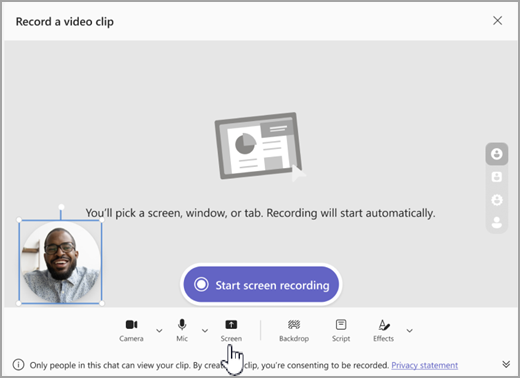 5. На следующем экране выберите экран или окно, из которого нужно выполнить запись, и нажмите "Поделиться".
6. Выбранный вами экран или окно будет записываться на срок до одной минуты. Также можно выбрать "Остановить демонстрацию ", чтобы быстрее закончить видео. Запись можно остановить, приостановить или возобновить в любой момент.
5. На следующем экране выберите экран или окно, из которого нужно выполнить запись, и нажмите "Поделиться".
6. Выбранный вами экран или окно будет записываться на срок до одной минуты. Также можно выбрать "Остановить демонстрацию ", чтобы быстрее закончить видео. Запись можно остановить, приостановить или возобновить в любой момент.
Примечание
Запись автоматически остановится по истечении одной минуты.
- Просмотрите свои клипы. При желании выберите "Обрезать ", чтобы обрезать клип, перемещая ползунки в инструменте редактирования. Установите "Подтвердить обрезку", чтобы принять изменения.
- Чтобы отправить вам запись, выберите значок "Продолжить" в правом нижнем углу.
Вы также можете щелкнуть
 , чтобы внести дополнительные изменения или удалить их и начать заново.
Запись аудиоклипа с помощью микрофона
Вы также можете записать звуковой клип с помощью микрофона, чтобы отправить его в чат.
Перейдите в индивидуальный групповой чат или обсуждение в канале.
Выберите "Действия и приложения
под тем местом, где вы вводите сообщение.Выберите кнопку "Записать видеоклип Chat
". Выберите "Камера", чтобы включить запись только со звуком, а затем нажмите "Начать запись".
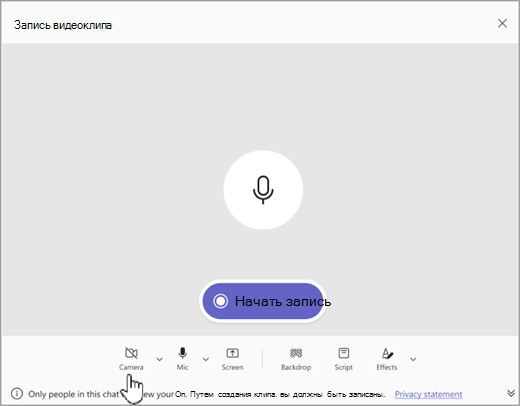
Выполните запись длительностью до одной минуты или выберите квадрат, чтобы остановить запись.
Совет
При необходимости запись можно приостановить и перезапустить.
Чтобы прослушать клип, выберите "Рецензирование ". При необходимости выберите «Обрезать», чтобы обрезать клип, а затем установите
«Подтвердить обрезку», чтобы продолжить.Выберите значок " Продолжить
в правом нижнем углу, чтобы добавить его в сообщение. Когда вы будете готовы поделиться, выберите "Отправить".
Скачайте и сохраните свое видео, аудио или расшифровку
- Откройте Teams и перейдите к сообщению с видео или звуком.
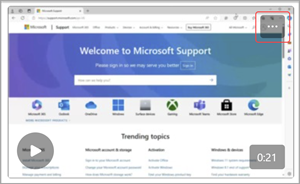
- Наведите курсор на клип, чтобы выбрать Дополнительные параметры видеоклипов
 в правом верхнем углу.
-
Выберите "Скачать расшифровку"
 или Скачать видео . Файл .mp4 находится в папке "Загрузки".
Совет
Найдите файл в окне загрузки, которое появляется в правом верхнем углу Microsoft Teams. Наведите указатель мыши на имя файла и выберите  Показать в папке " для перехода непосредственно к папке загрузок.
Включение и отключение скрытых субтитров
Видеоклипы, опубликованные в Teams, имеют автоматически созданные субтитры. Если вы хотите отключить субтитры для просматриваемого видеоклипа, выберите "Субтитры"  . Чтобы снова включить их, выберите "Субтитры". снова.
Список поддерживаемых языков для субтитров см. в разделе Поддержка языков и голосовых команд.