

Предупреждение
Функция РАЗНДАТ предлагается в Excel для поддержки старых книг Lotus 1-2-3. В некоторых ситуациях она может выдавать неправильные результаты. Дополнительные сведения см. в разделе "Известные проблемы" статьи о функции РАЗНДАТ .
Используйте функцию РАЗНДАТ, если нужно вычислить разницу двух дат. Сначала поместите дату начала в одну ячейку, а дату окончания — в другую. Затем введите формулу, например одну из следующих.
Примечание
Если Start_date больше End_date, результат будет #NUM!.
Разница в днях
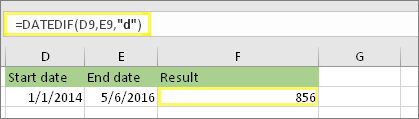
В этом примере дата начала находится в ячейке D9, а дата окончания — в ячейке E9. Формула находится в ячейке F9. Параметр "д" возвращает количество полных дней между двумя датами.
Разница в неделях

В этом примере дата начала находится в ячейке D13, а дата окончания — в ячейке E13. Параметр "д" возвращает количество дней. Но обратите внимание на /7 в конце. Это делит количество дней на 7, так как в неделе содержится 7 дней. Обратите внимание, что этот результат также должен быть представлен в числовом формате. Нажмите клавиши CTRL+1. Затем щелкните Число>десятичных знаков: 2.
Разница в месяцах
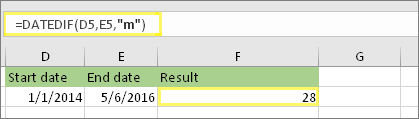
В этом примере дата начала находится в ячейке D5, а дата окончания — в ячейке E5. В формуле "м" возвращает количество полных месяцев между двумя днями.
Разница в годах

В этом примере дата начала находится в ячейке D2, а дата окончания — в ячейке E2. Параметр "г" возвращает количество полных лет между двумя днями.
Расчет возраста в накопленных годах, месяцах и днях
Вы также можете вычислить возраст или время работы другого человека. Результат может выглядеть так: "2 года, 4 месяца, 5 дней".
1. Используйте функцию РАЗНДАТ, чтобы найти общее количество лет.
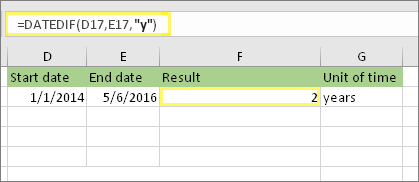
В этом примере дата начала находится в ячейке D17, а дата окончания — в ячейке E17. В формуле параметр "г" возвращает количество полных лет между двумя днями.
2. Снова используйте функцию РАЗНДАТ с "гм", чтобы найти месяцы.
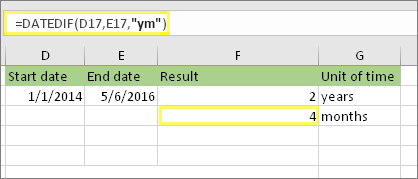
В другой ячейке используйте функцию РАЗНДАТ с параметром "гм". Параметр "гм" возвращает количество оставшихся месяцев с последнего полного года.
3. Используйте другую формулу для поиска дней.

Теперь нужно найти количество оставшихся дней. Для этого мы напишем формулу другого типа, показанную выше. Эта формула вычитает первый день окончания месяца (01.05.2016) из исходной даты окончания в ячейке E17 (06.05.2016). Вот как это делается: сначала функция ДАТА создает дату 01.05.2016. Она создается с помощью года в ячейке E17 и месяца в ячейке E17. 1 обозначает первый день месяца. Результатом функции ДАТА будет 01.05.2016. Затем мы вычитаем эту дату из исходной даты окончания в ячейке E17 (06.05.2016), в результате чего получается 5 дней.
Предупреждение
Не рекомендуется использовать аргумент "мд" функции РАЗНДАТ, так как он может вычислять неточные результаты.
4. Необязательно: объединение трех формул в одну.
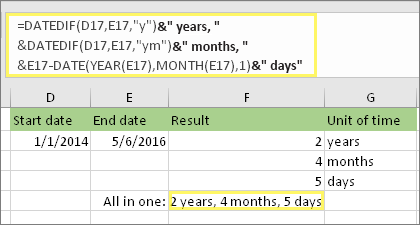
Все три вычисления можно поместить в одну ячейку, как в этом примере. Используйте амперсанды, кавычки и текст. Эту формулу дольше вводить, но она содержит в себе все вычисления.
Совет
Нажмите клавиши ALT+ВВОД, чтобы ввести разрывы строк в формулу. Это упрощает чтение. Кроме того, если вы не видите всю формулу, нажмите клавиши CTRL+SHIFT+U.
Скачивание примеров
Вы можете скачать образец книги со всеми примерами из этой статьи. Вы можете воспользоваться ими или создать собственные формулы.
Скачать примеры вычислений дат
Другие вычисления даты и времени
Вычисление разницы между сегодняшней и другой датой
Как показано выше, функция РАЗНДАТ вычисляет разницу между датой начала и датой окончания. Однако вместо ввода определенных дат в формуле можно также использовать функцию СЕГОДНЯ(). При использовании функции СЕГОДНЯ() Excel в качестве даты использует текущую дату компьютера. Имейте в виду, что эта переменная будет меняться при повторном открыть файле в будущем.
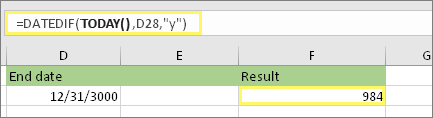
Обратите внимание, эта статья была написана 6 октября 2016 г.
Вычисление рабочих дней с праздниками или без них
Используйте функцию ЧИСТРАБДНИ.МЕЖД, если нужно вычислить количество рабочих дней между двумя датами. Вы также можете исключить выходные и праздники.
Подготовка. Решите, нужно ли исключить даты праздников. При исключении введите список дат праздников в отдельной области или на отдельном листе. Поместите каждую дату праздника в собственную ячейку. Затем выделите эти ячейки и нажмите "Формулы">"Задать имя". Назовите диапазон МоиПраздники и нажмите ОК. Затем создайте формулу с помощью указанных ниже действий.
1. Введите дату начала и окончания.
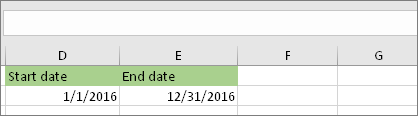
В этом примере дата начала находится в ячейке D53, а дата окончания — в ячейке E53.
2. В другой ячейке введите формулу следующего вида.
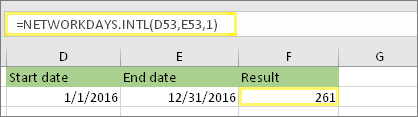
Введите формулу, как в примере выше. Цифра 1 в формуле устанавливает субботы и воскресенья в качестве выходных и исключает их из общего количества.
3. При необходимости измените цифру 1.
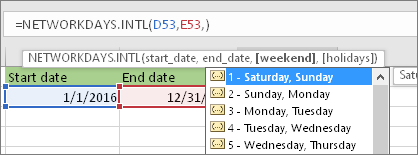
Если суббота и воскресенье не являются выходными днями, измените 1 на другое числовое значение из списка IntelliSense. Например, значение 2 устанавливает воскресенья и понедельники в качестве выходных дней.
4. Введите имя диапазона праздников.
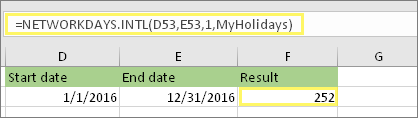
Если вы создали имя диапазона праздников в разделе "Прежде чем начать" выше, введите его в конце следующим образом. Если у вас нет праздников, вы можете не использовать точку с запятой и МоиПраздники.
Расчет затраченного времени
Вы можете вычислить затраченное время, вычитая одно время из другого. Сначала поместите время начала в одну ячейку, а время окончания — в другую. Вводите время полностью, включая час, минуты и пробел перед AM или PM. Ниже рассказывается, как это сделать.
1. Введите время начала и время окончания.

В этом примере время начала находится в ячейке D80, а время окончания — в ячейке E80. Введите час, минуты и пробел перед AM или PM.
2. Установите формат "ч:мм AM/PM".
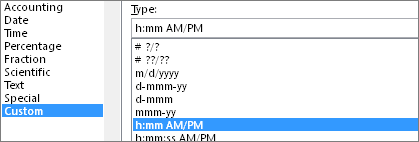
Выберите обе даты и нажмите CTRL + 1 (или  1 на Mac). Выберите параметр "Настраиваемый>ч:мм AM/PM", если он еще не установлен.
3. Вычтите два времени.
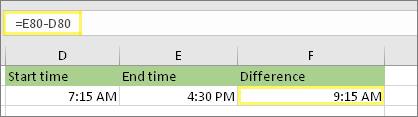
В другой ячейке вычтите ячейку времени начала из ячейки времени окончания.
4. Установите формат "ч:мм".

Нажмите клавиши CTRL + 1 (или 1 на Mac).
Выберите "Пользовательский>ч:мм", чтобы результат исключил AM и PM.
Расчет затраченного времени между двумя датами со временем
Чтобы вычислить время между двумя датами со временем, можно просто вычесть одно значение из другого. Однако необходимо применить форматирование к каждой ячейке, чтобы Excel возвращал нужный результат.
1. Введите две полные даты со временем.

В одной ячейке введите полную дату и время начала. А в другой ячейке введите полную дату и время окончания. Каждая ячейка должна содержать месяц, день, год, час, минуты, и пробел перед AM или PM.
2. Установите формат "14.03.12 1:30 PM".
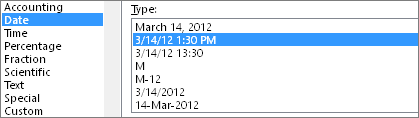
Выделите обе ячейки и нажмите клавиши CTRL + 1 (или 1 на Mac). Затем выберите дату>14.03.12 13:30. Это не дата, которую вы установили, а просто пример того, как будет выглядеть формат. Обратите внимание, что в версиях до Excel 2016 этот формат может использовать другой пример даты, например 14.03.01 1:30 PM.
3. Вычтите два значения.

В другой ячейке вычтите ячейку даты и времени начала из даты и времени окончания. Скорее всего, результат будет выглядеть как число с десятичным знаком. Вы исправите это на следующем шаге.
4. Установите формат "[ч]:мм".
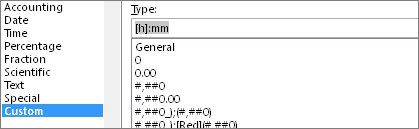
Нажмите клавиши CTRL + 1 (или 1 на Mac). Выберите пункт (все форматы). В поле " Тип " введите [ч]:мм.
Статьи по теме
РАЗНДАТ
ЧИСТРАБДНИ.МЕЖД
ЧИСТРАБДНИ
Дополнительные функции даты и времени
Вычисление разницы во времени