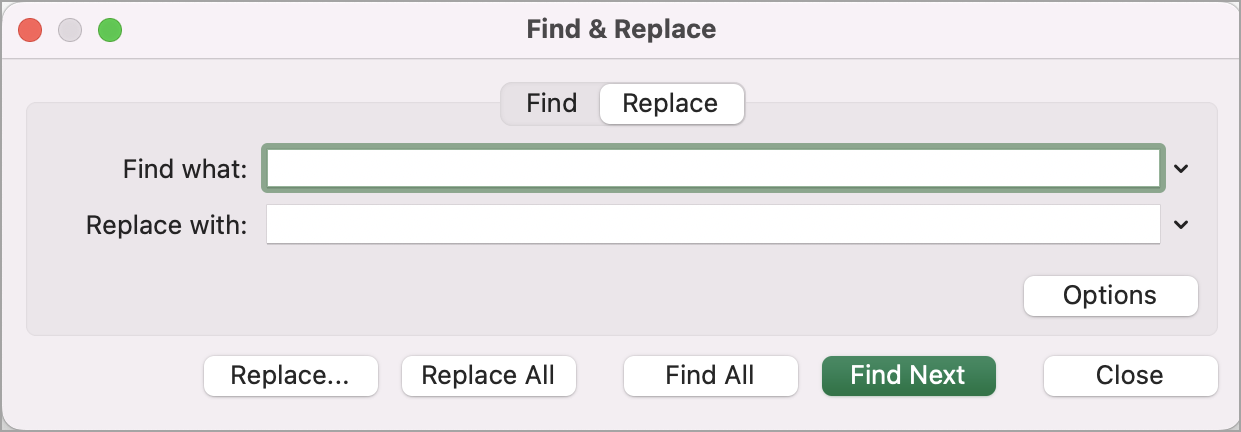
С помощью функций поиска и замены в Excel можно искать число или текстовую строку в книге. Вы можете найти элемент поиска для справки или заменить его чем-то другим. Вы можете включать в поисковые запросы подстановочные знаки, такие как вопросительные знаки, тильды, звездочки или числа. Искать можно по строкам и столбцам, в примечаниях или значениях, а также на листе или во всей книге.
Поиск
Чтобы найти нужный элемент, нажмите клавиши CTRL+F или перейдите на главную>страницу редактирования>"Найти" & выберите>"Найти".
Примечание
В приведенном ниже примере мы выбрали "Параметры >> ", чтобы отобразить диалоговое окно поиска целиком. По умолчанию он отображается со скрытыми параметрами.
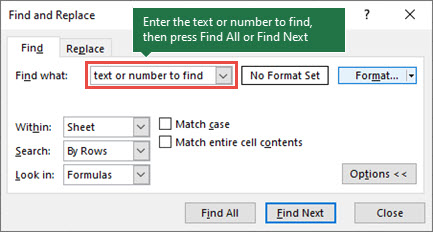
В поле "Найти " введите текст или числа, которые хотите найти, либо щелкните стрелку в поле "Найти " и выберите из списка один из последних элементов поиска.
Совет
- В условиях поиска можно использовать подстановочные знаки : вопросительный знак (?), звездочку (*), тильду (~).
- Используйте вопросительный знак (?), чтобы найти любой символ — например, s?t позволяет найти слова "sat" и "set".
- Звездочка (*) позволяет найти любое количество символов — например, по слову "к*д" будут найдены слова "какой" и "начал".
- Используйте тильду (~), за которой следует ?, * или ~, чтобы найти вопросительные знаки, звездочки или другие символы тильды, например "ан91~?" находит "ан91?".
Нажмите "Найти все" или "Найти далее", чтобы выполнить поиск.
Совет
При выборе варианта "Найти все" перечисляются все вхождения искомого условия, а при выборе конкретного вхождения в списке выделяется соответствующая ячейка. Вы можете отсортировать результаты поиска "Найти все ", выбрав заголовок столбца.
При необходимости выберите "Параметры>> ", чтобы уточнить поиск.
В пределах: Чтобы найти данные на листе или во всей книге, выберите Лист или Книга.
Поиск: Вы можете выбрать поиск по строкам (по умолчанию) или по столбцам.
Посмотрите в: Чтобы искать данные с определенными сведениями, выберите в поле " Формулы", "Значения", "Примечания" или "Комментарии".
Примечание
Формулы, значения, примечания и комментарии доступны только на вкладке Найти; на вкладке "Заменить" доступны только формулы.
Соответствие регистру — этот флажок отметьте здесь, если нужно искать данные, чувствительные к регистру.
Подбор всего содержимого ячеек — этот флажок установлен, если нужно искать ячейки, содержащие только те символы, которые вы ввели в поле "Найти ".
Если нужно найти текст или числа с определенным форматированием, нажмите кнопку "Формат" и выберите нужные варианты в диалоговом окне "Найти формат ".
Совет
Чтобы найти ячейки, точно соответствующие определенному формату, можно удалить все условия в поле Найти, а затем выбрать ячейку с нужным форматированием в качестве примера. Щелкните стрелку рядом с кнопкой "Формат", выберите пункт " Выбрать формат из ячейки", а затем выделите ячейку с нужным форматированием.
Заменить
Чтобы заменить текст или числа, нажмите клавиши CTRL+H либо перейдите в меню "Домашняя страница>" Редактирование>Найти & Выбрать>"Заменить".
Примечание
В приведенном ниже примере мы выбрали "Параметры >> ", чтобы отобразить диалоговое окно поиска целиком. По умолчанию он отображается со скрытыми параметрами.
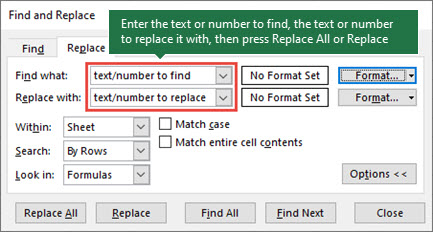
В поле "Найти " введите текст или числа, которые хотите найти, либо щелкните стрелку в поле "Найти " и выберите из списка один из последних элементов поиска.
Совет
- В условиях поиска можно использовать подстановочные знаки : вопросительный знак (?), звездочку (*), тильду (~).
- Используйте вопросительный знак (?), чтобы найти любой символ — например, s?t позволяет найти слова "sat" и "set".
- Звездочка (*) позволяет найти любое количество символов — например, по слову "к*д" будут найдены слова "какой" и "начал".
- Используйте тильду (~), за которой следует ?, * или ~, чтобы найти вопросительные знаки, звездочки или другие символы тильды, например "ан91~?" находит "ан91?".
В поле "Заменить на " введите текст или числа, которыми нужно заменить искомый текст.
Нажмите Заменить все или Заменить.
Совет
При выборе варианта "Заменить все" заменяются все экземпляры условия, которые вы ищете, а функция "Заменить " обновляет данные по одному.
При необходимости выберите "Параметры>> ", чтобы уточнить поиск.
В пределах: Чтобы найти данные на листе или во всей книге, выберите Лист или Книга.
Поиск: Вы можете выбрать поиск по строкам (по умолчанию) или по столбцам.
Посмотрите в: Чтобы искать данные с определенными сведениями, выберите в поле " Формулы", "Значения", "Примечания" или "Комментарии".
Примечание
Формулы, значения, примечания и комментарии доступны только на вкладке Найти; на вкладке "Заменить" доступны только формулы.
Соответствие регистру — этот флажок отметьте здесь, если нужно искать данные, чувствительные к регистру.
Подбор всего содержимого ячеек — этот флажок установлен, если нужно искать ячейки, содержащие только те символы, которые вы ввели в поле "Найти ".
Если нужно найти текст или числа с определенным форматированием, нажмите кнопку "Формат" и выберите нужные варианты в диалоговом окне "Найти формат ".
Совет
Чтобы найти ячейки, точно соответствующие определенному формату, можно удалить все условия в поле Найти, а затем выбрать ячейку с нужным форматированием в качестве примера. Щелкните стрелку рядом с кнопкой "Формат", выберите пункт " Выбрать формат из ячейки", а затем выделите ячейку с нужным форматированием.
Существует два различных метода поиска и замены текста или чисел на Mac. Первый — использование диалогового окна "Найти & заменить ". Второй способ — использование панели поиска на ленте.
Диалоговое окно "Поиск & замены "
Панель поиска и параметры
Поиск текста или чисел с помощью функции "Найти & заменить"
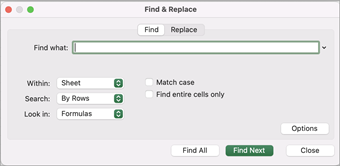
Нажмите клавиши Control+F или перейдите в раздел>Главная & Найти Выберите>пункт "Найти".
В поле "Найти" введите текст или числа, которые хотите найти.
Нажмите кнопку "Найти далее", чтобы выполнить поиск.
Далее можно настроить поиск:
-
В пределах: Чтобы найти данные на листе или во всей книге, выберите Лист или Книга.
-
Поиск: Вы можете выбрать поиск по строкам (по умолчанию) или по столбцам.
-
Посмотрите в: Чтобы искать данные с определенными сведениями, выберите в поле " Формулы", "Значения", "Примечания" или "Комментарии".
-
Соответствие регистру — этот флажок отметьте здесь, если нужно искать данные, чувствительные к регистру.
-
Подбор всего содержимого ячеек — этот флажок установлен, если нужно искать ячейки, содержащие только те символы, которые вы ввели в поле "Найти ".
Совет
- В условиях поиска можно использовать подстановочные знаки : вопросительный знак (?), звездочку (*), тильду (~).
- Используйте вопросительный знак (?), чтобы найти любой символ — например, s?t позволяет найти слова "sat" и "set".
- Звездочка (*) позволяет найти любое количество символов — например, по слову "к*д" будут найдены слова "какой" и "начал".
- Используйте тильду (~), за которой следует ?, * или ~, чтобы найти вопросительные знаки, звездочки или другие символы тильды, например "ан91~?" находит "ан91?".
Поиск текста или чисел с помощью функции "Найти все"
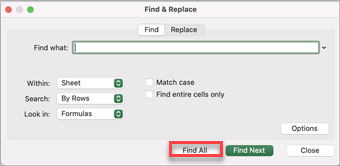
Нажмите клавиши Control+F или перейдите в раздел>Главная & Найти Выберите>пункт "Найти".
В поле "Найти" введите текст или числа, которые хотите найти.
Нажмите "Найти все", чтобы выполнить поиск по всем вхождениям.
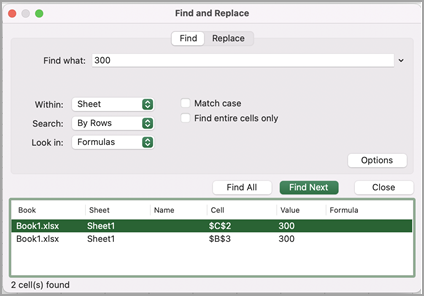
Примечание
Диалоговое окно развернется, чтобы показать список всех ячеек, содержащих искомый запрос, и общее количество ячеек, в которых он отображается.
Выделите соответствующий элемент в списке, чтобы выделить соответствующую ячейку на листе.
Примечание
Содержимое выделенной ячейки можно изменить.
Замените текст или числа с помощью функции "Найти & заменить"
Нажмите клавиши CONTROL+H или перейдите враздел "Главная>", "Найти" & выберите >"Заменить".
В поле "Найти" введите текст или числа, которые нужно найти.
Далее можно настроить поиск:
В пределах: Чтобы найти данные на листе или во всей книге, выберите Лист или Книга.
Поиск: Вы можете выбрать поиск по строкам (по умолчанию) или по столбцам.
Соответствие регистру — этот флажок отметьте здесь, если нужно искать данные, чувствительные к регистру.
Подбор всего содержимого ячеек — этот флажок установлен, если нужно искать ячейки, содержащие только символы, которые вы ввели в поле "Найти ".
Совет
- В условиях поиска можно использовать подстановочные знаки : вопросительный знак (?), звездочку (*), тильду (~).
- Используйте вопросительный знак (?), чтобы найти любой символ — например, s?t позволяет найти слова "sat" и "set".
- Звездочка (*) позволяет найти любое количество символов — например, по слову "к*д" будут найдены слова "какой" и "начал".
- Используйте тильду (~), за которой следует ?, * или ~, чтобы найти вопросительные знаки, звездочки или другие символы тильды, например "ан91~?" находит "ан91?".
В поле "Заменить на " введите текст или числа, которыми нужно заменить искомый текст.
Выберите "Заменить" или "Заменить все".
Совет
- При выборе варианта "Заменить все" все вхождения искомого условия заменяются.
- При выборе "Заменить" можно заменять экземпляры по одному, нажав "Далее ", чтобы выделить следующий экземпляр.
Поиск текста или чисел на панели поиска
Выделите любую ячейку для поиска на всем листе или выделите определенный диапазон ячеек для поиска.
Нажмите клавиши Command + F или щелкните значок лупы, чтобы развернуть строку поиска, и введите текст или число, которое требуется найти, в поле поиска.
Совет
- В условиях поиска можно использовать подстановочные знаки : вопросительный знак (?), звездочку (*), тильду (~).
- Используйте вопросительный знак (?), чтобы найти любой символ — например, s?t позволяет найти слова "sat" и "set".
- Звездочка (*) позволяет найти любое количество символов — например, по слову "к*д" будут найдены слова "какой" и "начал".
- Используйте тильду (~), за которой следует ?, * или ~, чтобы найти вопросительные знаки, звездочки или другие символы тильды, например "ан91~?" находит "ан91?".
Нажмите клавишу RETURN.
Примечание
- Чтобы найти следующее вхождение искомого элемента, нажмите клавишу RETURN еще раз или используйте диалоговое окно "Найти " и нажмите кнопку "Найти далее".
- Чтобы указать дополнительные параметры поиска, щелкните лупу и выберите "Поиск на листе " или "Поиск в книге".
Вы также можете выбрать дополнительный параметр, с помощью которого откроется диалоговое окно "Поиск".
Совет
Вы можете остановить поиск, нажав клавишу ESC.
Поиск
Чтобы найти нужный элемент, нажмите клавиши CTRL+F или перейдите на главную>страницу редактирования>"Найти" & выберите>"Найти".
Примечание
В приведенном ниже примере мы выбрали > "Параметры поиска ", чтобы отобразить диалоговое окно поиска полностью. По умолчанию он отображается со скрытыми параметрами поиска.
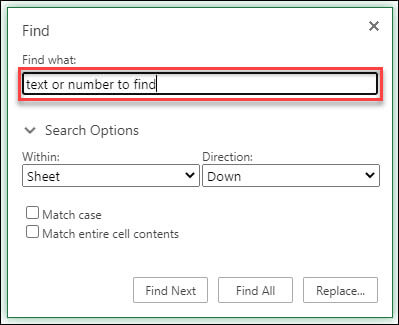
В поле "Найти " введите текст или числа, которые хотите найти.
Совет
- В условиях поиска можно использовать подстановочные знаки : вопросительный знак (?), звездочку (*), тильду (~).
- Используйте вопросительный знак (?), чтобы найти любой символ — например, s?t позволяет найти слова "sat" и "set".
- Звездочка (*) позволяет найти любое количество символов — например, по слову "к*д" будут найдены слова "какой" и "начал".
- Используйте тильду (~), за которой следует ?, * или ~, чтобы найти вопросительные знаки, звездочки или другие символы тильды, например "ан91~?" находит "ан91?".
Нажмите "Найти следующее" или "Найти все", чтобы выполнить поиск.
Совет
При выборе варианта "Найти все" перечисляются все вхождения искомого условия, а при выборе конкретного вхождения в списке выделяется соответствующая ячейка. Вы можете отсортировать результаты поиска "Найти все ", выбрав заголовок столбца.
При необходимости выберите > "Параметры поиска ", чтобы уточнить параметры поиска:
-
В пределах: Чтобы найти данные в определенной выборке, выберите "Выделение". Чтобы найти данные на листе или во всей книге, выберите Лист или Книга.
-
Направление: Вы можете выбрать режим поиска: вниз (по умолчанию) или вверх.
-
Соответствие регистру — этот флажок отметьте здесь, если нужно искать данные, чувствительные к регистру.
-
Подбор всего содержимого ячеек — этот флажок установлен, если нужно искать ячейки, содержащие только те символы, которые вы ввели в поле "Найти ".
Заменить
Чтобы заменить текст или числа, нажмите клавиши CTRL+H либо перейдите в меню "Домашняя страница>" Редактирование>Найти & Выбрать>"Заменить".
Примечание
В приведенном ниже примере мы выбрали > "Параметры поиска ", чтобы отобразить диалоговое окно поиска полностью. По умолчанию он отображается со скрытыми параметрами поиска.
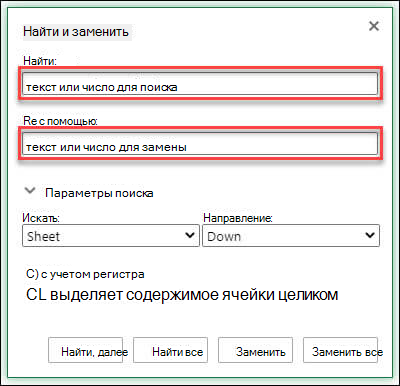
В поле "Найти " введите текст или числа, которые хотите найти.
Совет
- В условиях поиска можно использовать подстановочные знаки : вопросительный знак (?), звездочку (*), тильду (~).
- Используйте вопросительный знак (?), чтобы найти любой символ — например, s?t позволяет найти слова "sat" и "set".
- Звездочка (*) позволяет найти любое количество символов — например, по слову "к*д" будут найдены слова "какой" и "начал".
- Используйте тильду (~), за которой следует ?, * или ~, чтобы найти вопросительные знаки, звездочки или другие символы тильды, например "ан91~?" находит "ан91?".
В поле "Заменить на " введите текст или числа, которыми нужно заменить искомый текст.
Выберите "Заменить" или "Заменить все".
Совет
При выборе варианта "Заменить все" заменяются все экземпляры условия, которые вы ищете, а функция "Заменить " обновляет данные по одному.
При необходимости выберите > "Параметры поиска ", чтобы уточнить параметры поиска:
-
В пределах: Чтобы найти данные в определенной выборке, выберите "Выделение". Чтобы найти данные на листе или во всей книге, выберите Лист или Книга.
-
Направление: Вы можете выбрать режим поиска: вниз (по умолчанию) или вверх.
-
Соответствие регистру — этот флажок отметьте здесь, если нужно искать данные, чувствительные к регистру.
-
Подбор всего содержимого ячеек — этот флажок установлен, если нужно искать ячейки, содержащие только символы, которые вы ввели в поле "Найти".
Начните работу с Excel бесплатно в Интернете.
Дополнительные сведения
Вы всегда можете задать вопрос эксперту в Excel Tech Community или получить поддержку в сообществах.
Рекомендуемые статьи
Объединение и отмена объединения ячеек
ЗАМЕНИТЬ, ЗАМЕНИТЬБ
Применение проверки данных к ячейкам