
Используйте представление "Цели" в Планировщике (Майкрософт), чтобы связать ваши задачи с результатами, которых вы хотите достичь. Создавайте цели для своего плана, связывайте задачи, которые способствуют достижению каждой цели, и обновляйте сведения о целях по мере выполнения работы.
Примечание
Эта статья относится к базовым планам в Планировщике в Интернете и Планировщике в Microsoft Teams. Участники плана с соответствующей лицензией могут создавать, изменять и удалять цели.
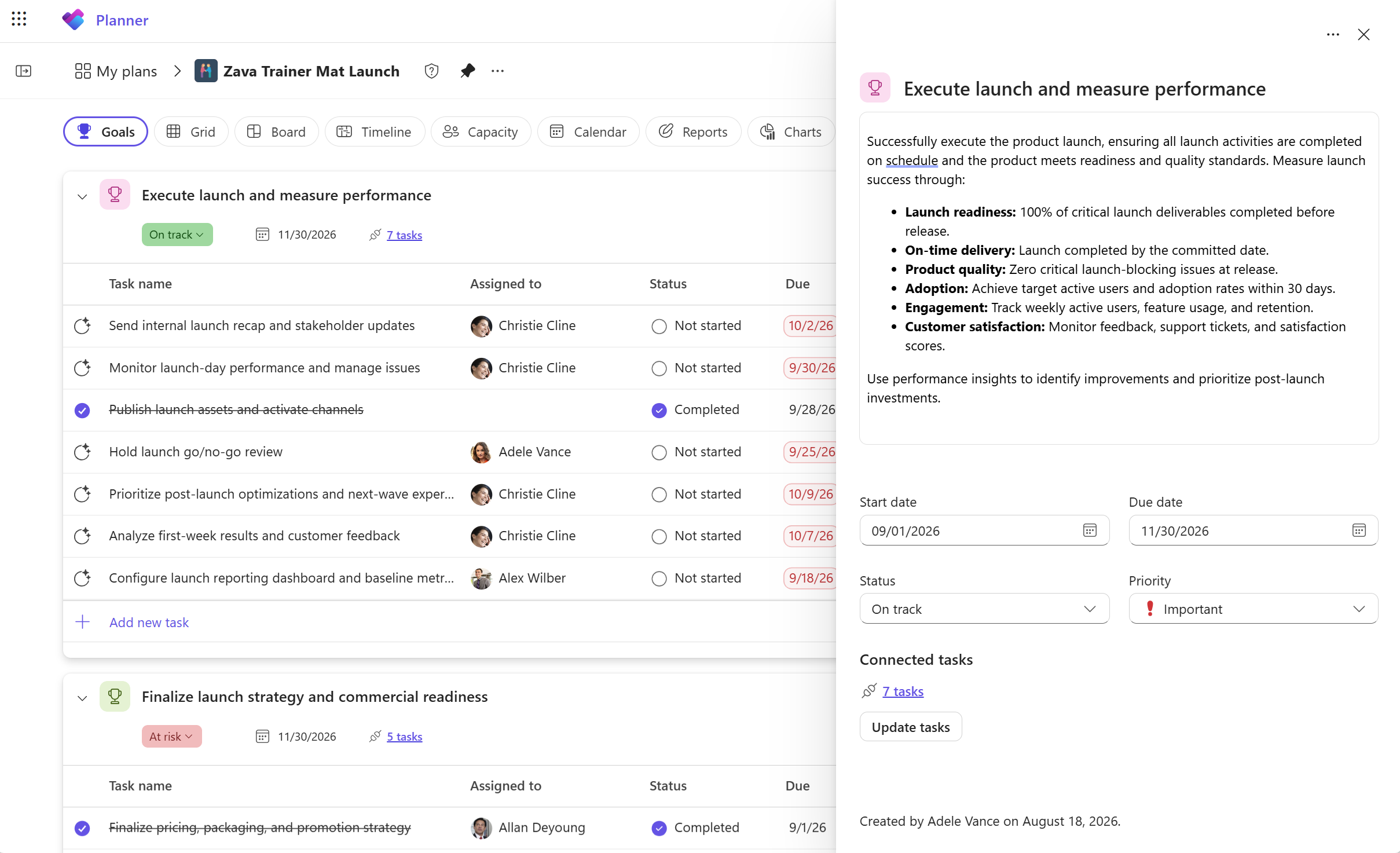
Открыть представление "Цели"
Откройте базовый план в Планировщике и выберите "Цели".
Постановка цели
- В представлении целей выберите "Добавить цель".
- Введите имя, описывающее конечный результат, например "Подготовка к запуску продукта".
- Выберите цвет, чтобы различать цель.
- При необходимости задайте состояние и дату окончания цели.
Подключение задач к цели
Подключите существующие задачи или создайте новые, чтобы показать, какая работа способствует достижению цели.
Подключение существующих задач
- В представлении целей найдите цель, к которой нужно связать задачи.
- Выберите "Подключить задачи".
- Найдите и выберите задачи, которые нужно подключить.
Разверните цель, чтобы увидеть связанные с ней задачи.
Примечание
Задача может быть связана только с одной целью одновременно.
Создание задачи, связанной с целью
- Разверните цель, чтобы отобразить подключенный к ней список задач.
- Выберите "Добавить задачу " в конце списка.
- Введите сведения о задаче.
- Нажмите клавишу ВВОД.
Новая задача будет создана и привязана к цели.
Обновление сведений о цели
Выберите имя цели, чтобы открыть панель сведений о цели. На этой панели можно:
- Добавьте описание, чтобы объяснить, чего вы хотите достичь.
- Добавьте дату начала.
- Установите приоритет.
- Измените дату завершения.
- Обновите статус, чтобы отразить ход достижения цели.
Поддерживайте эти сведения актуальными по мере изменения работы.
Удаление цели
Если цель больше не нужна, ее можно удалить, не удаляя связанные с ней задачи.
- В представлении целей откройте меню дополнительных параметров цели (...).
- Выберите "Удалить цель".
- Подтвердите, что хотите удалить цель.
Планировщик удаляет цель и отключает ее задачи. Задачи остаются в вашем плане.