
Примечание
Если вы не видите Copilot в Word, Excel, PowerPoint или OneNote, то возможно, что он не включен в подписку Microsoft 365 или недоступен вследствие настроек в вашей организации. Узнайте, какая у вас лицензия Copilot.
Интерактивные слайды в PowerPoint — это слайды, созданные Copilot с использованием визуальной интерактивности, которые вы можете изучать вместе с аудиторией. Опишите историю, которую вы хотите рассказать, и Copilot создаст слайд, который можно будет пролистывать, раскрывая контекст, шаги или точки данных по мере взаимодействия с ней.
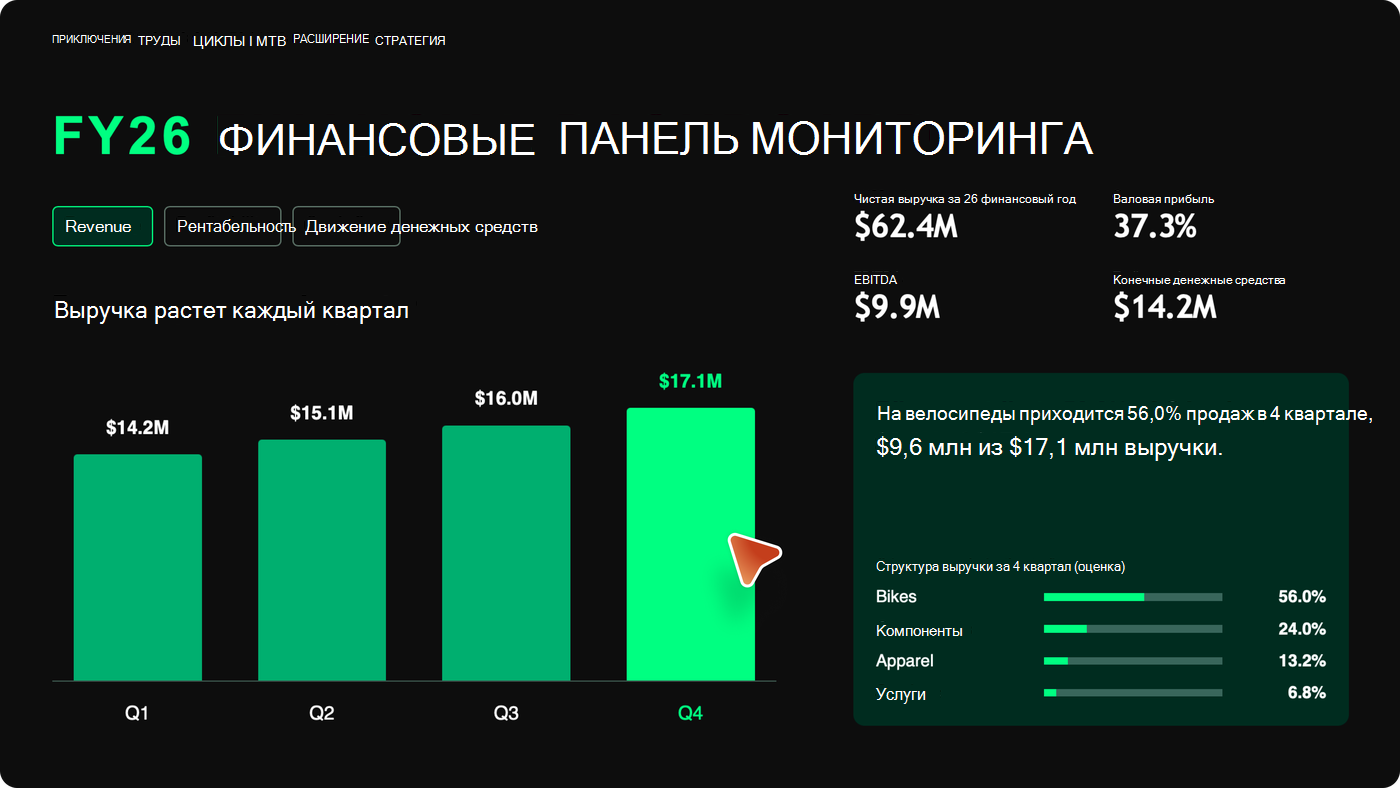
Создание интерактивного слайда
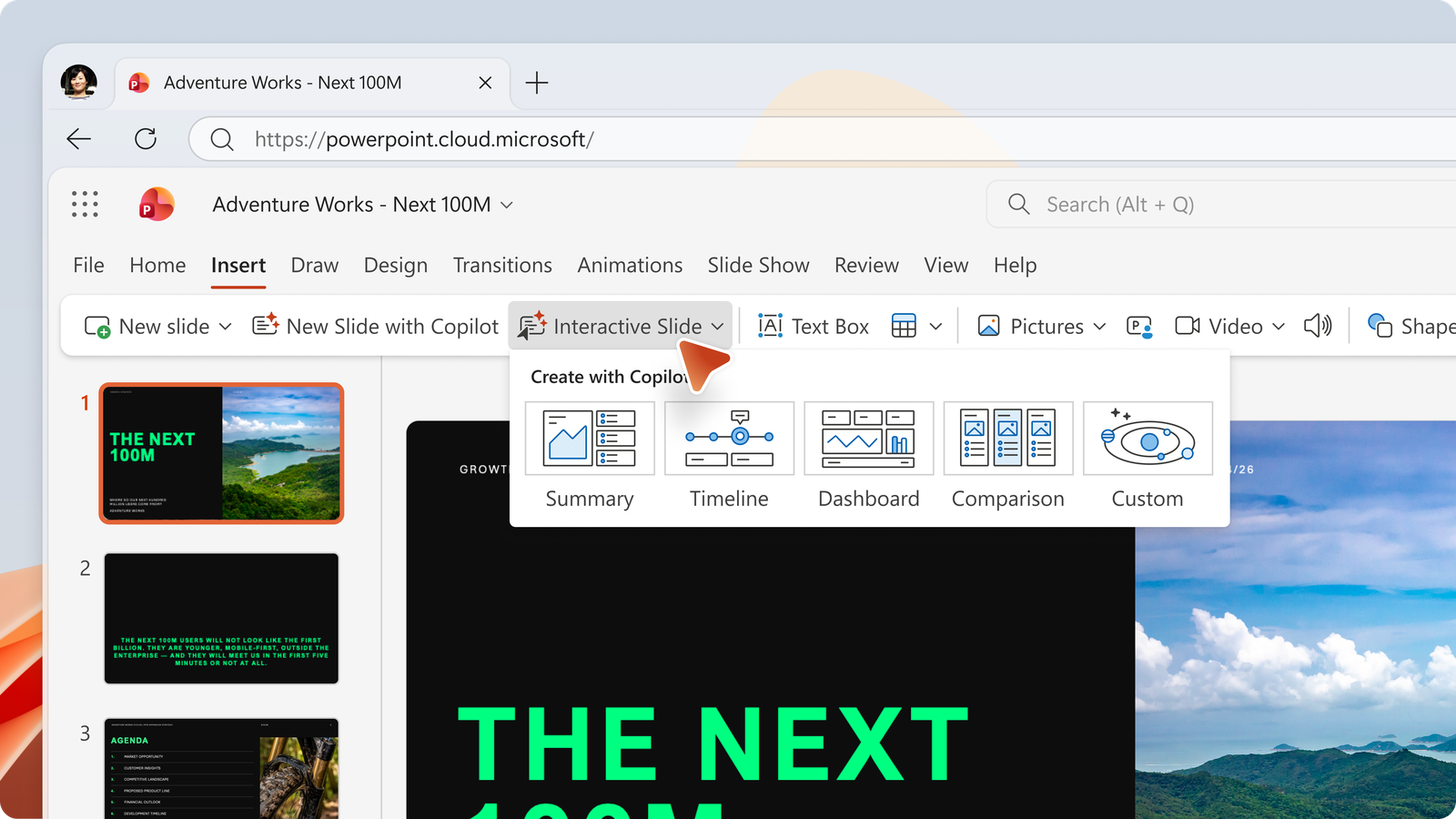
Выберите "Интерактивный слайд" на ленте PowerPoint или "Вставка", чтобы начать работу в области чата Copilot, а затем сообщите Copilot, что вы хотите создать. Можно начать с одной из предложенных категорий или создать собственный интерактивный слайд. Определите тип слайда, который вам нужен, и Copilot сможет подобрать содержимое к вашему повествованию.
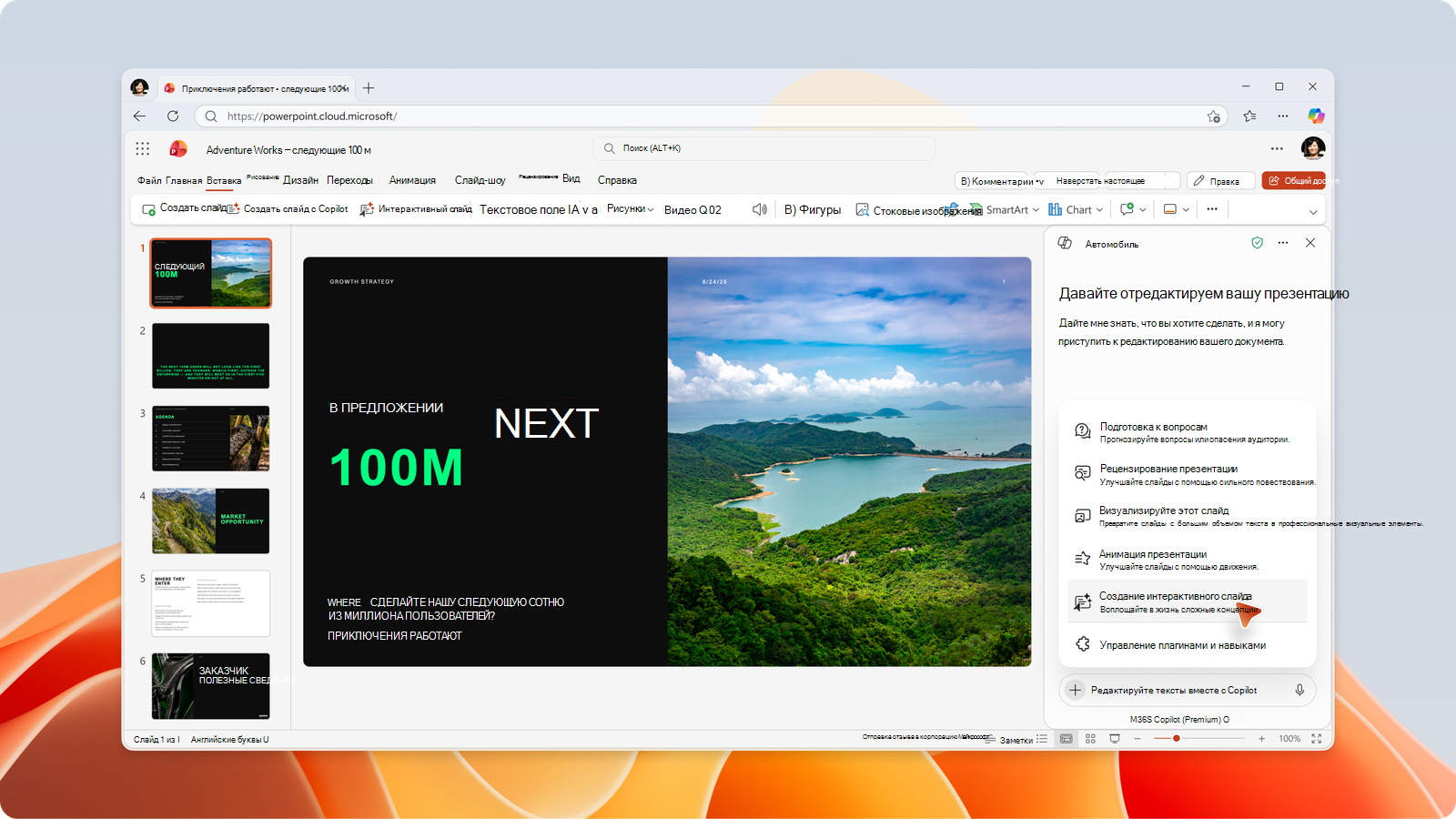
Вы также можете найти "Создать интерактивный слайд" в средстве выбора навыков Copilot в PowerPoint.
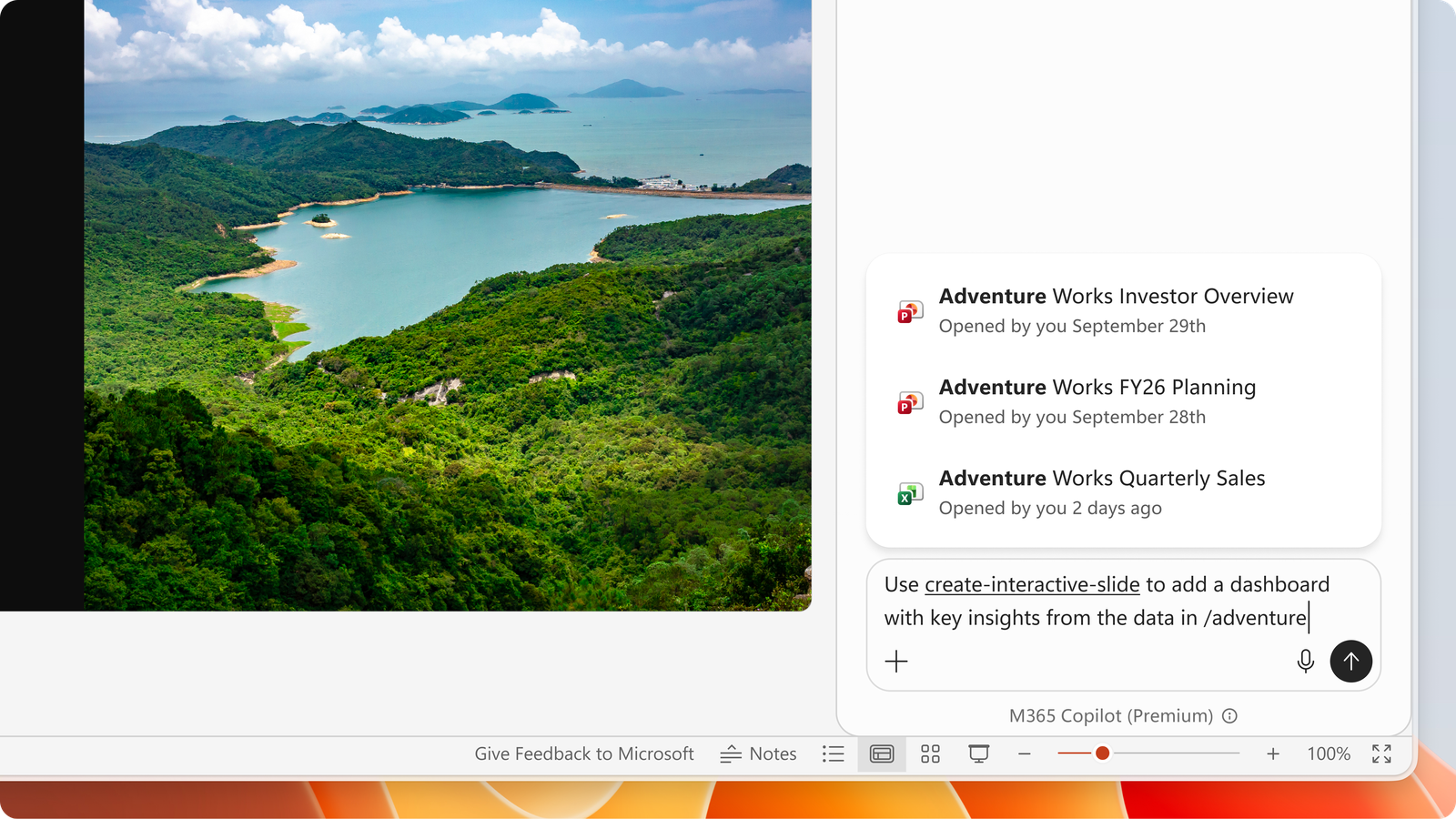
Основывайте слайд на вашем собственном контенте
Интерактивные слайды могут быть основаны на контенте, который у вас уже есть с помощью Work IQ. Попросите Copilot создать панель мониторинга на основе snapshot данных из книги Excel или временная шкала из проектного документа, и он будет использовать ваше рабочее содержимое для заполнения чисел и дат.
Уточнение слайда
Не совсем верно? Оставьте панель Copilot открытой и продолжайте отправлять запросы — "Сделать линейчатую диаграмму", "Добавить фильтр по регионам" или "Подбирать цвета к моей теме". Copilot обновляет слайд для вас.
Важно
Интерактивные слайды создаются и обновляются с помощью Copilot, а не путем редактирования слайда напрямую, поэтому отправляйте изменения в виде запроса, а не тянитесь к холсту.
Примечание
Интерактивные слайды оптимизированы для полноценного показа слайдов. На компьютерах Mac и iPad другое содержимое слайда отображается за интерактивным содержимым.
Презентация и общий доступ
При демонстрации презентации презентации в PowerPoint для Windows, Mac, в Интернете или iPad вы можете использовать интерактивный слайд, чтобы развернуть историю — развернуть шаг, отфильтровать диаграмму или перемещаться по временной шкале в зависимости от созданного слайда.
В PowerPoint для Windows, в Интернете и iPad интерактивные слайды работают как в режиме докладчика, так и в режиме слайд-шоу. На компьютере Mac со слайдом можно взаимодействовать в режиме слайд-шоу, но не в режиме докладчика. В качестве будущего улучшения планируется поддержка взаимодействия в режиме докладчика на компьютерах Mac.
В PowerPoint Live в Microsoft Teams каждый участник собрания может независимо взаимодействовать со слайдами, созданными с помощью навыка "Создание интерактивных слайдов". Взаимодействия не являются общими; Участники видят свое взаимодействие, но не видят взаимодействия докладчика или других участников. В качестве будущего улучшения планируется поддержка синхронизации взаимодействий выступающего во время собрания.
Любой, с кем вы поделитесь презентацией, сможет исследовать интерактивность даже без лицензии Copilot.
Вам потребуются:
License
Интерактивные слайды доступны соответствующим потребителям и коммерческим пользователям, у которых уже есть доступ к Copilot в PowerPoint, включая Microsoft 365 Copilot Basic и Premium. Отдельной лицензии на интерактивные слайды не предусмотрено.
Поддерживаемые версии
Развертывание кнопки навыка и ленты в PowerPoint для Windows и Mac для Актуального канала и Ежемесячного канала (корпоративного) начнется в середине октября 2026 года и завершится к концу октября 2026 года. Пользователи с доступом к Frontier, Microsoft 365 Insiders Beta Channel или Актуальному каналу (предварительная версия) могут использовать этот навык уже сейчас.
Развертывание кнопки навыка и ленты в PowerPoint для Интернета начнется в середине октября 2026 года и завершится к концу октября 2026 года. Пользователи, имеющие доступ к Frontier, могут использовать навык уже сейчас.
Для оптимального просмотра интерактивных слайдов и взаимодействия с ними пользователям следует установить последние выпуски Актуального канала или Ежемесячного канала (корпоративный) для PowerPoint для Windows и Mac, последний выпуск App Store для iPad, а для PowerPoint Live — последние общедоступные версии Microsoft Teams.
Где можно использовать интерактивные слайды
- Создание или обновление: используйте навык в приложении Copilot и Copilot в PowerPoint для Windows, Mac и Интернете.
- Интерактивность поддерживается при просмотре слайда в приложении Copilot, PowerPoint для Windows, Mac, Интернете и iPad, а также PowerPoint Live в Microsoft Teams.
- Отсутствие интерактивности: для iPhone, Android, а также при печати и экспорте в другие форматы, такие как PDF. Слайд отображается как неинтерактивное изображение содержимого слайда.
Специальные возможности
При показе интерактивного слайда клавиши со стрелками влево и вправо всегда перемещаются между слайдами, даже когда интерактивный слайд находится на экране. Эти команды клавиатуры для навигации по слайдам не фиксируются интерактивным содержимым слайда, поэтому вы всегда можете перемещаться вперед или назад по мере необходимости.
Для доступа к интерактивному содержимому с помощью клавиатуры нажмите клавишу TAB , чтобы переместить фокус на интерактивное содержимое, а затем клавишу TAB еще раз, чтобы перемещаться по его элементам в порядке фокуса. Каждый элемент отображает видимый индикатор фокуса.
Нажмите клавишу TAB мимо последнего элемента или клавишу ESC, чтобы переместить фокус обратно в PowerPoint. Чтобы завершить слайд-шоу, нажмите клавишу ESC еще раз.
Фокус никогда не перемещается в интерактивное содержимое сам по себе, поэтому вы можете показать слайд, не меняя его содержимого.
Примечание
В будущем планируется оптимизировать навигацию с помощью клавиатуры. Перемещение фокуса с интерактивного слайда и переход к интерактивной панели инструментов слайдов с помощью клавиатуры может работать по-разному в PowerPoint для Mac и PowerPoint для Интернета.
Замечания
Copilot использует модели ИИ для создания макета, содержимого и поведения интерактивного слайда. Как и другой контент, созданный ИИ, он может произвести то, чего вы не ожидали, и может содержать неточности. Обязательно просмотрите и проверьте информацию перед показом или предоставлением общего доступа.
Мы ждем ваших отзывов!
Если вам что-то нравится в интерактивных слайдах или вам что-то не нравится, отправьте нам отзыв. Просто нажмите кнопку "Большой палец вверх" или "Большой палец вниз" под полем чата Copilot. Ваши отзывы помогают нам улучшать работу PowerPoint.
Вопросы и ответы
Где можно создавать интерактивные слайды или взаимодействовать с ними?
Создавайте интерактивные слайды с помощью приложения Copilot и Copilot в PowerPoint для Windows, Mac и Интернете. Вы можете взаимодействовать со слайдами в приложении Copilot, PowerPoint для Windows, Mac, Интернете и iPad, а также при проведении презентации в PowerPoint Live в Teams. На iPhone и Android интерактивные слайды отображаются как неинтерактивные изображения.
Можно ли редактировать интерактивные слайды напрямую, без Copilot?
С помощью навыка Copilot вы можете создавать и обновлять интерактивные слайды, но не напрямую, редактируя слайд. Copilot создает или обновляет контент для вас.
Интерактивные слайды — это HTML-страницы?
Интерактивные слайды создают веб-представления для отображения и обеспечения взаимодействия со слайдом. Веб-представления изолированы и не подключаются к другому содержимому или службам.
Как сбросить интерактивный слайд, чтобы он выглядел так, как он выглядел до начала взаимодействия?
Начальный макет интерактивных слайдов при открытии файла презентации зависит от времени создания или последнего обновления слайда с помощью Copilot. Пока вы не закроете файл, на слайде могут отображаться последние взаимодействия.
Можно ли распечатать интерактивный слайд или экспортировать его в PDF?
При печати или экспорте презентации с интерактивным слайдом интерактивный слайд отображается как неинтерактивное изображение содержимого слайда.
Как интерактивные слайды взаимодействуют с политиками организации Microsoft Purview и метками конфиденциальности Information Protection?
Навык "Создание интерактивных слайдов" использует агентов Microsoft 365 Copilot и Microsoft 365 Copilot для создания или обновления слайдов. Дополнительные сведения см. в статьях "Безопасность данных и соответствие требованиям Microsoft Purview для генеративных приложений ИИ " и "Использование Microsoft Purview для управления безопасностью данных и соответствием требованиям для агентов ИИ".
Доступны ли административные элементы управления для интерактивных слайдов?
Нет. Все пользователи с соответствующей лицензией Copilot могут использовать этот навык для создания и обновления интерактивных слайдов. Когда вы делитесь презентацией с интерактивными слайдами, другие пользователи могут изучить взаимодействие без лицензии Copilot.
См. также
- Создание новой презентации с помощью Copilot в PowerPoint
- Добавление слайда или изображения в презентацию с помощью Copilot в PowerPoint
- Резюмирование презентации с помощью Copilot в PowerPoint
- Использование пользовательских навыков с Copilot в PowerPoint
- Презентация из PowerPoint Live в Microsoft Teams
Подробнее
Добро пожаловать в Copilot в PowerPoint
Вопросы и ответы по Copilot в PowerPoint
Создание презентаций PowerPoint, доступных людям с особыми потребностями
Использование сочетаний клавиш для проведения презентаций PowerPoint