
Вы можете настроить отображение представлений в списках без изменения данных списка, добавив форматирование.
Все, кто может создавать представления списка и управлять ими, могут получить доступ к форматированию представлений. Чтобы создать пользовательское представление, выберите "Все элементы > " "Форматирование текущего представления".

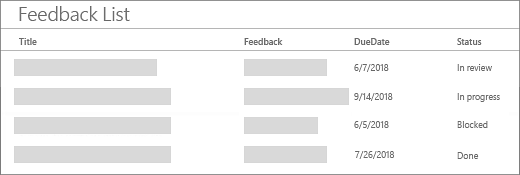
Пример отформатированного представления
В стандартном представлении без форматирования ко всем строкам применяется один стиль.
Альтернативное форматирование строк
Выбрав "Все элементы" > Форматировать текущее представление, выберите Чередующиеся стили строк:
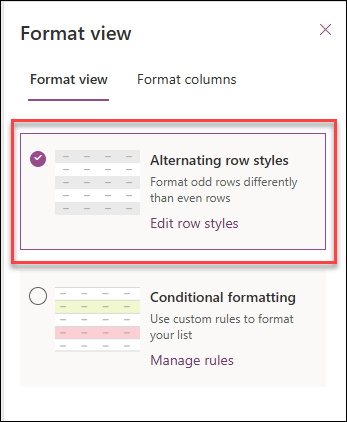
- Выделите чередующиеся строки, выбрав "Изменить стили строк".
- Щелкните значок редактирования, чтобы выбрать цвет выделения. Вы также можете настроить размер шрифта, изменить его начертание и добавить границу, выбрав "Другие стили".

Условное форматирование
С помощью условного форматирования можно выделять строки на основе правил.
С помощью форматирования представления можно выделить строки, удовлетворяющие условию.
- Выберите Управление правилами > + Добавить правило.
- Выберите столбец, на котором будет основано правило.
- Выберите сравнение: равно или не равно.
- Введите значение для сравнения выбранного столбца.
- Нажмите значок редактирования, чтобы изменить внешний вид элементов, на которые влияет правило.
В этом примере показано условное форматирование со столбцом состояния "Заблокировано".


Вы можете редактировать и удалять ранее созданные правила, перейдя в раздел "Управление правилами " и выбрав многоточие (...) рядом с именем правила.
Чтобы использовать форматирование представления с JSON, выберите "Расширенный режим".
Полный справочник по форматированию представления списка JSON содержит дополнительные примеры , которые можно скопировать, вставить и изменить.