Вы можете создавать списки и делиться ими, чтобы отслеживать проблемы, ресурсы, процедуры, контакты, запасы и т. д. Начните с шаблона, файла Excel или с нуля. Если вы используете Microsoft Teams, см . статью Начало работы со списками в Teams.
Создание списка
Вы можете создать новый список прямо из приложения Lists в Microsoft 365, выбрав "+Новый список". (Чтобы открыть приложение "Списки", в верхней части любой страницы нажмите  средства запуска приложений Microsoft 365, выберите пункт "Другие приложения", а затем выберите "Списки".)
Вы также можете создать новый список на домашней странице сайта SharePoint или на странице содержимого сайта, выбрав + Создать>список.
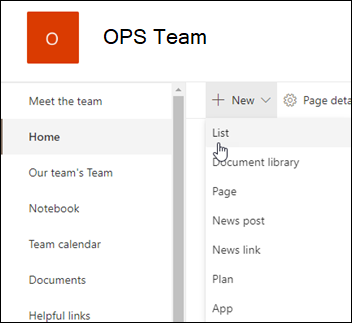
На странице "Создание списка " выберите один из следующих вариантов.
Примечание
- Визуальные обновления для списков постепенно развертываются по всему миру, поэтому ваш интерфейс может отличаться от описанного в этой статье.
- Общее количество списков и библиотек в 2000 в семействе веб-сайтов (включая основной сайт и все дочерние сайты) является пределом (включая основной сайт и все дочерние сайты), после чего появляется сообщение об ошибке: "Возникла проблема". Попытка выполнения операции запрещена, так как она превышает пороговое значение представления списка. См. ограничения SharePoint.

-
Пустой список: Решите, чтобы начать список с нуля.
Добавьте имя списка, описание (необязательно) и выберите, хотите ли вы, чтобы список отображался в левой области навигации сайта. Выбрав параметры, нажмите "Создать".
-
Из существующего списка: выберите этот параметр, чтобы сэкономить время и создать новый список на основе столбцов из другого списка. Новый список начнется с тех же столбцов, но в него не будут включены данные из исходного списка.
-
Из Excel: выберите этот вариант, чтобы создать список на основе электронной таблицы Excel.
-
Из CSV: выберите этот вариант, чтобы создать список на основе файла значений с разделителями-запятыми.
-
Шаблоны: выберите шаблон, например "Отслеживание проблем", чтобы увидеть, какие столбцы содержит шаблон, и прокрутите образцы данных, чтобы увидеть, как они выглядят. Если вы нашли шаблон, который вам понравился, выберите "Использовать шаблон". Если вы не видите нужные уведомления, нажмите "Назад ", чтобы вернуться на страницу "Создание списка ". Узнайте больше о том, как создать список из шаблона или о шаблонах списков в Microsoft 365.
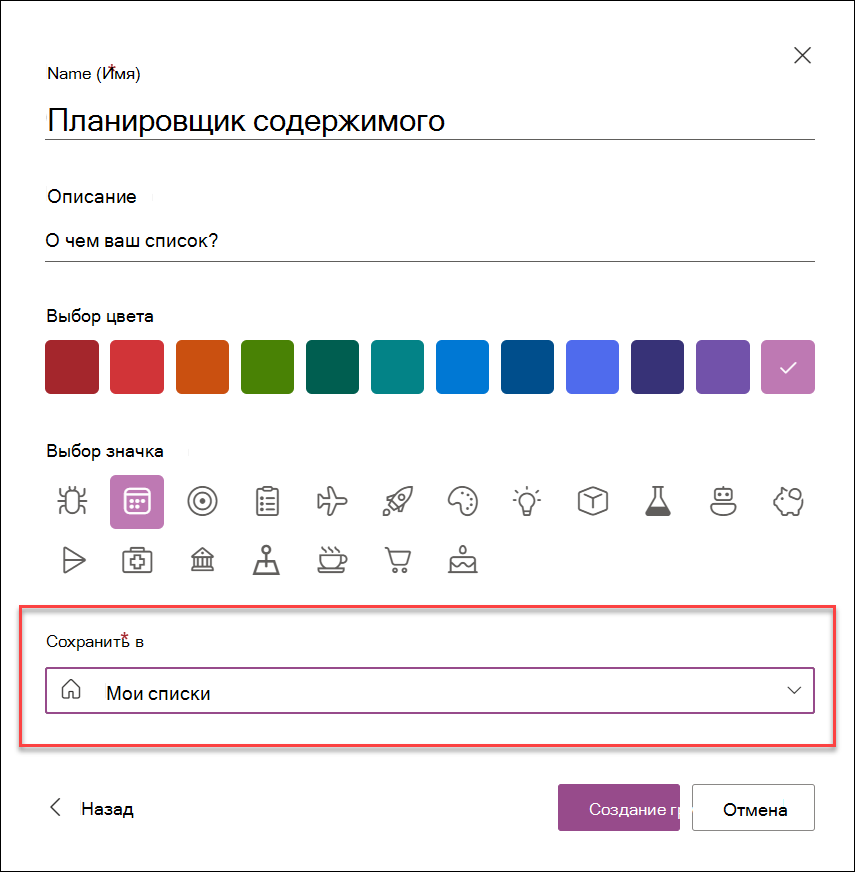
Укажите имя и описание (необязательно) для списка. В зависимости от того, где вы создаете список, на этом шаге вы увидите другой экран:
- Если вы создаете список в приложении Lists, вы можете сохранить его либо в моих списках, либо на одном из ваших сайтов SharePoint:
- Если вы создаете список на сайте SharePoint, вы можете выбрать проверку "Показать в навигации сайта", чтобы список отображался в структуре навигации сайта.
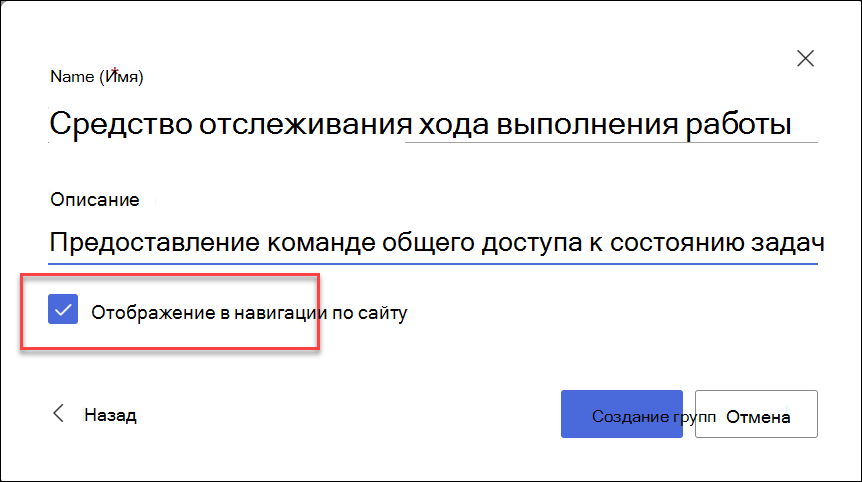
Нажмите кнопку Создать. Пустой список, который вы только что создали, открыт и готов к использованию.
Когда список откроется, добавьте в него элемент, выбрав "+ Добавить новый элемент " или "Изменить в представлении сетки". (Представление сетки позволяет свободно добавлять данные в различные строки или столбцы.)
Чтобы добавить в список различные типы информации, выберите "+Добавить столбец". Дополнительные сведения см. в статье Создание столбца в списке или библиотеке.
Совет
Чтобы изменить имя списка, выберите его название, введите новое имя и нажмите кнопку "Сохранить". Либо на домашней странице приложения "Списки" на плитке списка нажмите " Открыть действия " (...), а затем выберите пункт "Параметры".
Чтобы изменить свойства списка, удалить его, добавить разрешения, управлять столбцами и другими обновлениями,  , а затем выберите пункты "Параметры списка". Дополнительные сведения см. в статье Изменение списка.
Как найти список?
- Если вы создали список в приложении Lists и сохранили его в My Lists, перейдите в раздел Microsoft СпискиMy>Lists, чтобы найти его.
- Если список был создан в приложении Lists и сохранен на сайте SharePoint или на сайте SharePoint, его можно найти, перейдя ксодержимому сайтапараметров> этого сайта.
- Наконец, вы всегда можете использовать поле поиска в Microsoft Списки или на сайте SharePoint, чтобы найти список.
Создание списка на классическом сайте SharePoint или SharePoint Server 2019
-
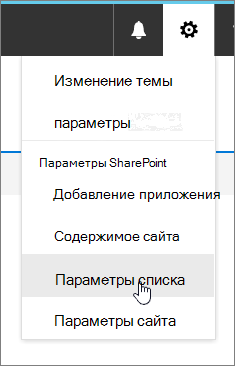
Щелкните значок параметров параметров , а затем выберите "Содержимое сайта".
-
Выберите "+ Создать", а затем выберите "Список".
-
Введите имя списка и (необязательно) описание.
Имя отображается в верхней части списка и может отображаться в навигации сайта, чтобы другим пользователям было проще его найти.
- Нажмите кнопку Создать.
- В открывшемся списке нажмите кнопку " + " или "+" Добавить столбец, чтобы добавить в него место для других типов сведений.
Дополнительные сведения о добавлении столбцов см. в статье Создание столбца в списке или библиотеке SharePoint.
Сведения о создании списка на основе существующего списка см. в статье Создание списка SharePoint на основе столбцов из другого списка.
Чтобы изменить свойства, удалить список, добавить разрешения, управлять столбцами и ряд других обновлений, нажмите значок ", а затем выберите "Параметры списка". Дополнительные сведения см. в статье Изменение списка.
Создание списков из шаблонов других типов
Списки SharePoint Server 2019 можно использовать не только для списка. Можно выбрать шаблон списка "Ссылки", "Calendar", "Опрос", "Отслеживание вопросов", "Объявления" и т. д.
Calendar пример приложения
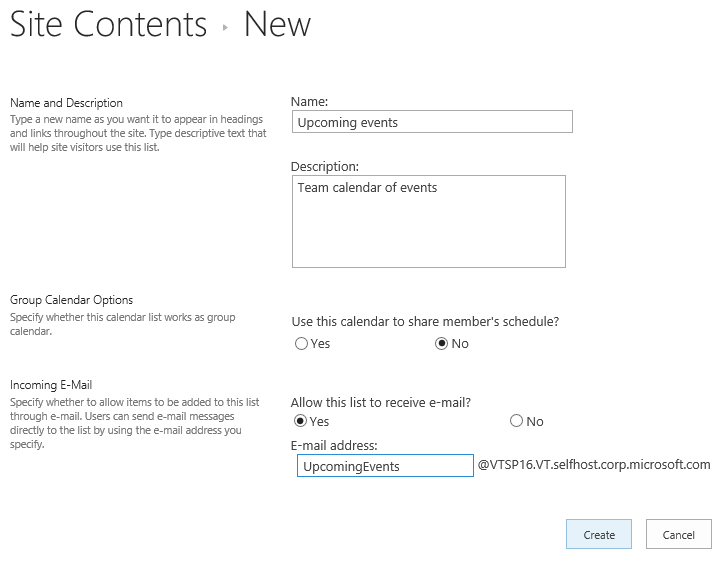
В этом примере мы использовали календарь и выбрали встроенное приложение календаря для SharePoint. Вы можете увидеть и другие календари, которые были созданы в вашей организации или предложены третьей стороной.
Введите имя выбранного приложения, например "Календарь событий", "Июльские задачи" или "Контакты организации".
Имя указывается в верхней части списка в большинстве представлений, становится частью веб-адреса страницы списка и отображается в элементах навигации для упрощения поиска. Имя списка можно изменить, но веб-адрес останется прежним.
SharePoint вернет вас на страницу "Содержимое сайта ". В списке "Содержимое сайта " найдите созданное приложение и откройте его. SharePoint создает версию приложения по умолчанию, календарь, список задач или любое другое созданное вами приложение.
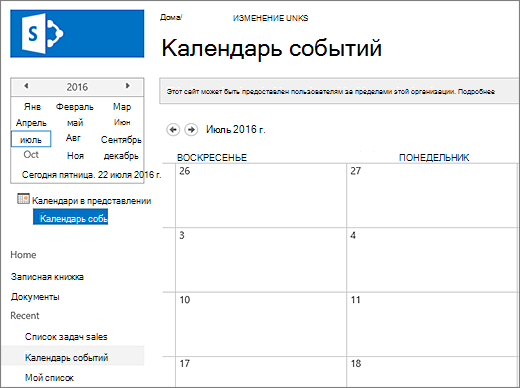
Чтобы начать ввод данных, используйте команду +Создать задачу, Изменить список, Добавить или другой способ, с помощью которого в конкретном приложении добавляются данные.
Примечание
Некоторые приложения на основе списков отображаются только в классической среде.
В зависимости от выбранного типа приложения, чтобы изменить параметры приложения, на ленте в верхней части страницы выберите " Параметры списка " или вкладку "Список ". Дополнительные сведения о параметрах см. в статье Изменение параметров списка в SharePoint.
Создание списка в SharePoint Server 2016
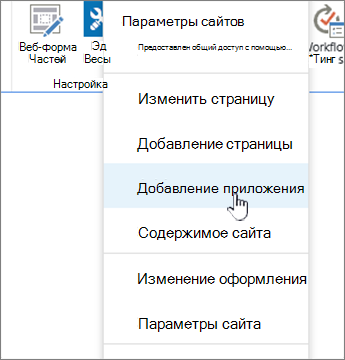
Выберите , а затем выберите "Добавить приложение".
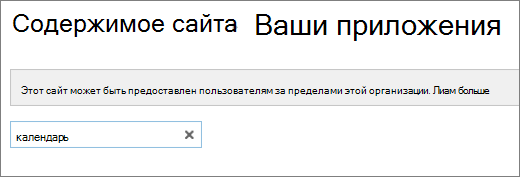
Введите в поле поиска нужный тип шаблона списка (настраиваемый, задача, календарь и т. д.) и нажмите значок лупы в  поиска.
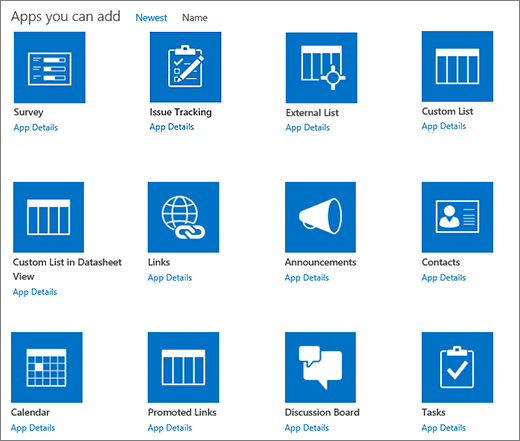
Выберите приложение шаблона списка , которое хотите использовать.
Введите имя (обязательно).
Имя указывается в верхней части списка в большинстве представлений, становится частью веб-адреса страницы списка и отображается в элементах навигации для упрощения поиска. Имя списка можно изменить, но веб-адрес останется прежним.
Чтобы предоставить необязательное описание и дополнительные сведения, в зависимости от конкретного приложения списка, выберите «Дополнительные параметры».
"Дополнительные параметры".
Нажмите кнопку ОК.
Добавление списка на страницу в SharePoint Server 2016
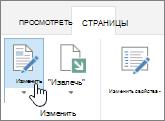
На странице, в которую нужно добавить список или библиотеку, выберите пункт "Страница", а затем нажмите кнопку "Изменить". Если вкладка "Страница" не отображается, нажмите  , а затем выберите пункт "Изменить страницу".
Примечание
Если команда "Изменить " отключена или не отображается, возможно, у вас нет разрешения на редактирование страницы.
Выберите место на странице, в котором должен отображаться список или библиотека, нажмите "Вставить", а затем выберите "Часть приложения".
Для списка или библиотеки выберите App Part, а затем — Add. В разделе "Добавить приложения" должны отображаться все созданные вами списки.
После завершения редактирования страницы перейдите на вкладку "Страница " и нажмите кнопку "Сохранить". В некоторых случаях появляется вариант Сохранить как черновик или Сохранить и опубликовать.
Важно
Некоторые страницы нельзя редактировать, например страницу содержимого сайта .
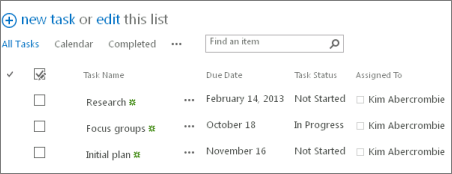
Рассмотрим пример списка, добавленного на страницу с помощью описанных выше действий.
Свертывание или восстановление списка или библиотеки на странице SharePoint Server 2016
На странице, где нужно свернуть или восстановить список или библиотеку, выберите "Страница", а затем нажмите "Изменить".
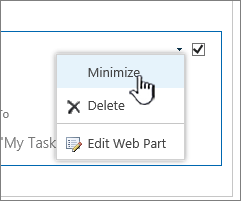
Наведите указатель мыши на список или библиотеку, нажмите стрелку вниз и выберите команду "Свернуть" или "Восстановить" в зависимости от текущего положения списка или библиотеки, а затем нажмите кнопку "ОК".
После внесения изменений в страницу нажмите кнопку "Сохранить". В некоторых случаях появляется вариант Сохранить как черновик или Сохранить и опубликовать.
На домашней странице списков коснитесь знака плюс  , чтобы создать новый список.
В разделе "Создать" коснитесь пункта "Пустой список ", чтобы создать список с нуля, или выберите нужный вариант в разделе "Шаблоны".
-
Пустой список начинает список с нуля.
-
Шаблоны — это предопределенные целевые параметры, в которых уже определены столбцы. Выберите один из вариантов, чтобы узнать, что у него есть и подходит ли он. Вы можете изменить столбцы в соответствии с вашими потребностями.
Начните с пустого списка
- Нажмите на пустой список, а затем присвойте ему имя и описание.
- Выберите цвет и значок.
- Выберите, где нужно сохранить файл: в разделе "Мои списки " или на определенном сайте SharePoint.
- Нажмите "Создать".
Слева от пустого списка открывается стандартный столбец "Название".
- Чтобы добавить столбец, коснитесь значка "Дополнительно", а затем нажмите "Добавить новый столбец"
- Выберите нужный тип данных столбца и задайте его параметры. Коснитесь отметки проверки, чтобы сохранить параметры столбца.
- Повторяйте шаги 5 и 6, пока не будут определены все столбцы.
- Чтобы добавить элемент в список, нажмите "Создать", а затем введите данные для каждого столбца. Выберите метку проверка, чтобы сохранить элемент (или коснитесь ×, чтобы удалить данные элемента без сохранения).
Создание списка на основе шаблона
- Если выбрать один из шаблонов, откроется он. Вы увидите столбцы и образцы данных, которые он содержит.
- Прокрутите шаблон, чтобы убедиться, что он вам подходит.
При горизонтальной прокрутке данные крайнего левого столбца остаются в поле зрения, что помогает поддерживать связанные данные в контексте.
- Найдя нужный шаблон, коснитесь пункта "Использовать этот шаблон".
Откроется новый список со всеми предопределенными столбцами из шаблона.
- Настройте имя, описание, цвет, значок и место сохранения списка.
- Нажмите значок Создать.
- Чтобы добавить столбец, нажмите кнопку "Дополнительно", а затем — "Добавить новый столбец".
- Выберите нужный тип данных столбца и задайте его параметры. Коснитесь отметки проверки, чтобы сохранить параметры столбца.
- Повторяйте шаги 6 и 7, пока не определите нужные дополнительные столбцы.
- Чтобы удалить существующий столбец, коснитесь заголовка столбца, прокрутите до нижней части параметров и коснитесь пункта "Удалить столбец".
- Чтобы добавить элемент в список, нажмите "Создать", а затем введите данные для каждого столбца. Выберите метку проверка, чтобы сохранить элемент (или коснитесь ×, чтобы удалить данные элемента без сохранения).
На домашней странице приложения "Списки" нажмите кнопку "Создать".
В разделе "Создать" коснитесь пункта "Пустой список ", чтобы создать список с нуля, или выберите нужный вариант в разделе "Шаблоны".
-
Пустой список начинает список с нуля.
-
Шаблоны — это предопределенные целевые параметры, в которых уже определены столбцы. Выберите один из вариантов, чтобы узнать, что у него есть и подходит ли он. Вы можете изменить столбцы в соответствии с вашими потребностями.
Начните с пустого списка
- Нажмите на пустой список, а затем присвойте ему имя и описание.
- Выберите цвет и значок.
- Выберите, нужно ли сохранить файл в разделе "Мои списки " или на определенном сайте SharePoint.
- Нажмите "Создать".
Слева от пустого списка открывается стандартный столбец "Название".
- Чтобы добавить столбец, нажмите "Еще", а затем нажмите "Добавить столбец".
- Выберите нужный тип данных столбца и задайте его параметры. Коснитесь отметки проверки, чтобы сохранить параметры столбца.
- Повторяйте шаги 5 и 6, пока не будут определены все столбцы.
- Чтобы добавить элемент в список, нажмите "Создать", а затем введите данные для каждого столбца. Выберите метку проверка, чтобы сохранить элемент (или коснитесь ×, чтобы удалить данные элемента без сохранения).
Создание списка на основе шаблона
- Если выбрать один из шаблонов, откроется он. Вы увидите столбцы и образцы данных, которые он содержит.
- Прокрутите шаблон, чтобы убедиться, что он вам подходит.
При горизонтальной прокрутке данные крайнего левого столбца остаются в поле зрения, что помогает поддерживать связанные данные в контексте.
- Когда найдете нужный шаблон, коснитесь пункта "Использовать этот шаблон".
Откроется новый список со всеми предопределенными столбцами из шаблона.
- Чтобы добавить столбец, нажмите "Еще", а затем нажмите "Добавить столбец".
- Выберите нужный тип данных столбца и задайте его параметры. Коснитесь отметки проверки, чтобы сохранить параметры столбца.
- Повторяйте шаги 4 и 5, пока не определите нужные дополнительные столбцы.
- Чтобы удалить существующий столбец, коснитесь заголовка столбца, прокрутите до нижней части параметров и коснитесь пункта "Удалить столбец".
- Чтобы добавить элемент в список, нажмите "Создать", а затем введите данные для каждого столбца. Выберите метку проверка, чтобы сохранить элемент (или коснитесь ×, чтобы удалить данные элемента без сохранения).
Те же действия с библиотеками
Сведения о создании библиотеки см. в статье Создание библиотеки документов.
Дальнейшие действия со списками
Столбцы Настройте тип информации, хранящейся в списке, добавляя и удаляя столбцы. Дополнительные сведения см. в статье Создание столбца в списке или библиотеке.
Просмотры Изменяйте способ отображения списка, создавая представления. Дополнительные сведения см. в статье Создание, изменение и удаление представления списка или библиотеки.
Папки Добавление вложенной папки в список. Дополнительные сведения см. в статье Создание папки в списке.
