

Списки могут включать в себя самые разные элементы, такие как контакты, календари, объявления и отслеживание вопросов. Список также может включать следующие элементы: "Текст", "Число", "Выбор", "Денежный", "Дата и время", "Подстановка", "Да/Нет" и "Вычисляемые" столбцы.
Вы можете создавать списки в Microsoft SharePoint, приложении Lists в Microsoft 365 или Teams. Узнайте, как начать работу со списками в Microsoft Teams.
В элемент списка можно также вложить один или несколько файлов с дополнительными сведениями, например электронную таблицу с вспомогательными числами или документ со справочной информацией.
Примечание
Для добавления, изменения или удаления элементов списка требуются разрешения на изменение. Если параметры для добавления или изменения элементов списка не отображаются, обратитесь к администратору SharePoint. Сведения об удалении полного списка см. в статье "Удаление списка в SharePoint".
Добавление элемента в список
Добавить элемент в список можно двумя способами: по одному в представлении списка или по нескольким в представлении сетки (ранее известном как "Быстрое изменение"). В следующих действиях используется современный интерфейс Microsoft 365.
Добавление отдельных элементов в представлении списка
Перейдите к списку , в который нужно добавить элемент.
Над списком щелкните ссылку "+ Создать " или "+ Добавить новый элемент ", чтобы открыть окно "Создать элемент".
Примечание
Сайт можно значительно настроить по внешнему виду и навигации. Если не удается найти какой-либо элемент, например команду, кнопку или ссылку, обратитесь к администратору.
Введите данные для элемента списка.
-
Примечание
Данные необходимо вводить в столбец (поле), отмеченный звездочкой * .
Чтобы вложить файл или файлы в элемент списка, в окне "Создать элемент " нажмите кнопку " Добавить вложения", а затем выберите файл. Удерживайте нажатой клавишу CTRL, выбирая файлы, чтобы вложить несколько файлов.

Выберите "Открыть", а затем нажмите кнопку "ОК". Если команда "Добавить вложения" отсутствует, список не поддерживает вложения.
-
Нажмите кнопку Сохранить.
Добавление нескольких элементов в меню "Изменить в представлении сетки"
Перейдите на сайт со списком, в который хотите добавить элемент.
В верхней части списка выберите "Изменить в представлении сетки".

Введите данные для элемента списка.
Для столбцов, для которых требуется информация, отображается диалоговое окно ошибки, если вы ничего не введете.Важно
При использовании команды "Изменить в представлении сетки" нельзя вложить файл в несколько элементов списка.
Выполните одно из следующих действий:
- Завершив ввод сведений, нажмите "Выйти из представления сетки".
- Чтобы удалить элемент, выберите кружок слева от элемента и нажмите кнопку "Удалить " на панели команд.
Перемещение одного или нескольких элементов
Вы можете изменить порядок элементов, перетащив их в нужное место. Для перемещения элементов нужны разрешения на изменение или полный доступ к списку.
Важно
Перед изменением порядка необходимо удалить все изменения сортировки, фильтрации или группировки в представлении.
- Перейдите на сайт со списком, в который хотите добавить элемент.
- Если вы работаете в представлении сетки, в верхней части списка выберите пункт "Выйти из представления сетки".
- Наведите курсор на элемент или выделите элементы, которые нужно переместить. Слева от флажка «Круг выбранных элементов» появится значок захвата.
- Перетащите элементы на нужное место.
Изменение одного или нескольких элементов списка
Как и при добавлении элементов, существует два способа изменения элементов в списке. Вы можете изменить элемент в представлении списка (по умолчанию) или в представлении "Изменить в сетке".

Изменение одного или нескольких элементов в представлении списка
Перейдите на сайт со списком, в котором нужно изменить элемент.
Выберите имя или название списка.
Выберите кружок рядом с элементом, который нужно изменить, щелкните его правой кнопкой мыши и выберите в раскрывающемся списке.
- Если вы хотите изменить несколько элементов, выберите кружок для обоих элементов.
В элементе списка измените сведения, которые нужно изменить.
Нажмите кнопку Сохранить.
Редактирование нескольких элементов в представлении сетки
Перейдите на сайт, содержащий список, в который вы хотите добавить элемент.
В верхней части списка выберите "Изменить в представлении сетки".
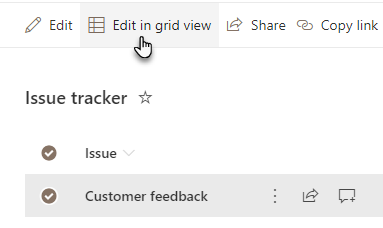
Можно также перейти на вкладку "Список " и выбрать "Изменить" в представлении сетки.Дважды щелкните ячейку, чтобы внести в нее изменения.
Чтобы быстро изменить несколько значений в столбце одновременно, выделите ячейку с правильным значением, а затем перетащите угол ячейки, чтобы расширить выделенное выделение на соседние строки.
Чтобы отменить действие, используйте команду "Отменить " или "Повторить".
Вы можете добавить новый элемент, скопировав существующий, а затем изменив копию:
- Выберите элемент, а затем нажмите клавиши CTRL+C.
- В нижней части списка выберите "Добавить новый элемент".
- Нажмите клавиши CTRL+V для вставки.
- Обновите новый элемент по мере необходимости.
Важно
- Можно скопировать и вставить сразу несколько элементов, например из таблицы Word или диапазона Excel. Используйте этот подход, если требуется импортировать электронную таблицу Excel. Убедитесь, что все значения совпадают с типом данных столбца. Чтобы начать операцию вставки, поместите курсор в первый пустой столбец.
- При редактировании в представлении сетки нельзя вложить файл в несколько элементов списка.
После завершения редактирования информации выберите "Выйти из представления сетки".
Добавление вложения в существующий элемент
Перейдите на сайт со списком, в котором нужно изменить элемент.
Выберите имя или название списка.
Выберите кружок рядом с элементом, который нужно изменить, а затем в раскрывающемся списке выберите пункт "Изменить". Если вы находитесь в режиме быстрого редактирования, щелкните кружок рядом с элементом.
Нажмите "Добавить вложения" и выберите файл. Удерживайте нажатой клавишу CTRL, выбирая файлы, чтобы вложить несколько файлов.
Выберите "Открыть", а затем нажмите кнопку "ОК". Если команда "Добавить вложения" недоступна, список не поддерживает вложения.
Чтобы удалить вложение из элемента списка, выберите команду "Изменить элемент". В разделе " Вложения " в форме рядом с вложением, которое вы хотите удалить, выберите "Удалить".

Нажмите кнопку Сохранить.
Удаление одного или нескольких элементов из списка
Внимание!
Если вы удалите элементы, восстановить их может оказаться невозможно. Возможно, их лучше будет переместить или заархивировать. В зависимости от параметров сайта элементы и их содержимое иногда можно восстановить из корзины. Дополнительные сведения см. в статье Восстановление удаленных элементов в корзине сайта.
Перейдите на сайт со списком, из которого хотите удалить элементы.
Выделите название списка, с которым хотите работать.
Примечание
Внешний вид и структура навигации сайта могут существенно отличаться от описанных. Если вам не удается найти какой-либо элемент, например команду, кнопку или ссылку, обратитесь к своему администратору или руководителю.
Вы можете выбрать один или несколько элементов для удаления за один раз. Установите флажок слева от элементов, которые хотите удалить, и выберите команду "Удалить " в правой верхней части строки меню.
Добавление и удаление столбца из списка
Сведения о том, как добавить столбцы в списки, см. в статье Создание столбца в списке или библиотеке.
Сведения об удалении столбцов из списков см. в статье Удаление столбца в списке или библиотеке.
В представлениях могут отображаться разные столбцы, что позволяет скрыть их, не удаляя. Дополнительные сведения см. в статье Создание, изменение и удаление представления списка или библиотеки.
Дополнительные ресурсы
- Создание отношений списков с помощью уникальных столбцов и столбцов подстановки
- Синхронизация списка с редактором электронных таблиц
- Добавление типа контента в список или библиотеку
- Создание и обновление столбца внешних данных в списке или библиотеке
- Создание внешнего списка
- Экспорт внешнего списка в Excel