

Блог дает возможность организации быстро делиться идеями и информацией. Вы можете настроить сайт блога в SharePoint с помощью информационного сайта и новостных публикаций, а также добавить такие функции, как категоризация и фильтрация, а также настраиваемый шаблон, с которого можно начать работу.
Вот как работает стратегия: вы используете новостные посты в качестве страниц своего блога. Затем эти страницы блога можно отобразить в новостной веб-части, отфильтрованной для показа только страниц блога. Последние страницы блога автоматически отображаются как самые главные новости на вашем сайте (как показано в веб-части "Последние блоги нашей руководящей команды" ниже). Вы также можете напрямую ссылаться на записи блога из других веб-частей, таких как веб-часть главного имиджевого баннера.
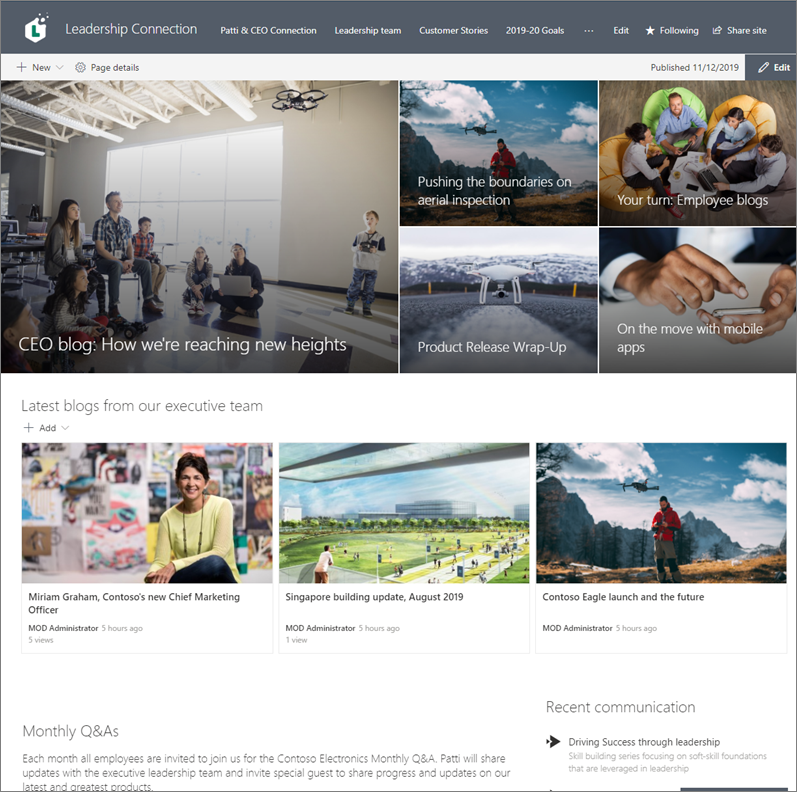
Ниже описано, как это сделать.
Создание сайта блога. Сначала создайте информационный сайт , соответствующий желаемому визуальному стилю.
Совет
Нужны идеи или вдохновение? Ознакомьтесь с наглядным справочником SharePoint. Если вы являетесь администратором клиента, вы можете автоматически создавать примеры сайтов из лукбука непосредственно в клиенте с помощью службы подготовки SharePoint Online.
Создание категорий страниц. Чтобы в веб-части "Новости" отображались только записи блога, создайте столбец с вариантами категорий в библиотеке страниц сайта, включающего категорию "Блоги". В этом примере в качестве имени столбца используется "Категория страницы".
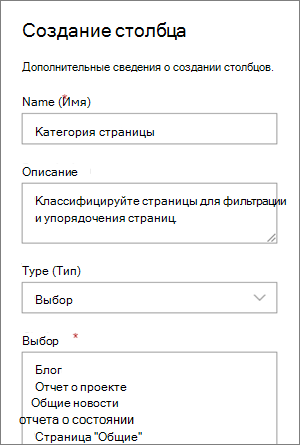
Теперь, когда вы создали столбец выбора в своей библиотеке страниц, он будет доступен как свойство, которое вы можете установить для своей страницы новостной ленты. Таким образом, вы можете назначить определенные новостные посты постами в блоге.Совет
Если вы хотите повторно использовать этот столбец в других местах на сайте, создайте вместо него столбец сайта и добавьте его в библиотеку.
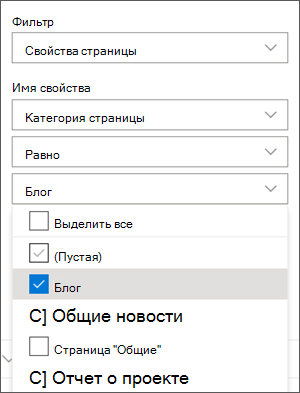
Фильтрация веб-части. На своей странице в режиме правки нажмите кнопку редактирования веб-части "Новости" и
 карандаша", а затем в разделе "Фильтр" выберите "Свойства страницы".
В разделе "Имя свойства" выберите категорию страницы или имя, присвоенное столбцу.
Выберите "Равно", а затем выберите "Блог".
Совет
Вы можете создать дополнительные столбцы для других способов фильтрации, например столбец "Да" или "Нет", чтобы указать, следует ли публиковать определенные сообщения.
Используйте веб-часть "Новости". Убедитесь, что на домашней странице информационного сайта есть веб-часть "Новости ", в которой должны отображаться записи вашего блога.
Напишите запись в блоге.
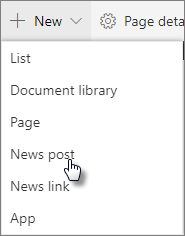
На домашней странице сайта выберите "Создать ", а затем "Новостная публикация".
Выберите шаблон для использования.
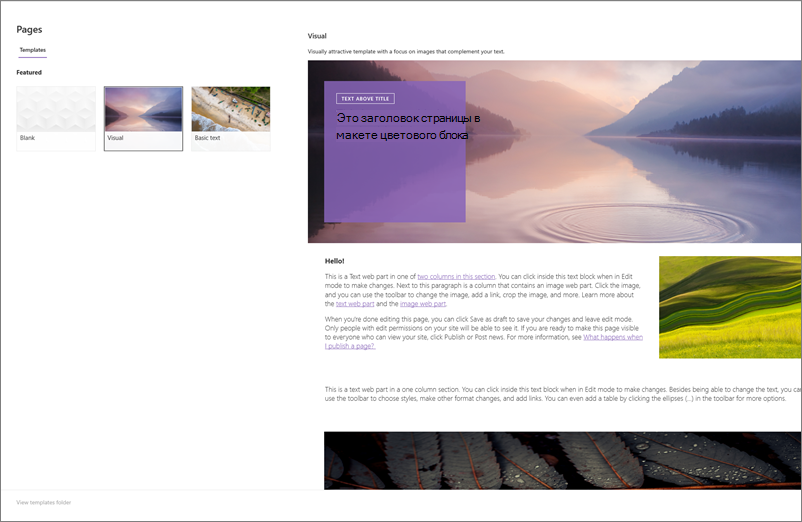
Совет
Создайте пользовательский шаблон, уже отмеченный тегом "Страница блога", чтобы не помечать каждую новую запись блога тегами. См. шаги в разделе Совет: для этого создайте шаблон блога ниже.
Добавляйте контент с помощью веб-части "Текст " и других веб-частей для изображений, видео и других компонентов.
Пометьте страницу категорией "Блог", созданной на шаге 3.
В верхней части страницы выберите пункт "Сведения о странице".
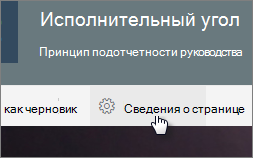
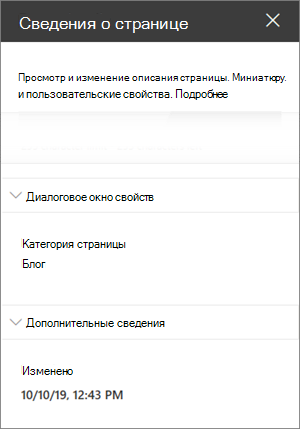
На панели справа в разделе "Свойства" выберите "Блог " для свойства "Категория страницы ".
Совет. Создание шаблона блога
Чтобы упростить и ускорить создание и добавление тегов к записям блога, создайте шаблон страницы блога.
- Создайте новостную публикацию с макетом, изображениями или другими веб-частями, которые вы хотите повторно использовать в будущих блогах.
- Добавьте на страницу тег "Блог", выполнив шаг 6 выше.
- Не забудьте добавить заголовок шаблона, затем выберите раскрывающийся список рядом с полем "Сохранить как черновик " в левом верхнем углу и выберите "Сохранить как шаблон".
В следующий раз при создании записи блога можно выбрать этот шаблон в области "Шаблон страницы".
Совет
Если вы являетесь администратором SharePoint и хотите преобразовать несколько блогов с помощью средства преобразования SharePoint, а также знакомы с использованием PowerShell, см. статью "Модернизация классических блогов".