
Для зарядки Surface Earbuds используйте USB-кабель и зарядный чехол. С зарядным футляром вы можете получить до 24 часов прослушивания музыки. Слушайте до 7 часов без подзарядки (до 6 часов на Surface Duo)1 или говорите до 4,5 часов в Microsoft Teams2 с дополнительной платой за оба случая.
Зарядка футляра занимает около часа. Когда наушники заряжены, вы можете поместить наушники в футляр, чтобы зарядить их в любое время, чтобы использовать их в течение дня.
Чтобы узнать, доступны ли субтитры на вашем языке, щелкните значок "Скрытые субтитры" после запуска видео.
Примечание
Оговорки об ограничении ответственности
- Тестирование проводилось корпорацией Майкрософт в августе 2020 г. с использованием наушников Surface Earbuds с обновлением встроенного ПО 3.0.0.6, соединенных с Surface Laptop 3, Surface Pro 7 и Surface Duo. Плей-лист состоял из 44 композиций в кодировке SBC. Громкость установлена на 40% и использован профиль Bluetooth A2DP. Тестирование состояло в полной разрядке батареи Surface Earbuds при воспроизведении звука до тех пор, пока Surface Earbuds не отсоединились от главного устройства. Время работы от аккумулятора зависит от настроек устройства, среды, интенсивности использования и многих других факторов.
- Тестирование проводилось корпорацией Майкрософт в августе 2020 г. с использованием наушников Surface Earbuds с обновлением встроенного ПО 3.0.0.6, соединенных с Surface Laptop 3, Surface Pro 7 и Surface Duo. Громкость установлена на 46% и используется профиль Bluetooth Hands-Free. Тестирование состояло в полной разрядке батареи Surface Earbuds при вызове Microsoft Teams до тех пор, пока наушники Surface Earbuds не отсоединятся от хост-устройства. Время работы от аккумулятора зависит от настроек устройства, среды, интенсивности использования и многих других факторов.
Зарядите футляр и Surface Earbuds
Светодиодный индикатор на зарядном футляре будет мигать красным цветом, когда необходимо зарядить кейс.
Возьмите USB-кабель из комплекта поставки и подключите USB-соединитель к USB-порту на компьютере с Windows 10/11 или к электророзетке (если вы используете USB-адаптер питания, который не входит в стандартную комплектацию).
Подключите другой конец к порту USB-C на задней панели зарядного футляра.
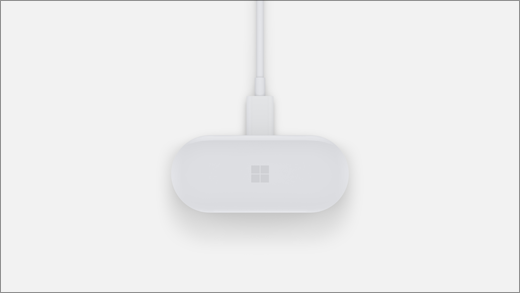
Индикатор внутри зарядного футляра будет плавно мигать белым во время зарядки и мигать белым цветом, когда футляр будет полностью заряжен.Чтобы зарядить наушники, поместите их в футляр.
Проверка уровня заряда батареи
Проверьте уровень заряда батареи Surface Earbuds в любое время в приложении Surface.
- На устройстве iOS или Android: откройте приложение Surface и выберите учетную запись>Surface Earbuds. Уровень заряда батареи отобразится после подключения к Surface Earbuds.
- На компьютере с Windows 10/11: нажмите кнопку "Пуск", а затем выберите Surface в списке приложений. В приложении Surface выберите Surface Earbuds. Уровень заряда батареи отобразится после подключения.
Советы по использованию аккумулятора и зарядки
Ниже приведены советы по зарядке аккумулятора и зарядки Surface Earbuds.
- Поместите наушники в футляр, чтобы зарядить их. Наушники автоматически отключатся, когда вы положите их в футляр и закроете крышку. Они будут заряжаться, пока они там.
- Положите наушники на стол. Если наушники не двигаются в течение 10 минут, наушники Surface Earbuds выключатся автоматически.
- По возможности держите футляр полностью заряженным. Если вы находитесь за столом или рядом с розеткой питания или компьютером, подключите футляр, чтобы он был полностью заряжен. Зарядить кейс можно примерно за час.
- Используйте только один наушник одновременно. Когда батарея разряжается, поместите один наушник в футляр, пока используете другой. Это позволяет продолжать использовать наушник во время зарядки другого. Затем при необходимости вы можете переключаться между наушниками.
Статьи по теме
- Настройка Surface Earbuds
- Использование Surface Earbuds
- Обновление Surface Earbuds
- Управление параметрами Surface Earbuds
Дополнительные сведения
Техническая поддержка

Для получения технической поддержки откройте приложение Surface или веб-браузер, опишите проблему и выберите "Техническая поддержка".
Поддержка сообщества

В сообществах можно задавать вопросы и консультироваться с экспертами разных профилей. Задайте вопрос в сообществе.
Дополнительные варианты поддержки

Если вы не можете использовать устройство Surface или у вас есть вопросы о чем-то другом, откройте раздел "Техническая поддержка ", чтобы получить другую поддержку в Интернете.


