
Используйте наушники Surface Earbuds для прослушивания музыки, совершения звонков и выполнения задач в Microsoft 365. Прежде чем начать, убедитесь, что они настроены ихорошо сидят на вас.
Чтобы узнать, доступны ли субтитры на вашем языке, щелкните значок "Скрытые субтитры" после запуска видео.
Узнайте, как это работает
Воспользуйтесь приведенной ниже схемой, чтобы ознакомиться с наушниками Surface Earbuds и зарядным футляром.
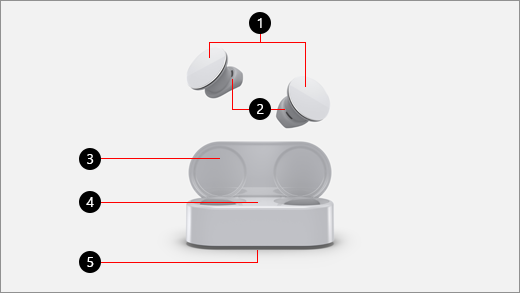
- Сенсорная поверхность
- Силиконовые ушные вкладыши
- Зарядный футляр
- Светодиодный индикатор
- Кнопка "Привязка"
Воспроизведение музыки
Слушайте музыку на Surface Earbuds с помощью любимого музыкального приложения на компьютере с Windows 10/11, устройстве iOS или устройстве Android. С помощью сенсорных жестов можно воспроизводить музыку, не вынимая телефон из дома.
При извлечении наушников Surface Earbuds из зарядного футляра они включатся автоматически.
Ниже представлены сенсорные жесты для воспроизведения музыки. Сенсорные жесты поддерживаются только в поддерживаемых музыкальных приложениях.
| Действие | Действия |
|---|---|
| Воспроизведение или приостановка музыки | Дважды коснитесь сенсорной поверхности любого наушника. |
| Воспроизвести следующую композицию | В левом наушнике проведите пальцем вперед. |
| Воспроизвести предыдущую композицию | Проведите назад по левому наушнику. |
| Мгновенное воспроизведение понравившейся музыки в Spotify (Только для Android. Требуется приложение и учетная запись Spotify.) |
Трижды коснитесь сенсорной поверхности с обеих сторон. Не нравится игра? Трижды коснитесь экрана еще раз, чтобы воспроизвести другую музыку, которая вам нравится в зависимости от ваших привычек. |
Совет
Если наушники не удается подключить, положите их обратно в зарядный футляр, подождите не менее 15 секунд, а затем выньте для повторного подключения. Если это не помогает, убедитесь, что он еще не подключен к другому устройству.
Использование для телефонных вызовов
Совершайте и принимайте телефонные вызовы на наушниках Surface Earbuds, когда вы подключены к iPhone или телефону Android.
Ниже показано, как использовать сенсорные жесты для телефонных вызовов.
| Действие | Действия |
|---|---|
| Ответ на звонок | Дважды коснитесь сенсорной поверхности любого наушника. |
| Завершение звонка | Дважды коснитесь наушника во время звонка. |
Настройка громкости
Во время прослушивания музыки или во время звонка проведите пальцем вверх или вниз по правому наушнику, чтобы отрегулировать громкость.
| Действие | Действия |
|---|---|
| Увеличение громкости | В правой части экрана проведите пальцем вверх. |
| Уменьшение громкости | В правой части экрана проведите пальцем вниз. |
Вы можете проверка громкость в любое время на телефоне или компьютере после извлечения наушников из футляра:
- На устройстве iOS или Android: откройте приложение Surface и выберите учетную запись>Surface Earbuds. Уровень громкости отобразится после подключения к наушникам Surface Earbuds, и вы сможете регулировать громкость в приложении.
- На компьютере с Windows 10/11: нажмите кнопку "Пуск", а затем выберите Surface в списке приложений. На начальном экране выберите Surface Earbuds. Уровень громкости отобразится после подключения к наушникам Surface Earbuds, и вы сможете регулировать громкость в приложении.
Используйте цифрового помощника, чтобы работать без рук
Когда к телефону или компьютеру с Windows 10/11 подключены наушники Surface Earbuds, вы можете использовать цифрового помощника по умолчанию и голос для управления музыкой, звонками, получения ответов на задаваемые вопросы и многого другого.
Вот как можно активировать цифрового помощника по умолчанию:
- Коснитесь сенсорной поверхности любого наушника и удерживайте его, пока не услышите звуковой сигнал.
Что означает свет?
Светодиодный индикатор на зарядном футляре может многое рассказать о ваших наушниках Surface Earbuds, в том числе о том, когда вы можете связать наушники Surface Earbuds и когда их заряжать.
| Индикатор | Значение |
|---|---|
| Непрерывно горит красным цветом, когда корпус открыт и не подключен к розетке. | Аккумулятор в футляре разряжается, и его нужно заряжать. Поместите наушники Surface Earbuds в футляр, чтобы зарядить их. Дополнительные сведения см. в разделе Зарядка Surface Earbuds. |
| Непрерывно горит белым цветом, когда чехол открыт и не подключен к розетке. | Футляр и наушники достаточно заряжены. Все готово. |
| Медленно мигает белым цветом, когда футляр подключен. | Аккумулятор в футляре заряжается. |
| Непрерывно горит белым цветом, когда футляр подключен. | Футляр полностью заряжен. Вы можете отключить его, взять футляр с собой и зарядить наушники, когда это необходимо. |
| Мигает белым цветом после нажатия и удерживания кнопки "Связать" на нижней части футляра в течение 5 секунд. | Наушники Surface Earbuds находятся в режиме связывания. Дополнительные сведения о связывании наушников Surface Earbuds см. в разделе "Настройка Surface Earbuds". |
| Чередование мигания белым и красным | Устройство сбрасывается до заводских настроек по умолчанию. Дополнительные сведения см. в разделе Сброс Surface Earbuds. |
| Мигает красным после того, как вы поместили наушники в зарядный футляр. | Наушники неправильно помещены в зарядный футляр. Выньте наушники из футляра и снова поместите их в футляр. Убедитесь, что левый наушник находится в левом отсеке футляра, а правый — в правом. Если после этого индикатор продолжит мигать красным цветом, может потребоваться выполнить дополнительные действия для устранения проблемы. |
| Не включен, когда зарядный чехол подключен. | Проверьте следующее:
|
Статьи по теме
- Настройка Surface Earbuds
- Использование Microsoft 365 с Surface Earbuds
- Управление параметрами Surface Earbuds
Дополнительные сведения
Техническая поддержка

Для получения технической поддержки откройте приложение Surface или веб-браузер, опишите проблему и выберите "Техническая поддержка".
Поддержка сообщества

В сообществах можно задавать вопросы и консультироваться с экспертами разных профилей. Задайте вопрос в сообществе.
Дополнительные варианты поддержки

Если вы не можете использовать устройство Surface или у вас есть вопросы о чем-то другом, откройте раздел "Техническая поддержка ", чтобы получить другую поддержку в Интернете.


