

Совместная работа со страницами и компонентами Loop в частных, общедоступных и общих беседах каналов. После создания страницы или отправки компонента Loop все пользователи, имеющие доступ к каналу, смогут просматривать его и вносить в него изменения.
Начало работы с Loop? Ознакомьтесь со статьей Первое, что нужно знать о компонентах Loop в Microsoft Teams.
Создание страницы в канале
- Найдите канал, в котором хотите работать, и выберите "Добавить вкладку".
 в заголовке канала.
 - Выберите "Создать страницу
 .
. - Начните творить!
Совет
Все страницы, созданные в канале, можно найти на вкладке "Общие " этого канала.
Связывание существующей страницы с каналом
- На странице Loop, которую нужно скопировать, нажмите "Поделиться>ссылкой на страницу".
- Перейдите в канал и выберите Добавление вкладки> "Добавить вкладку"Существующая страница
 .
. - Вставьте ссылку на страницу Loop в текстовое поле и выберите "Добавить страницу".
Общий доступ к странице канала
Щелкните правой кнопкой мыши имя страницы канала в заголовке канала и выберите команду Копировать ссылку на вкладку . Затем вставьте ссылку в чат или беседу на канале.
Когда получатель перейдет по ссылке, он будет перенаправлен сразу на страницу канала.
Примечание
Убедитесь, что пользователи, с которыми вы делитесь страницей, имеют доступ к каналу.
Удаление страницы канала
Удаление вкладки:
Щелкните правой кнопкой мыши вкладку страницы, которую нужно удалить, и выберите кнопку «Удалить»  .
.
Чтобы удалить содержимое:
- Найдите страницу Loop в SharePoint.
- Наведите указатель мыши на элемент и выберите "Дополнительные параметры
 > "Дополнительные параметры" в Microsoft TeamsВыполните удаление, а затем подтвердите повторное удаление.
При необходимости перейдите в корзину в SharePoint канала, щелкните правой кнопкой мыши файл и выберите "Удалить ", чтобы удалить его окончательно.
Создание нового компонента Loop и предоставление общего доступа к нему
- В поле создания публикации канала выберите компоненты LoopЗначок .
- Выберите тип компонента, который вы хотите вставить в сообщение. Например, можно выбрать Контрольный список или Список задач , чтобы создать список дел и поделиться им с каналом.
- Введите содержимое в компонент. Когда вы будете готовы поделиться, нажмите
 "Отправить". Все участники беседы канала смогут редактировать.
Совет
- @Mentionлюдей внутри компонента Loop, чтобы показать, к чему вы хотели бы их отнести. В веб-канале активности они получат уведомление, которое перенаправит их прямо к компоненту.
- Чтобы добавить абзац Loop, используйте клавиатуру. Для этого введите /loop в поле создания сообщения и нажмите клавишу ВВОД. Дополнительные сочетания клавиш см. в статье "Использование команд в Microsoft Teams ".
Редактирование компонента Loop
Просто щелкните место, где нужно добавить или изменить содержимое, и начните вводить текст.
При редактировании можно ввести / , чтобы вставить такие элементы, как @mention, дата или даже компонент. Если вы хотите не редактировать существующий текст, а не комментировать его, введите . Это припишете комментарий вам.
Совет
Закрепите сообщение, содержащее вашу трансляцию, на информационной панели канала для простоты доступа. Для этого выберите "Дополнительные параметры" Значок >"Дополнительные параметры".
Удаление компонента Loop
Если вы являетесь отправителем компонента Loop в диалоге канала, вы можете удалить его, выбрав дополнительные параметры. >Microsoft Teams "Удалить" на компоненте.
Это действие удаляет сообщение чата. Чтобы удалить файл, откройте место хранения. Файл компонентов, созданных в канале, можно найти на вкладке "Общие" в папке "Общие документы".
Просмотр действий и доступа
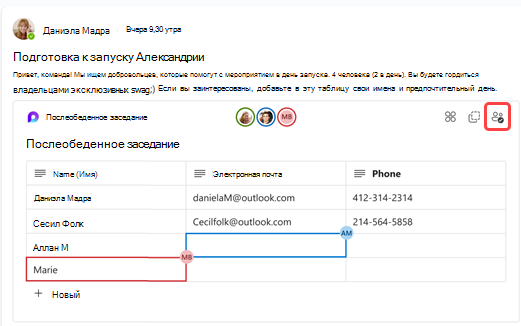
Если вы просматриваете компонент, а в это время другие пользователи редактируют его, вы увидите разноцветные курсоры в тексте и, возможно, увидите, что текст также редактируется.
В правом верхнем углу появляются изображения профиля, чтобы вы знали, кто просматривает, редактирует или недавно редактировал компонент. Наведите курсор на любое изображение профиля, чтобы увидеть подробные сведения.
Нажмите кнопку "Посмотреть, у кого ", чтобы понять, кто может просматривать или редактировать компонент. Здесь же отображаются изображения профилей людей, которые просматривали компонент хотя бы один раз.
Применение меток конфиденциальности
Если в вашей организации настроены метки конфиденциальности, вы можете устанавливать, применять и просматривать их для классификации и защиты содержимого в компонентах Loop, публикуемых в сообщениях.
- Перейдите в левый верхний угол компонента и выберите раскрывающийся список.
- Выберите подходящую метку
- Нажмите кнопку "Применить".
Предоставление общего доступа к компоненту Loop в другом канале или чате
- Перейдите в правый верхний угол компонента и нажмите кнопку «Копировать компонент
 ».
». - Перейдите к каналу или чату, в которых вы хотите поделиться компонентом.
- Перейдите в поле, в которое вы вводите сообщение, и нажмите клавиши Ctrl + V, чтобы вставить компонент Loop в пустой канал или чат.
Люди в вашем исходном канале или чате и в этом дополнительном канале или чате смогут редактировать контент. Независимо от того, где пользователи редактируют видео, компонент всегда будет показывать последние обновления.
Просмотр и изменение файла в Microsoft 365
Компоненты Loop автоматически сохраняются в OneDrive после отправки в канале или чате. Вот как найти файл в OneDrive:
1. Выберите имя связанного файла в верхней части компонента Loop.
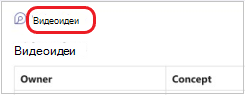
2. Файл откроется в OneDrive, где вы можете просматривать и совместно редактировать содержимое.
Статьи по теме
Начало работы с Microsoft Loop