
Получайте максимум от звонков в Teams с помощью Copilot в Телефонной системе Teams, которая позволяет вам присутствовать в чате, сосредоточиться на обсуждении и с легкостью переключать звонки. Вы также можете вернуться и просмотреть ключевую информацию, обсуждавшуюся во время звонка.
Как использовать Microsoft Copilot во время звонка
Copilot в Телефонной системе Teams использует ИИ, чтобы помочь вам работать более гибко и эффективно путем автоматизации важных административных задач, таких как выделение основных пунктов обсуждения, назначение владельцев задач и дальнейшие шаги, и все это в режиме реального времени или после звонка. Это позволяет вам сосредоточиться на обсуждении.
Примечание
- Copilot в Телефонной системе Teams включен в лицензию Microsoft Copilot.
- Copilot в Телефонной системе Teams поддерживает звонки по протоколу VoIP и ТСОП, а также звонки, выполняемые на телефонных устройствах Teams.
- Чтобы включить Copilot как во время, так и после звонка, включите транскрипцию и запись.
- Администраторы могут включить использование Copilot во время вызовов, для которых вы не хотите включать транскрипцию или запись. Подробнее см. в статье "Использование Copilot без записи собрания Teams".
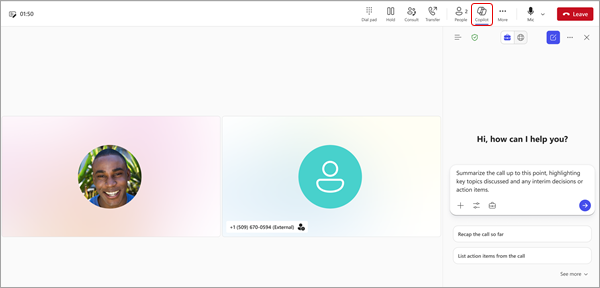
 Copilot в элементах управления звонком, чтобы начать работу. Выберите "Просмотреть запросы" под полем создания текста Copilot и выберите предварительно заполненные параметры, например:
- Перечислить поручения.
- Предложить дальнейшие вопросы.
Вы также можете задавать Copilot собственные вопросы. Вот некоторые идеи.
- Где мы расходимся во мнениях по этой теме?
- Создайте таблицу с обсуждаемыми идеями и их плюсами и минусами.
- Перечислить идеи, включая отзывы людей, из расшифровки и чата.
Выберите "Открыть в новом окне", чтобы значок открылся в новом окне и работал в многозадачном режиме во время звонка.
Переключение вызова с помощью сводки Microsoft Copilot
Copilot также помогает упростить передачу звонков. Когда расшифрованный или записанный звонок переадресовывается или передается другому коллеге, вы можете попросить Copilot автоматически создать заметки ИИ для звонка в качестве краткого ввода для принимающего коллеги. Предоставляя этот контекст, Copilot помогает уменьшить необходимость в повторяющихся объяснениях переадресованных вызовов.
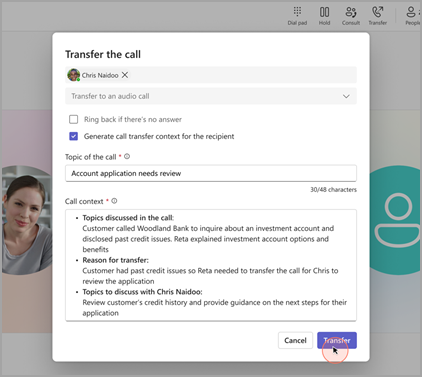
Сводка Copilot для переключенного звонка
- В вызове выберите "Переместить".
- Введите имя или номер получателя.
- Выберите "Создать заметки о передаче звонка для получателя".
- Просмотрите черновик, созданный Copilot, измените его при необходимости и выберите "Сохранить".
- Выберите "Переместить".
Передача вызова с помощью Copilot на телефонном устройстве Teams
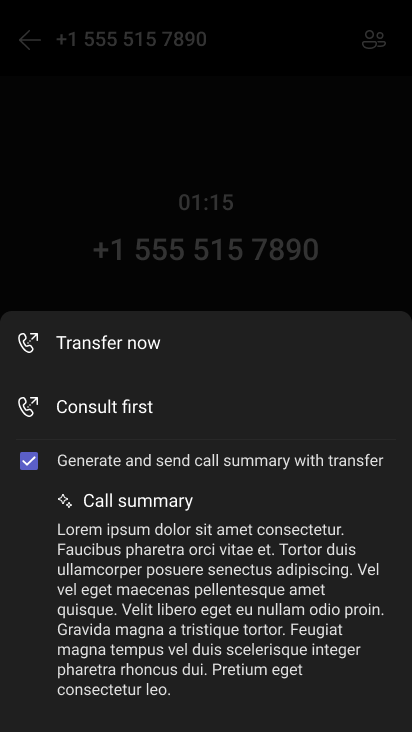
Вы также можете включить сводку, созданную Copilot, при передаче звонка Teams на телефонном устройстве Teams. Чтобы это сработало, администратор должен разрешить политику транскрибирования, а у вас должна быть лицензия Microsoft Copilot.
Разрешив политику транскрибирования, вы сможете включить транскрибирование в меню "Еще " во время звонка. После этого при открытии меню Transfer можно отправить сводку звонка.
Как использовать Microsoft Copilot после звонка
Если вы хотите сослаться на предыдущие вызовы, вы можете вернуться к прошлым вызовам и спросить Copilot.
Важно
Для доступа к функции "Краткое изложение" ваши звонки должны быть расшифрованы или записаны.
Из приложения "Звонки ":
- Перейдите к
 "Звонки" в левой части окна Teams.
 - В журнале вызовов Teams наведите курсор на вызов, который был расшифрован или записан, и выберите сводку.
- В боковом окне вы увидите краткую сводку беседы, сгенерированную ИИ. Вы можете выбрать "Просмотреть краткое изложение ", чтобы открыть всплывающее окно с подробным интеллектуальным обзором звонка с расшифровкой звонка, сгенерированными ИИ заметками и последующими задачами.
Совет
Copilot в боковом окне, чтобы запустить чат Copilot, в котором вы можете запросить более персонализированные сводки и аналитику.
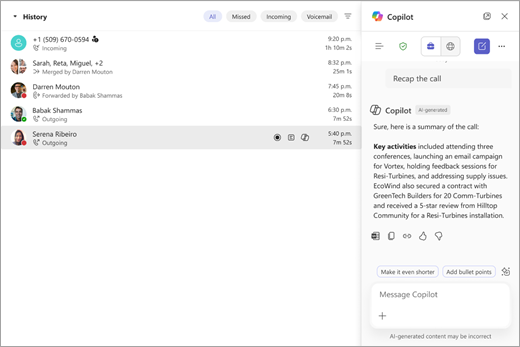
Далее приведены некоторые рекомендации по запросам, которые вы можете попробовать. Скопируйте или измените их в соответствии со своими потребностями.
- Какие вопросы были заданы, на какие получены ответы, и какие вопросы остались без ответа?
- Каково было общее настроение звонка?
- Составь сводку сказанного, понятную неспециалистам.
- Что было самой большой проблемой собеседника? Что больше всего обрадовало собеседника?
Из Chat:
Примечание
Доступ к кратким записям вызовов через чат Teams поддерживается только для звонков VoIP с отдельными пользователями в вашей организации или в доверенных организациях.
- Перейдите
 в левой части Teams и выберите соответствующую цепочку чата Chat.
 - Выберите "Просмотреть резюме ", чтобы создать сводку обсуждения звонка с помощью Copilot.
- Просмотрите сводку звонка на вкладке "Сводка ИИ ".
Статьи по теме
Протокол собрания в Microsoft Teams
Начало работы с Copilot на собраниях Microsoft Teams